 MiniCPM-o 2.6 模型部署教程
一、MiniCPM-o 2.6 介绍
MiniCPM-o 2.6 是 MiniCPM-o 系列的最新、性能最佳模型。该模型基于 SigLip-400M、Whisper-medium-300M、ChatTTS-200M 和 Qwen2.5-7B 构建,共 8B 参数,通过端到端方式训练和推理。相比 MiniCPM-V 2.6,该模型在性能上有了显著提升,并支持了实时语音对话和多模态流式交互的新功能。MiniCPM-o 2.6 的主要特性包括:
- 🔥 领先的视觉能力。
MiniCPM-o 2.6 在 OpenCompass 榜单上(综合 8 个主流多模态评测基准)平均得分 70.2,以 8B 量级的大小在单图理解方面超越了 GPT-4o-202405、Gemini 1.5 Pro 和 Claude 3.5 Sonnet 等主流商用闭源多模态大模型。此外,它的多图和视频理解表现也优于 GPT-4V 和 Claude 3.5 Sonnet,并展现出了优秀的上下文学习能力。 - 🎙 出色的语音能力。
MiniCPM-o 2.6 支持可配置声音的中英双语实时对话。MiniCPM-o 2.6 在语音理解任务(如 ASR 和 STT 等)优于 GPT-4o-realtime,并在语音对话的语义和声学评估中展现了开源模型中最高的语音生成性能。它还支持情绪/语速/风格控制、语音克隆、角色扮演等进阶能力。 - 🎬 强大的多模态流式交互能力。
作为一项新功能,MiniCPM-o 2.6 能够接受连续的视频和音频流,并和用户进行实时语音交互。在针对实时视频理解、全模态视音频理解、多模态上下文理解的综合评测基准 StreamingBench 中,MiniCPM-o 2.6 取得开源社区最佳水平,并超过了 GPT-4o-202408 和 Claude 3.5 Sonnet。 - 💪 强大的 OCR 能力及其他功能。
MiniCPM-o 2.6 进一步优化了 MiniCPM-V 2.6 的众多视觉理解能力,其可以处理任意长宽比的图像,像素数可达 180 万(如 1344x1344)。在 OCRBench 上取得25B 以下最佳水平,超过 GPT-4o-202405 等商用闭源模型。基于最新的 RLHF-V、RLAIF-V 和 VisCPM 技术,其具备了可信的多模态行为,在 MMHal-Bench 上超过了 GPT-4o 和 Claude 3.5,并支持英语、中文、德语、法语、意大利语、韩语等30多种语言。 - 🚀 卓越的效率。
除了对个人用户友好的模型大小,MiniCPM-o 2.6 还表现出最先进的视觉 token 密度(即每个视觉 token 编码的像素数量)。它仅需 640 个 token 即可处理 180 万像素图像,比大多数模型少 75%。这一特性优化了模型的推理速度、首 token 延迟、内存占用和功耗。因此,MiniCPM-o 2.6 可以支持 iPad 等终端设备上的高效多模态实时流式交互。 - 💫 易于使用。
MiniCPM-o 2.6 可以通过多种方式轻松使用:(1) llama.cpp 支持在本地设备上进行高效的 CPU 推理,(2) int4 和 GGUF 格式的量化模型,有 16 种尺寸,(3) vLLM 支持高吞吐量和内存高效的推理,(4) 通过LLaMA-Factory框架针对新领域和任务进行微调,(5) 使用 Gradio 快速设置本地 WebUI 演示,(6) 部署于服务器的在线 demo。
模型架构。
- 端到端全模态架构。 通过端到端的方式连接和训练不同模态的编/解码模块以充分利用丰富的多模态知识。模型完全使用 CE 损失端到端训练。
- 全模态流式机制。 (1) 我们将不同模态的离线编/解码器改造为适用于流式输入/输出的在线模块。 (2) 我们针对大语言模型基座设计了时分复用的全模态流式信息处理机制,将平行的不同模态的信息流拆分重组为周期性时间片序列。
- 可配置的声音方案。 我们设计了新的多模态系统提示,包含传统文本系统提示词,和用于指定模型声音的语音系统提示词。模型可在推理时灵活地通过文字或语音样例控制声音风格,并支持端到端声音克隆和音色创建等高级能力。
MiniCPM-o 2.6 开源模型旨在与开源社区一起推动大模型技术发展,恳请开发者和大家遵守开源协议,勿将开源模型和代码及基于开源项目产生的衍生物用于任何可能给国家和社会带来危害的用途以及用于任何未经过安全评估和备案的服务。目前,本项目团队未基于 MiniCPM-o 2.6 开发任何应用,包括网页端、安卓、苹果 iOS 及 Windows App 等应用。
尽管模型在训练的各个阶段都尽力确保数据的合规性和准确性,但由于 MiniCPM-o 2.6 模型规模较小,且模型受概率随机性因素影响,无法保证输出内容的准确性,且模型易被误导。本项目不承担开源模型和代码导致的数据安全、舆情风险或发生任何模型被误导、滥用、传播、不当利用而产生的风险和责任。
更多详细信息见 Github 仓库。
二、部署过程
基础环境最低要求说明:
| 环境名称 | 版本信息1 |
|---|---|
| Ubuntu | 22.04.4 LTS |
| Cuda | V12.4.105 |
| Python | 3.10 |
| NVIDIA Corporation | RTX 4090 |
1. 更新基础软件包
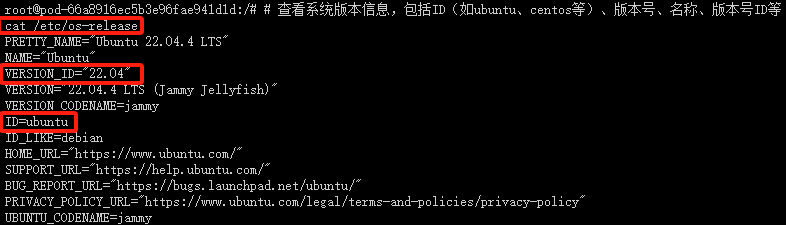
查看系统版本信息
# 查看系统版本信息,包括ID(如ubuntu、centos等)、版本号、名称、版本号ID等
cat /etc/os-release
配置 apt 国内源
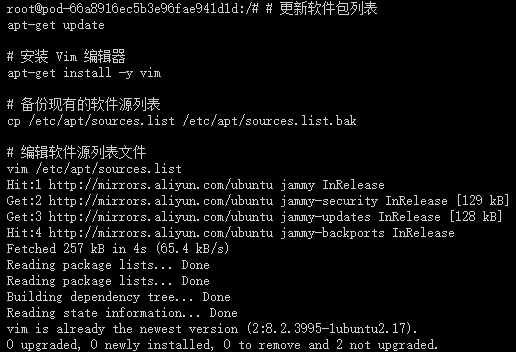
# 更新软件包列表
apt-get update
这个命令用于更新本地软件包索引。它会从所有配置的源中检索最新的软件包列表信息,但不会安装或升级任何软件包。这是安装新软件包或进行软件包升级之前的推荐步骤,因为它确保了您获取的是最新版本的软件包。
# 安装 Vim 编辑器
apt-get install -y vim
这个命令用于安装 Vim 文本编辑器。-y 选项表示自动回答所有的提示为“是”,这样在安装过程中就不需要手动确认。Vim 是一个非常强大的文本编辑器,广泛用于编程和配置文件的编辑。
为了安全起见,先备份当前的 sources.list 文件之后,再进行修改:
# 备份现有的软件源列表
cp /etc/apt/sources.list /etc/apt/sources.list.bak
这个命令将当前的 sources.list 文件复制为一个名为 sources.list.bak 的备份文件。这是一个好习惯,因为编辑 sources.list 文件时可能会出错,导致无法安装或更新软件包。有了备份,如果出现问题,您可以轻松地恢复原始的文件。
# 编辑软件源列表文件
vim /etc/apt/sources.list
这个命令使用 Vim 编辑器打开 sources.list 文件,以便您可以编辑它。这个文件包含了 APT(Advanced Package Tool)用于安装和更新软件包的软件源列表。通过编辑这个文件,您可以添加新的软件源、更改现有软件源的优先级或禁用某些软件源。
在 Vim 中,您可以使用方向键来移动光标,i 键进入插入模式(可以开始编辑文本),Esc 键退出插入模式,:wq 命令保存更改并退出 Vim,或 :q! 命令不保存更改并退出 Vim。
编辑 sources.list 文件时,请确保您了解自己在做什么,特别是如果您正在添加新的软件源。错误的源可能会导致软件包安装失败或系统安全问题。如果您不确定,最好先搜索并找到可靠的源信息,或者咨询有经验的 Linux 用户。
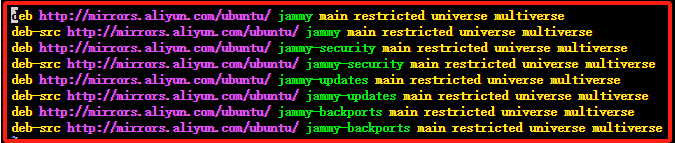
使用 Vim 编辑器打开 sources.list 文件,复制以下代码替换 sources.list里面的全部代码,配置 apt 国内阿里源。
deb http://mirrors.aliyun.com/ubuntu/ jammy main restricted universe multiverse
deb-src http://mirrors.aliyun.com/ubuntu/ jammy main restricted universe multiverse
deb http://mirrors.aliyun.com/ubuntu/ jammy-security main restricted universe multiverse
deb-src http://mirrors.aliyun.com/ubuntu/ jammy-security main restricted universe multiverse
deb http://mirrors.aliyun.com/ubuntu/ jammy-updates main restricted universe multiverse
deb-src http://mirrors.aliyun.com/ubuntu/ jammy-updates main restricted universe multiverse
deb http://mirrors.aliyun.com/ubuntu/ jammy-backports main restricted universe multiverse
deb-src http://mirrors.aliyun.com/ubuntu/ jammy-backports main restricted universe multiverse
安装常用软件和工具
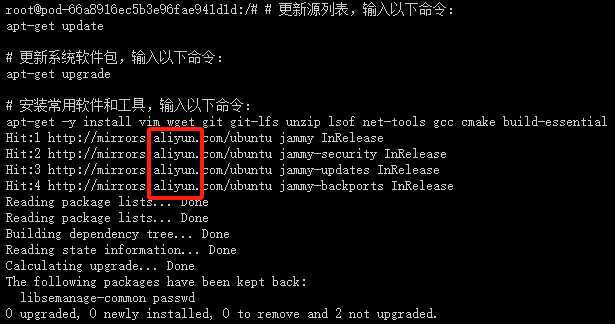
# 更新源列表,输入以下命令:
apt-get update

# 更新系统软件包,输入以下命令:
apt-get upgrade

# 安装常用软件和工具,输入以下命令:
apt-get -y install vim wget git git-lfs unzip lsof net-tools gcc cmake build-essential
出现以下页面,说明国内apt源已替换成功,且能正常安装apt软件和工具
2. 安装 NVIDIA CUDA Toolkit 12.1
- 下载 CUDA Keyring :
wget https://developer.download.nvidia.com/compute/cuda/repos/ubuntu2204/x86_64/cuda-keyring_1.0-1_all.deb
这个命令用于下载 CUDA 的 GPG 密钥环,它用于验证 CUDA 软件包的签名。这是确保软件包安全性的一个重要步骤。
- 安装 CUDA Keyring :
dpkg -i cuda-keyring_1.0-1_all.deb
使用 dpkg 安装下载的密钥环。这是必要的,以便 apt 能够验证从 NVIDIA 仓库下载的软件包的签名。
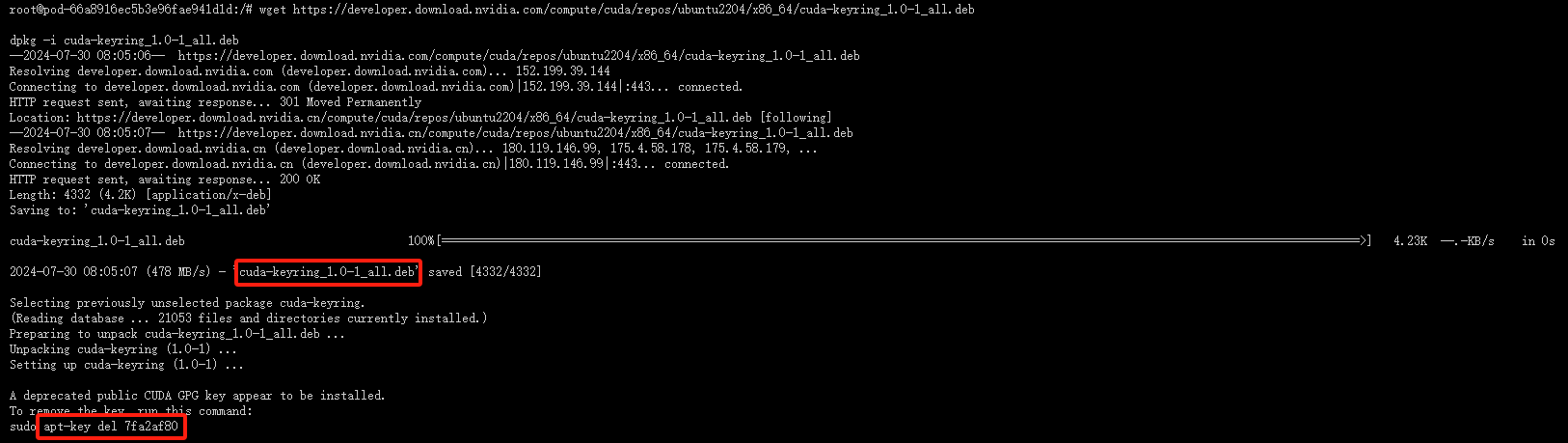
- 删除旧的 apt 密钥(如果必要) :
apt-key del 7fa2af80
这一步可能不是必需的,除非您知道 7fa2af80 是与 CUDA 相关的旧密钥,并且您想从系统中删除它以避免混淆。通常情况下,如果您只是安装 CUDA 并使用 NVIDIA 提供的最新密钥环,这一步可以跳过。
- 更新 apt 包列表 :
apt-get update
更新 apt 的软件包列表,以便包括刚刚通过 cuda-keyring 添加的 NVIDIA 仓库中的软件包。
- 安装 CUDA Toolkit :
apt-get -y install cuda-toolkit-12-1
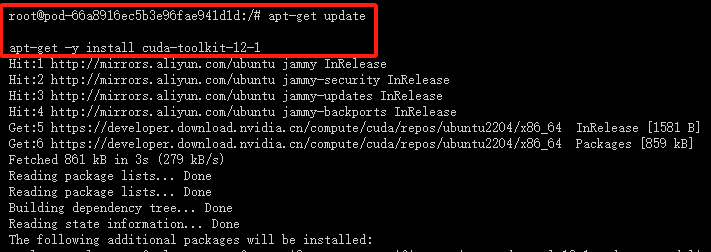
出现以下页面,说明 NVIDIA CUDA Toolkit 12.1 安装成功
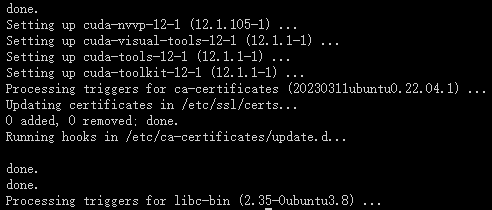
注意:这里可能有一个问题。NVIDIA 官方 Ubuntu 仓库中可能不包含直接名为 cuda-toolkit-12-1 的包。通常,您会安装一个名为 cuda 或 cuda-12-1 的元包,它会作为依赖项拉入 CUDA Toolkit 的所有组件。请检查 NVIDIA 的官方文档或仓库,以确认正确的包名。
如果您正在寻找安装特定版本的 CUDA Toolkit,您可能需要安装类似 cuda-12-1 的包(如果可用),或者从 NVIDIA 的官方网站下载 CUDA Toolkit 的 .run 安装程序进行手动安装。
请确保您查看 NVIDIA 的官方文档或 Ubuntu 的 NVIDIA CUDA 仓库以获取最准确的包名和安装指令。

- 出现以上情况,需要配置 NVIDIA CUDA Toolkit 12.1 系统环境变量
编辑 ~/.bashrc 文件
# 编辑 ~/.bashrc 文件
vim ~/.bashrc
插入以下环境变量
# 插入以下环境变量
export PATH=/usr/local/cuda/bin:$PATH
export LD_LIBRARY_PATH=/usr/local/cuda/lib64:$LD_LIBRARY_PATH

激活 ~/.bashrc 文件
# 激活 ~/.bashrc 文件
source ~/.bashrc
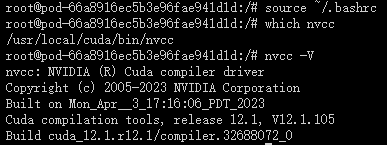
查看cuda系统环境变量
which nvcc
nvcc -V
3. 安装 Miniconda
- 下载 Miniconda 安装脚本 :
- 使用
wget命令从 Anaconda 的官方仓库下载 Miniconda 的安装脚本。Miniconda 是一个更小的 Anaconda 发行版,包含了 Anaconda 的核心组件,用于安装和管理 Python 包。
- 使用
- 运行 Miniconda 安装脚本 :
- 使用
bash命令运行下载的 Miniconda 安装脚本。这将启动 Miniconda 的安装过程。
- 使用
# 下载 Miniconda 安装脚本
wget https://repo.anaconda.com/miniconda/Miniconda3-latest-Linux-x86_64.sh

# 运行 Miniconda 安装脚本
bash Miniconda3-latest-Linux-x86_64.sh

# 初次安装需要激活 base 环境
source ~/.bashrc
按下回车键(enter)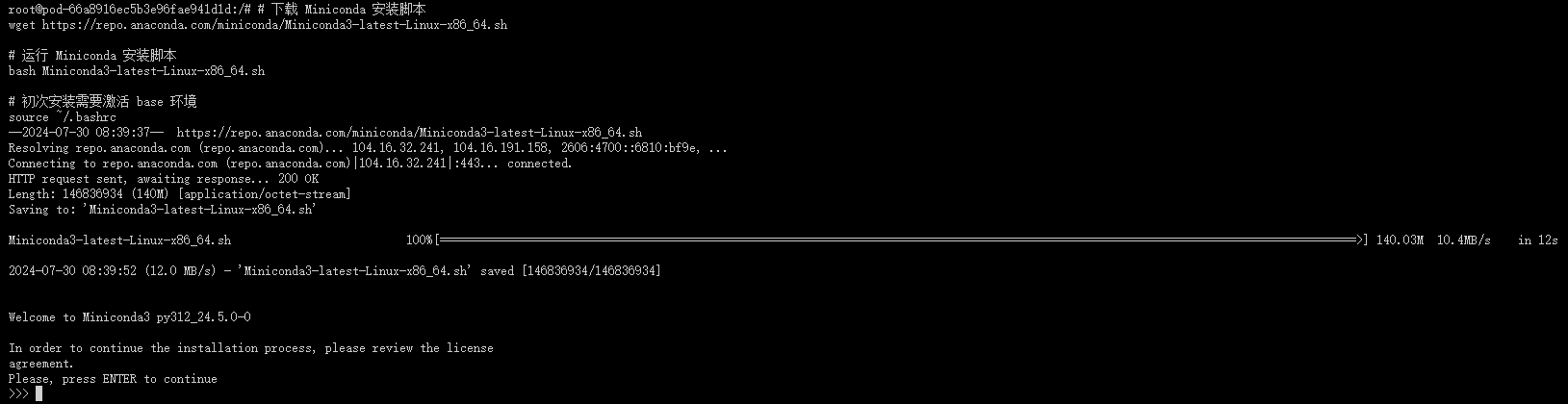
输入yes
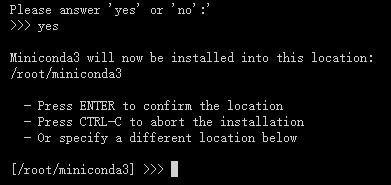
输入yes
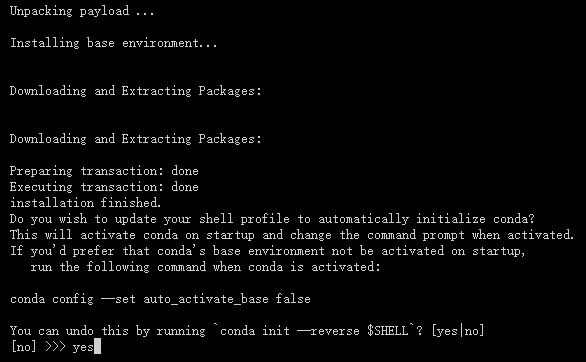
安装成功如下图所示
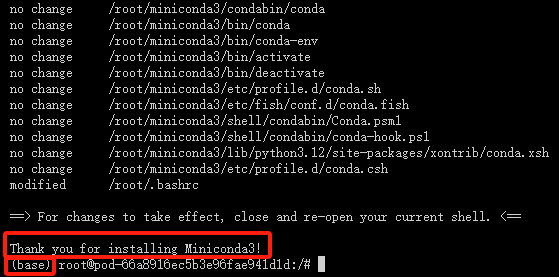
pip配置清华源加速
# 编辑 /etc/pip.conf 文件
vim  /etc/pip.conf
加入以下代码
[global]
index-url = https://pypi.tuna.tsinghua.edu.cn/simple
注意事项:
- 请确保您的系统是 Linux x86_64 架构,因为下载的 Miniconda 版本是为该架构设计的。
- 在运行安装脚本之前,您可能需要使用
chmod +x Miniconda3-latest-Linux-x86_64.sh命令给予脚本执行权限。 - 安装过程中,您将被提示是否同意许可协议,以及是否将 Miniconda 初始化。通常选择 "yes" 以完成安装和初始化。
- 安装完成后,您可以使用
conda命令来管理 Python 环境和包。 - 如果链接无法访问或解析失败,可能是因为网络问题或链接本身的问题。请检查网络连接,并确保链接是最新的和有效的。如果问题依旧,请访问 Anaconda 的官方网站获取最新的下载链接。
4. 从 github 仓库 克隆项目
- 克隆存储库:
# 克隆项目
git clone https://github.com/OpenBMB/MiniCPM-o
请注意,如果 git clone https://github.com/bytedance/LatentSync.git 这个链接不存在或者无效,git clone 命令将不会成功克隆项目,并且会报错。确保链接是有效的,并且您有足够的权限访问该存储库。
5. 创建虚拟环境
# 创建一个名为 MiniCPM_o 的新虚拟环境,并指定 Python 版本为 3.10
conda create -n MiniCPM_o python=3.10 -y
6. 安装模型依赖库
- 切换到项目目录、激活 latentsync 虚拟环境、安装 requirements.txt 依赖
# 切换到克隆的项目目录中
cd /MiniCPM-o

# 激活新创建的虚拟环境
conda activate MiniCPM_o

# 安装 安装 requirements.txt 依赖
pip install -r requirements_o2.6.txt

# 更新包列表
sudo apt-get update

# 安装 Node.js 和 npm
sudo apt-get install nodejs npm

# 使用 npm 安装 pnpm(包管理工具)
npm install -g pnpm

# 进入项目目录
cd web_demos/minicpm-o_2.6/web_server

# 使用 pnpm 安装项目依赖
pnpm install  # 安装依赖
7. 下载预训练模型
- 下载预训练权重
# 从 HuggingFace 下载所有的检查点文件
git lfs install
git clone https://huggingface.co/openbmb/MiniCPM-o-2_6
8. 运行 gradio_demo.py 文件
# 进入 MiniCPM-o 目录并激活 conda 环境,启动 model_server.py 并放到后台运行
cd /MiniCPM-o && conda activate MiniCPM_o && python web_demos/minicpm-o_2.6/model_server.py &

# 等待 10 秒钟,确保 model_server.py 已经启动
sleep 10

# 进入 web_server 目录,使用 pnpm 启动开发服务器,并放到后台运行
cd /MiniCPM-o/web_demos/minicpm-o_2.6/web_server && pnpm run dev &

# 等待所有后台进程完成
wait
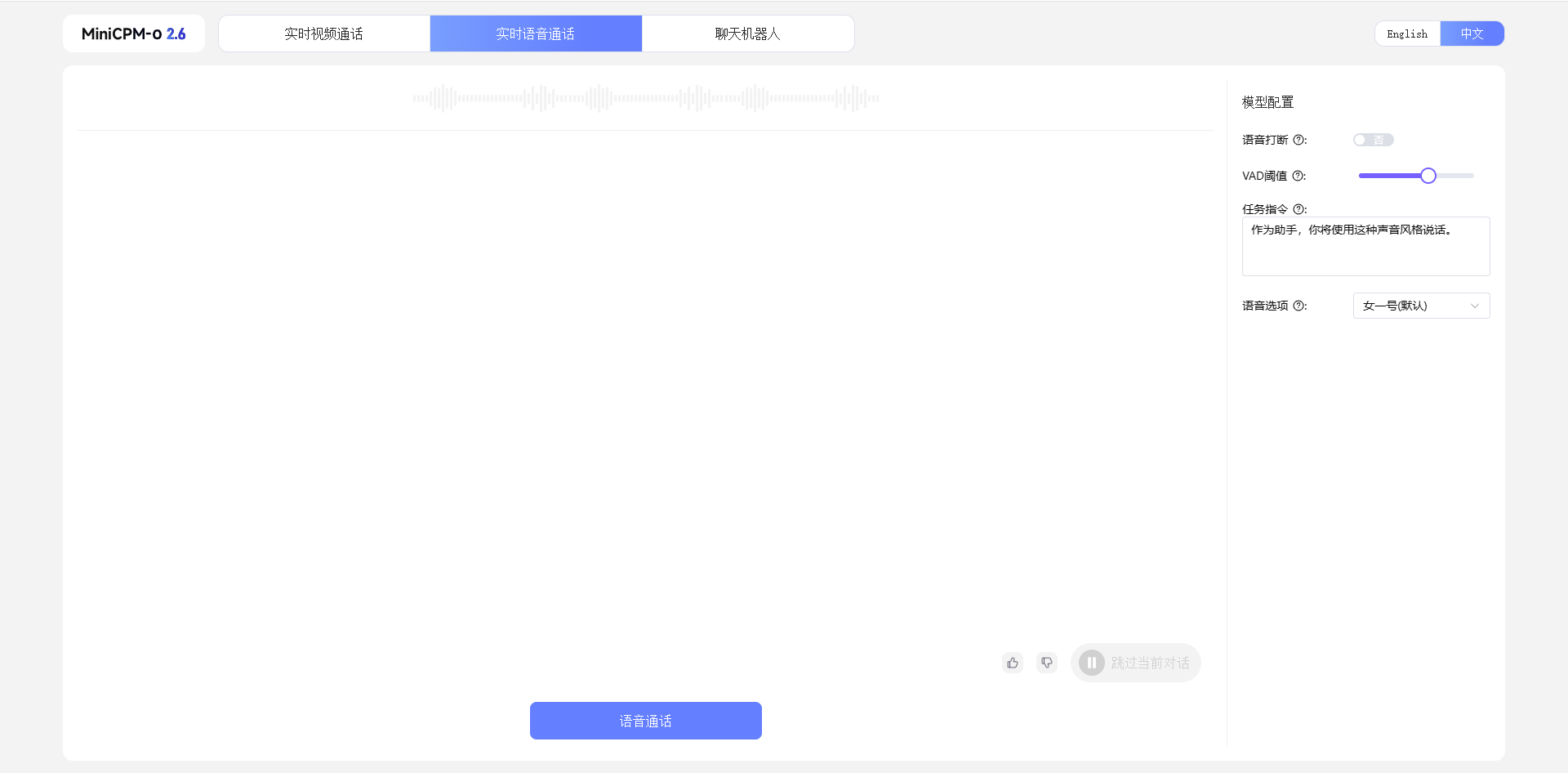
三、网页演示
出现以下 Gradio 页面,即是模型已搭建完成。
点击此处,立即体验MiniCPM-o 2.6!

CSDN号

官方抖音号

B站官方号

官方公众号

官方客服号

