 MuseTalk 模型部署教程
一、介绍
MuseTalk 是由腾讯团队开发的先进技术,它是一个实时的音频驱动唇部同步模型。该模型能够根据输入的音频信号,自动调整数字人物的面部图像,使其唇形与音频内容高度同步。
二、特点
- 多语言支持:该模型支持多种语言,包括中文、英文和日文,能够服务于不同语言的用户群体。
- 逼真的同步效果 :MuseTalk 生成的唇部动作与音频内容高度同步。
- 出色的生成能力 :MuseTalk 在口型生成方面表现出色,尤其擅长真人视频生成。这种高度逼真的口型同步效果提升了视频的真实感和观看体验。
三、模型构建过程
基础环境最低要求说明:
| 环境名称 | 版本信息1 |
|---|---|
| Ubuntu | 22.04.4 LTS |
| Cuda | V12.1.105 |
| Python | 3.10.8 |
| NVIDIA Corporation | RTX 3090 |
1. 更新基础软件包
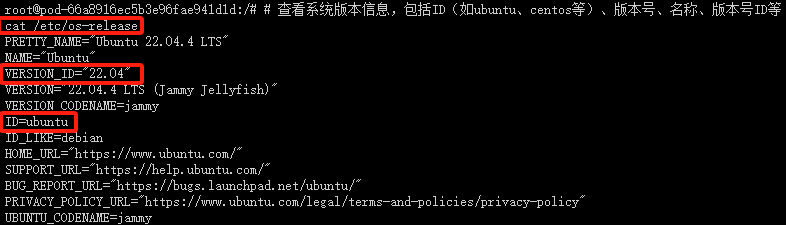
查看系统版本信息
# 查看系统版本信息,包括ID(如ubuntu、centos等)、版本号、名称、版本号ID等
cat /etc/os-release
配置 apt 国内源
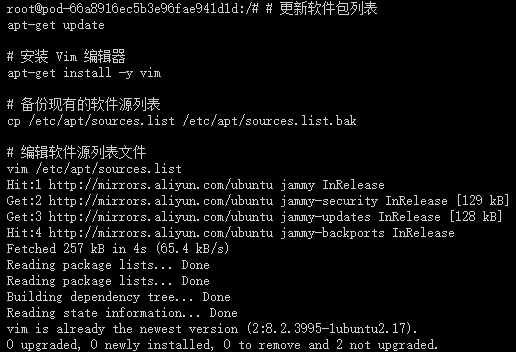
# 更新软件包列表
apt-get update
这个命令用于更新本地软件包索引。它会从所有配置的源中检索最新的软件包列表信息,但不会安装或升级任何软件包。这是安装新软件包或进行软件包升级之前的推荐步骤,因为它确保了您获取的是最新版本的软件包。
# 安装 Vim 编辑器
apt-get install -y vim
这个命令用于安装 Vim 文本编辑器。-y 选项表示自动回答所有的提示为“是”,这样在安装过程中就不需要手动确认。Vim 是一个非常强大的文本编辑器,广泛用于编程和配置文件的编辑。
为了安全起见,先备份当前的 sources.list 文件之后,再进行修改:
# 备份现有的软件源列表
cp /etc/apt/sources.list /etc/apt/sources.list.bak
这个命令将当前的 sources.list 文件复制为一个名为 sources.list.bak 的备份文件。这是一个好习惯,因为编辑 sources.list 文件时可能会出错,导致无法安装或更新软件包。有了备份,如果出现问题,您可以轻松地恢复原始的文件。
# 编辑软件源列表文件
vim /etc/apt/sources.list
这个命令使用 Vim 编辑器打开 sources.list 文件,以便您可以编辑它。这个文件包含了 APT(Advanced Package Tool)用于安装和更新软件包的软件源列表。通过编辑这个文件,您可以添加新的软件源、更改现有软件源的优先级或禁用某些软件源。
在 Vim 中,您可以使用方向键来移动光标,i 键进入插入模式(可以开始编辑文本),Esc 键退出插入模式,:wq 命令保存更改并退出 Vim,或 :q! 命令不保存更改并退出 Vim。
编辑 sources.list 文件时,请确保您了解自己在做什么,特别是如果您正在添加新的软件源。错误的源可能会导致软件包安装失败或系统安全问题。如果您不确定,最好先搜索并找到可靠的源信息,或者咨询有经验的 Linux 用户。
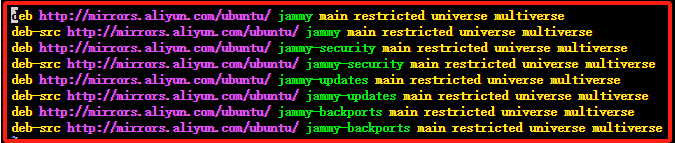
使用 Vim 编辑器打开 sources.list 文件,复制以下代码替换 sources.list里面的全部代码,配置 apt 国内阿里源。
deb http://mirrors.aliyun.com/ubuntu/ jammy main restricted universe multiverse
deb-src http://mirrors.aliyun.com/ubuntu/ jammy main restricted universe multiverse
deb http://mirrors.aliyun.com/ubuntu/ jammy-security main restricted universe multiverse
deb-src http://mirrors.aliyun.com/ubuntu/ jammy-security main restricted universe multiverse
deb http://mirrors.aliyun.com/ubuntu/ jammy-updates main restricted universe multiverse
deb-src http://mirrors.aliyun.com/ubuntu/ jammy-updates main restricted universe multiverse
deb http://mirrors.aliyun.com/ubuntu/ jammy-backports main restricted universe multiverse
deb-src http://mirrors.aliyun.com/ubuntu/ jammy-backports main restricted universe multiverse
安装常用软件和工具
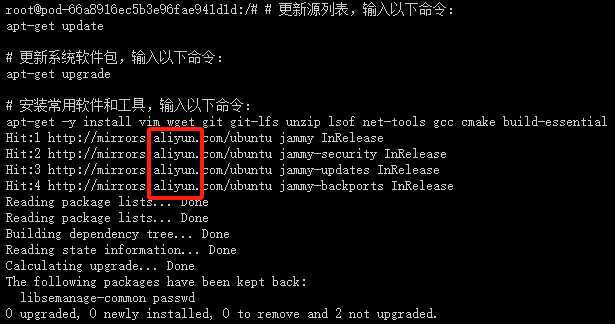
# 更新源列表,输入以下命令:
apt-get update

# 更新系统软件包,输入以下命令:
apt-get upgrade

# 安装常用软件和工具,输入以下命令:
apt-get -y install vim wget git git-lfs unzip lsof net-tools gcc cmake build-essential
出现以下页面,说明国内apt源已替换成功,且能正常安装apt软件和工具
2. 安装 NVIDIA CUDA Toolkit 12.1
- 下载 CUDA Keyring :
wget https://developer.download.nvidia.com/compute/cuda/repos/ubuntu2204/x86_64/cuda-keyring_1.0-1_all.deb
这个命令用于下载 CUDA 的 GPG 密钥环,它用于验证 CUDA 软件包的签名。这是确保软件包安全性的一个重要步骤。
- 安装 CUDA Keyring :
dpkg -i cuda-keyring_1.0-1_all.deb
使用 dpkg 安装下载的密钥环。这是必要的,以便 apt 能够验证从 NVIDIA 仓库下载的软件包的签名。
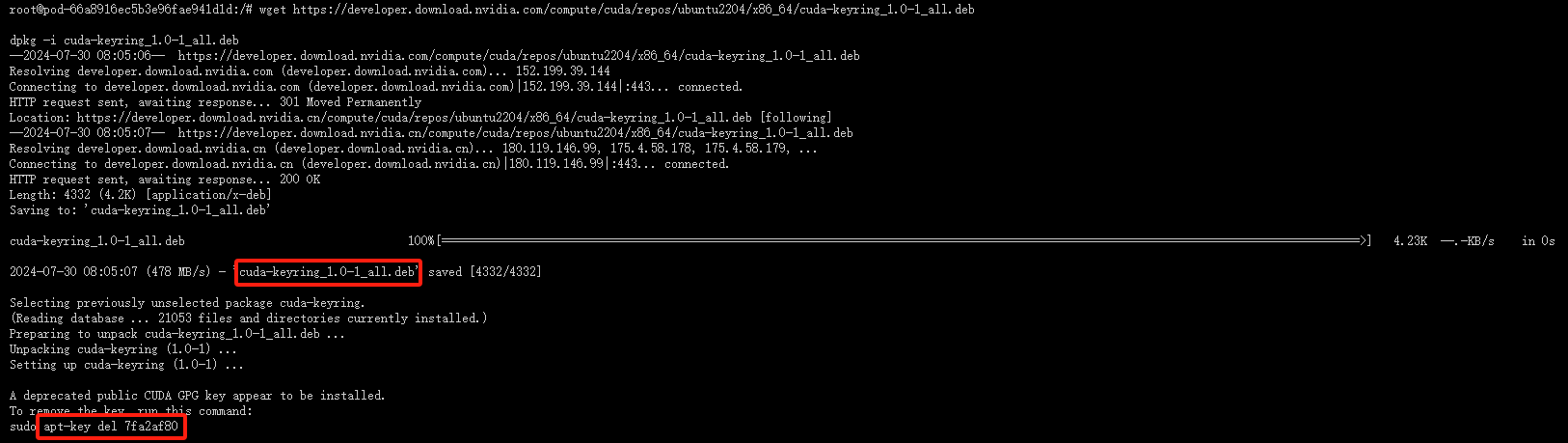
- 删除旧的 apt 密钥(如果必要) :
apt-key del 7fa2af80
这一步可能不是必需的,除非您知道 7fa2af80 是与 CUDA 相关的旧密钥,并且您想从系统中删除它以避免混淆。通常情况下,如果您只是安装 CUDA 并使用 NVIDIA 提供的最新密钥环,这一步可以跳过。
- 更新 apt 包列表 :
apt-get update
更新 apt 的软件包列表,以便包括刚刚通过 cuda-keyring 添加的 NVIDIA 仓库中的软件包。
- 安装 CUDA Toolkit :
apt-get -y install cuda-toolkit-12-1
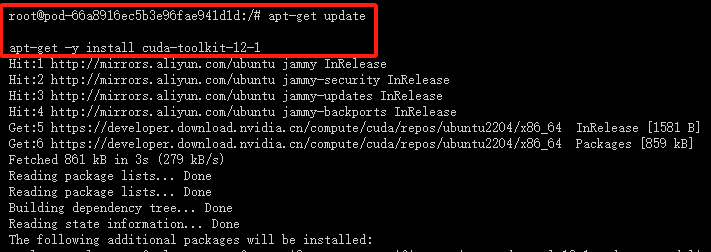
出现以下页面,说明 NVIDIA CUDA Toolkit 12.1 安装成功
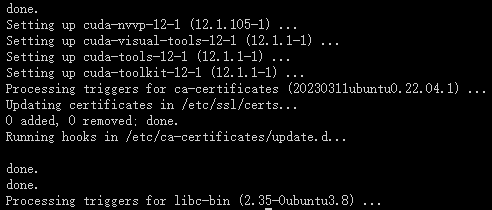
注意:这里可能有一个问题。NVIDIA 官方 Ubuntu 仓库中可能不包含直接名为 cuda-toolkit-12-1 的包。通常,您会安装一个名为 cuda 或 cuda-12-1 的元包,它会作为依赖项拉入 CUDA Toolkit 的所有组件。请检查 NVIDIA 的官方文档或仓库,以确认正确的包名。
如果您正在寻找安装特定版本的 CUDA Toolkit,您可能需要安装类似 cuda-12-1 的包(如果可用),或者从 NVIDIA 的官方网站下载 CUDA Toolkit 的 .run 安装程序进行手动安装。
请确保您查看 NVIDIA 的官方文档或 Ubuntu 的 NVIDIA CUDA 仓库以获取最准确的包名和安装指令。

- 出现以上情况,需要配置 NVIDIA CUDA Toolkit 12.1 系统环境变量
编辑 ~/.bashrc 文件
# 编辑 ~/.bashrc 文件
vim ~/.bashrc
插入以下环境变量
# 插入以下环境变量
export PATH=/usr/local/cuda/bin:$PATH
export LD_LIBRARY_PATH=/usr/local/cuda/lib64:$LD_LIBRARY_PATH

激活 ~/.bashrc 文件
# 激活 ~/.bashrc 文件
source ~/.bashrc
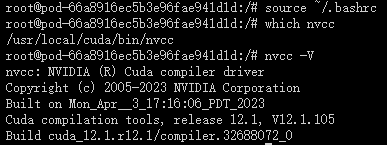
查看cuda系统环境变量
which nvcc
nvcc -V
3. 安装 Miniconda
- 下载 Miniconda 安装脚本 :
- 使用
wget命令从 Anaconda 的官方仓库下载 Miniconda 的安装脚本。Miniconda 是一个更小的 Anaconda 发行版,包含了 Anaconda 的核心组件,用于安装和管理 Python 包。
- 使用
- 运行 Miniconda 安装脚本 :
- 使用
bash命令运行下载的 Miniconda 安装脚本。这将启动 Miniconda 的安装过程。
- 使用
# 下载 Miniconda 安装脚本
wget https://repo.anaconda.com/miniconda/Miniconda3-latest-Linux-x86_64.sh

# 运行 Miniconda 安装脚本
bash Miniconda3-latest-Linux-x86_64.sh

# 初次安装需要激活 base 环境
source ~/.bashrc
按下回车键(enter)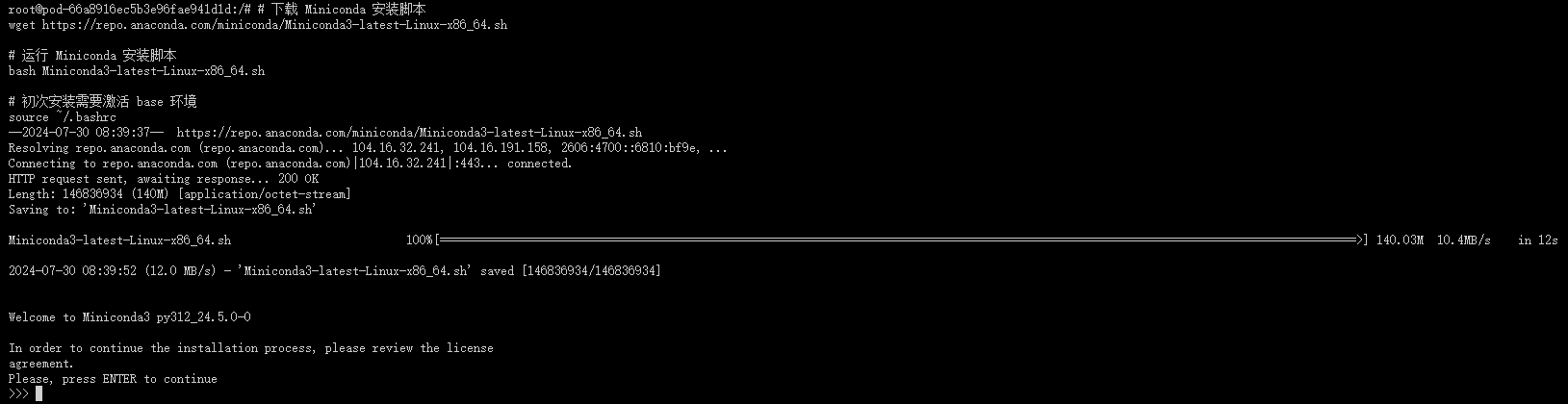
输入yes
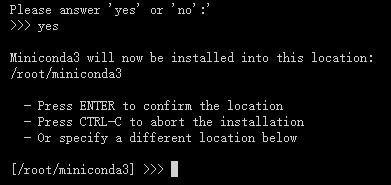
输入yes
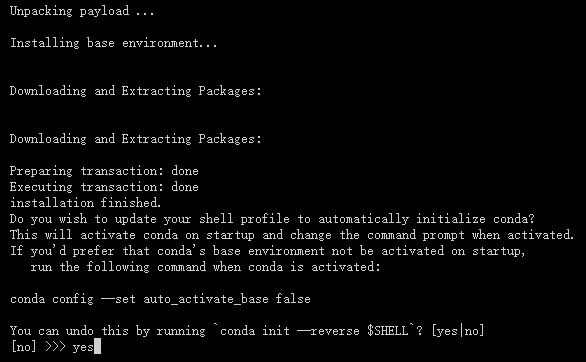
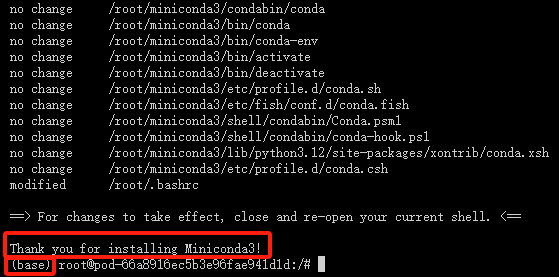
安装成功如下图所示
pip配置清华源加速
# 编辑 /etc/pip.conf 文件
vim  /etc/pip.conf
加入以下代码
[global]
index-url = https://pypi.tuna.tsinghua.edu.cn/simple
注意事项:
- 请确保您的系统是 Linux x86_64 架构,因为下载的 Miniconda 版本是为该架构设计的。
- 在运行安装脚本之前,您可能需要使用
chmod +x Miniconda3-latest-Linux-x86_64.sh命令给予脚本执行权限。 - 安装过程中,您将被提示是否同意许可协议,以及是否将 Miniconda 初始化。通常选择 "yes" 以完成安装和初始化。
- 安装完成后,您可以使用
conda命令来管理 Python 环境和包。 - 如果链接无法访问或解析失败,可能是因为网络问题或链接本身的问题。请检查网络连接,并确保链接是最新的和有效的。如果问题依旧,请访问 Anaconda 的官方网站获取最新的下载链接。
4. 从 github 仓库克隆项目:
- 克隆存储库:
git clone https://gitee.com/empty-snow/MuseTalk.git --depth 1- 这个命令使用
git clone从指定的 GitHub 地址克隆 "Linly-Talker" 项目。--depth 1参数告诉 Git 只下载最新的历史记录,这减少了需要下载的数据量,使得克隆过程更快。如果没有--depth参数,默认情况下 Git 会克隆整个项目的所有提交历史。
- 切换目录:
cd MuseTalk- 这个命令使用
cd(change directory)命令切换当前工作目录到刚才克隆的 "MuseTalk" 目录中。这意味着接下来执行的所有命令都是在该项目目录下执行。
# 克隆 MuseTalk 项目,只包含最新的提交历史
git clone https://gitee.com/empty-snow/MuseTalk.git --depth 1

# 切换到克隆的项目目录中
cd MuseTalk
请注意,如果 https://github.com/Kedreamix/Linly-Talker.git 这个链接不存在或者无效,git clone 命令将不会成功克隆项目,并且会报错。确保链接是有效的,并且您有足够的权限访问该存储库。
5. 创建虚拟环境:
# 升级 pip
python -m pip install --upgrade pip

# 更换 pypi 源加速库的安装
pip config set global.index-url https://pypi.tuna.tsinghua.edu.cn/simple

# 创建一个名为 musetalk 的新虚拟环境,并指定 Python 版本为 3.10.8
conda create -n musetalk python=3.10.8
# 激活新创建的虚拟环境
conda activate musetalk
6. 下载预训练模型:
-
切换目录 :
cd /MuseTalk- 这个命令用于切换当前工作目录到
/MuseTalk。这通常是一个项目的根目录,其中包含了项目的所有文件和子目录。
-
下载权重 :
进入以上链接,按照下面的要求进行模型下载和保存:
./models/
├── musetalk
│   └── musetalk.json
│   └── pytorch_model.bin
├── dwpose
│   └── dw-ll_ucoco_384.pth
├── face-parse-bisent
│   ├── 79999_iter.pth
│   └── resnet18-5c106cde.pth
├── sd-vae-ft-mse
│   ├── config.json
│   └── diffusion_pytorch_model.bin
└── whisper
    └── tiny.pt
7. 安装模型依赖库:
- 切换到项目目录
# 切换到项目工作目录
cd /MuseTalk
- 安装 FFmpeg
# 在base环境中安装特定版本的FFmpeg
conda install ffmpeg==4.2.2
- 安装 WebUI 依赖
# 安装WebUI界面所需的Python依赖库
pip install -r requirements.txt
- 安装 TensorBoard nightly 版本
# 安装TensorBoard的nightly版本,使用阿里云的PyPI镜像源
pip install tb-nightly -i https://mirrors.aliyun.com/pypi/simple
- 安装 OpenMIM
# 安装OpenMIM,一个用于管理模型和依赖的工具
pip install --no-cache-dir -U openmim
- 安装 MMEngine
# 安装MMEngine,一个通用的深度学习训练框架
mim install mmengine
- 安装 MMCV
# 安装MMCV(MegEngine Model Center Vision),至少2.0.1版本
mim install "mmcv>=2.0.1"
- 安装 MMDetection
# 安装MMDetection,至少3.1.0版本的目标检测框架
mim install "mmdet>=3.1.0"
- 安装 MMPose
# 安装MMPose,至少1.1.0版本的人体姿态估计框架
mim install "mmpose>=1.1.0"
8. 运行项目:
cd /MuseTalk
python app.py
四、网页演示
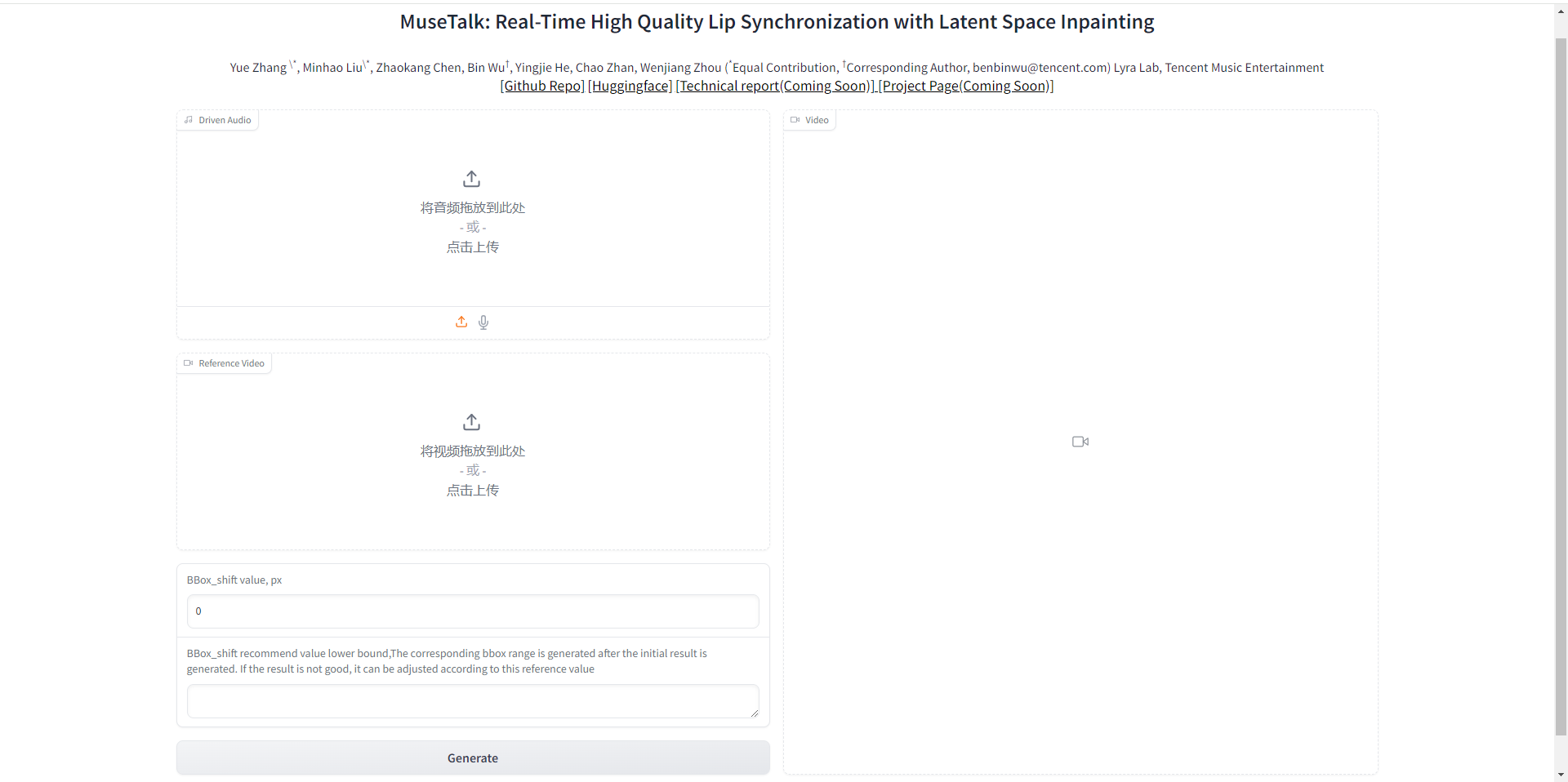
点击此处,立即体验MuseTalk!

CSDN号

官方抖音号

B站官方号

官方公众号

官方客服号

