 QWQ-32B-fp16 模型部署教程
简介
QwQ 是 Qwen 级数的推理模型。与传统的指令调优模型相比,能够思考和推理的 QwQ 可以在下游任务中实现显着增强的性能,尤其是难题。QwQ-32B 是中型推理模型,能够实现与最先进的推理模型(如 DeepSeek-R1、o1-mini)相比的竞争性能。
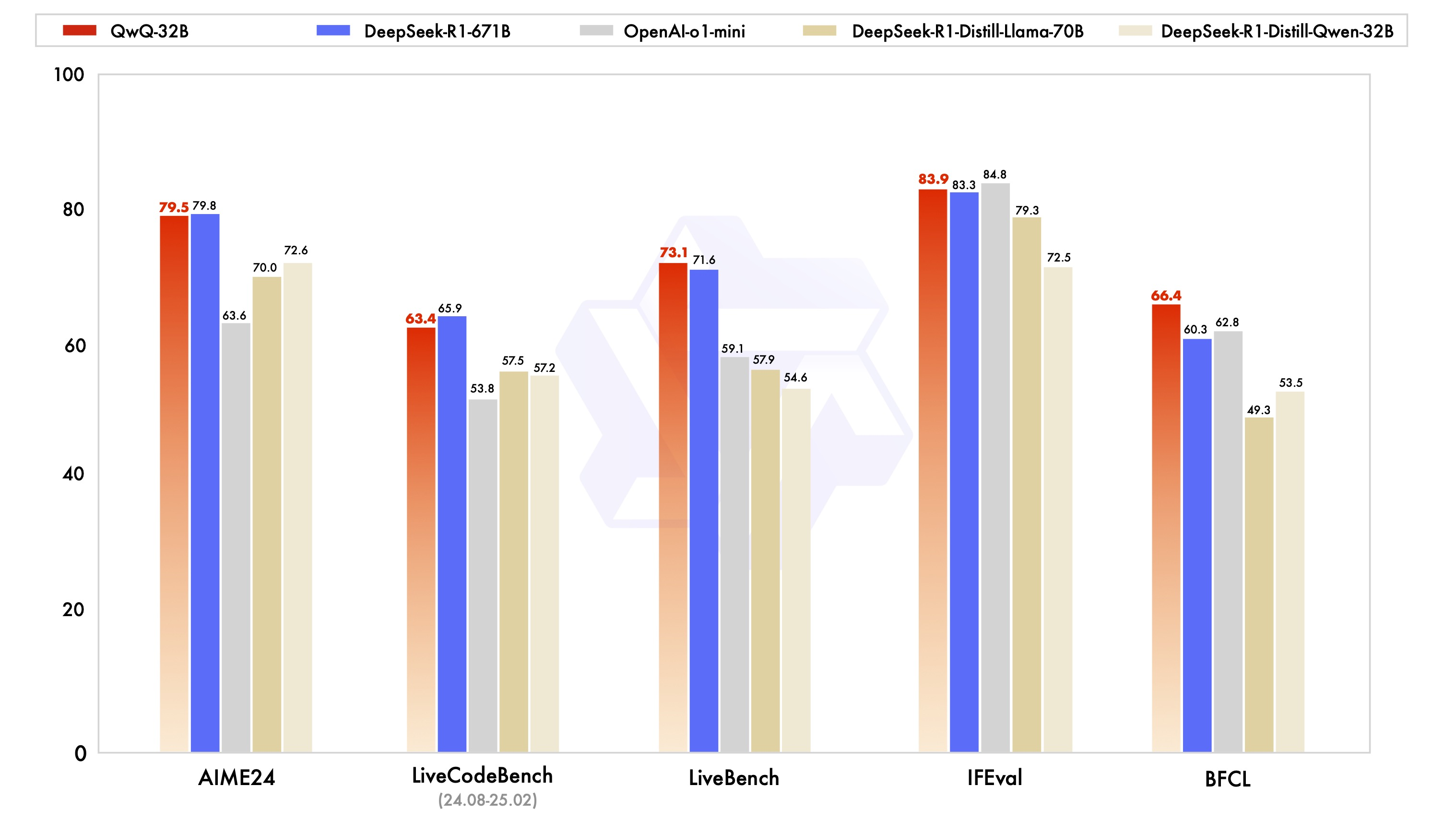
此存储库包含 QwQ 32B 模型 ,该模型具有以下特点:
- 类型: 因果语言模型
- 训练阶段:预训练和后训练(监督微调和强化学习)
- 架构:具有 RoPE、SwiGLU、RMSNorm 和 Attention QKV 偏置的变压器
- 参数数量:32.5B
- 参数数(非嵌入):31.0B
- 层数: 64
- 注意头数 (GQA):Q 为 40 个,KV 为 8 个
- 上下文长度:完整 131,072 个令牌
- 对于长度超过 8,192 个令牌的提示,您必须启用 YaRN,如本节所述。
1、安装 ollama
运行命令进行安装:
curl -fsSL https://ollama.com/install.sh | sh
设置模型下载地址、开放 ip 及端口:
(可选)如有模型地址更改需求,可用下命令:
export OLLAMA_MODELS=/root/sj-tmp/ollama/models
设置 ip 地址及端口:
export OLLAMA_HOST=0.0.0.0:8080
然后记得通过 vim /root/.bashrc 写入文件
2、运行 ollama
直接运行:
ollama serve
等待运行成功后,可以在另一个终端通过 api 访问:
curl http://127.0.0.1:8080/api/tags
持久运行(后台模式)
如果你需要 ollama 在后台运行,可以使用:
nohup ollama serve > ollama.log 2>&1 &
或者使用 tmux / screen 来保持会话。
3、下载并启动 QWQ 模型
ollama run qwq:32b-fp16
等待下载完成后,可以直接进行对话:
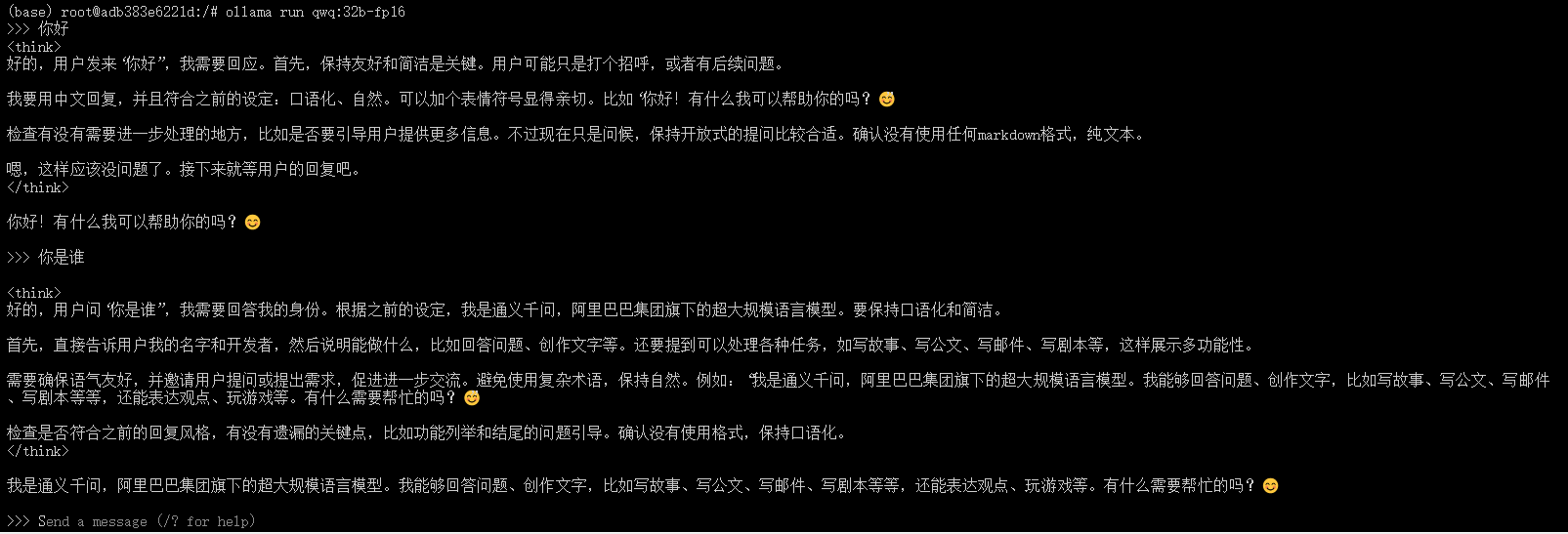
如何 api 调用?
可以使用 PowerShell 或 Python 访问它。
✅ PowerShell
如果你想在 PowerShell 里 调用 ollama run qwq:32b-fp16 进行推理 :
Invoke-RestMethod -Uri "http://192.168.1.100:8080/api/generate" -Method Post -Body (@{model="ollama run qwq:32b-fp16"; prompt="你好,介绍一下自己"} | ConvertTo-Json -Depth 10) -ContentType "application/json"
✅ Python
如果你想在 Python 里调用 :
import requests
import json
url = "http://127.0.0.1:8080/api/generate"
data = {
"model": "qwq:32b-fp16",
"prompt": "在数学中,3.11 和 3.8 谁大?请给出详细分析。",
}
response = requests.post(url, json=data)
# 存储最终的文本结果
text_output = ""
# 逐行解析 JSON
for line in response.text.strip().split("\n"):
try:
json_data = json.loads(line) # 解析每一行 JSON
if "response" in json_data:
text_output += json_data["response"] # 拼接文本
if json_data.get("done", False): # 检查是否完成
break
except json.JSONDecodeError as e:
print("JSON 解析错误:", e)
print("最终结果:", text_output)
4、下载 open webui 界面
通过 Python pip 🐍 安装
Open WebUI 可以使用 Python 包安装程序 pip 进行安装。在继续之前,请确保您使用的是 Python 3.11 以避免兼容性问题。
(1)安装 Open WebUI: 打开终端并运行以下命令以安装 Open WebUI:
pip install open-webui
运行 Open WebUI: 安装后,您可以通过执行以下命令来启动 Open WebUI:
open-webui serve
等待服务启动之后,可以看到出现 0.0.0.0:8080 的地址,这时我们只需在平台开放端口即可进行访问 open webui 界面

第一次使用需要进行注册账号:
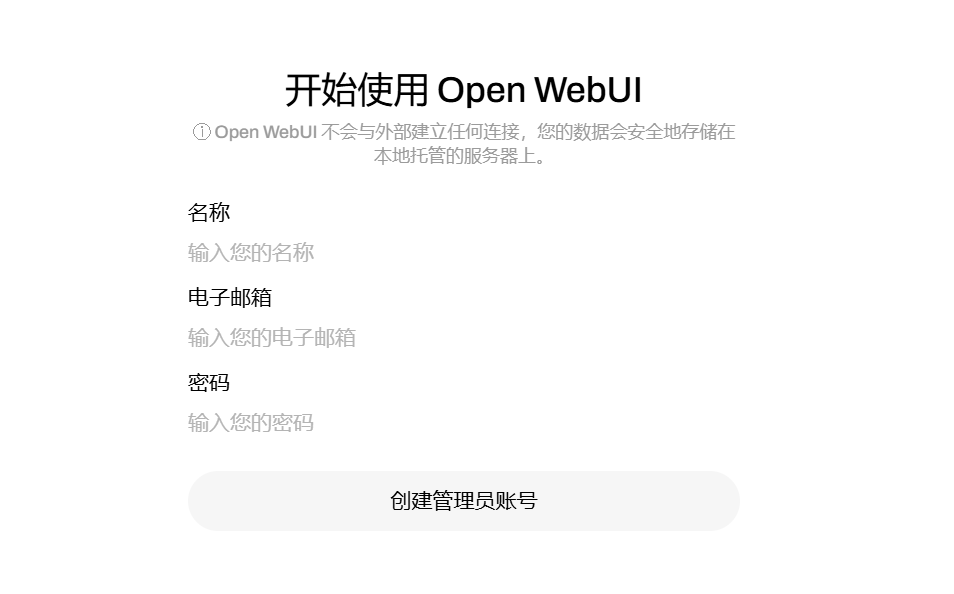
首次登录需要等待一会儿,进入以后界面如下:
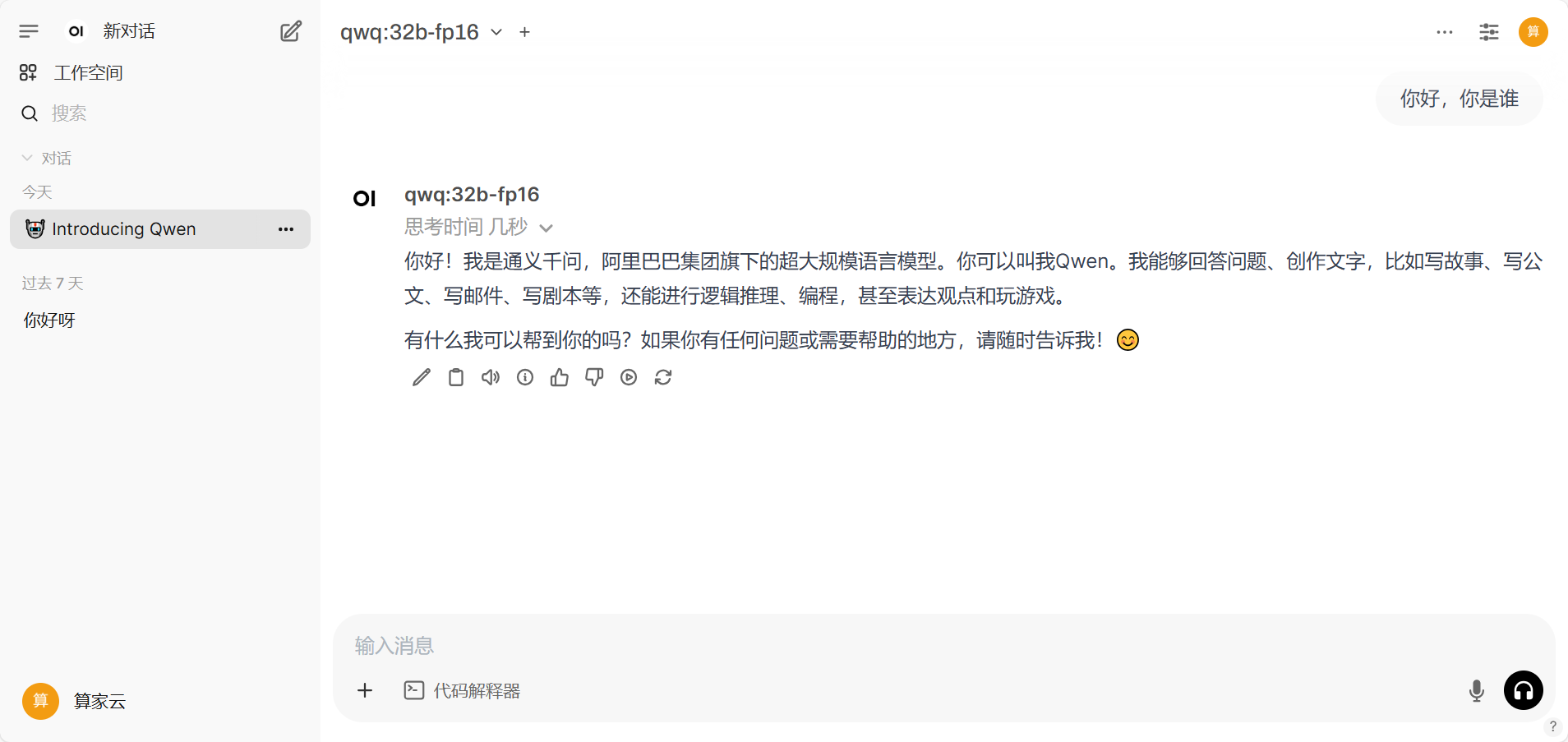
注:如果忘记账号密码导致无法登入界面,可以删除账号信息,选择重新注册:
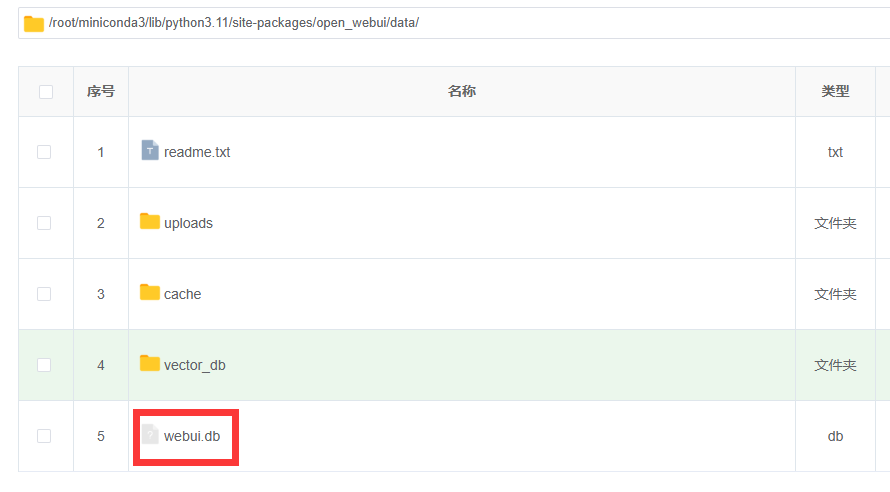
(1)点击文件管理,输入 /root/miniconda3/lib/python3.11/site-packages/open_webui/data/ 的路径并进入
(2)删除下面 webui.db 这个文件,然后重新启动即可
5、管理 Ollama 实例
正常情况下,进入 open webui 界面中就能自动获取模型,如果没有可以按照下面操作进行:
要在 Open WebUI 中管理您的 Ollama 实例,请执行以下步骤:
- 转到 Open WebUI 中的 管理员设置 。
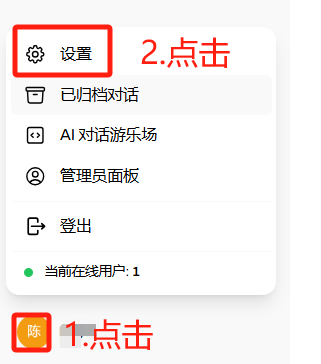
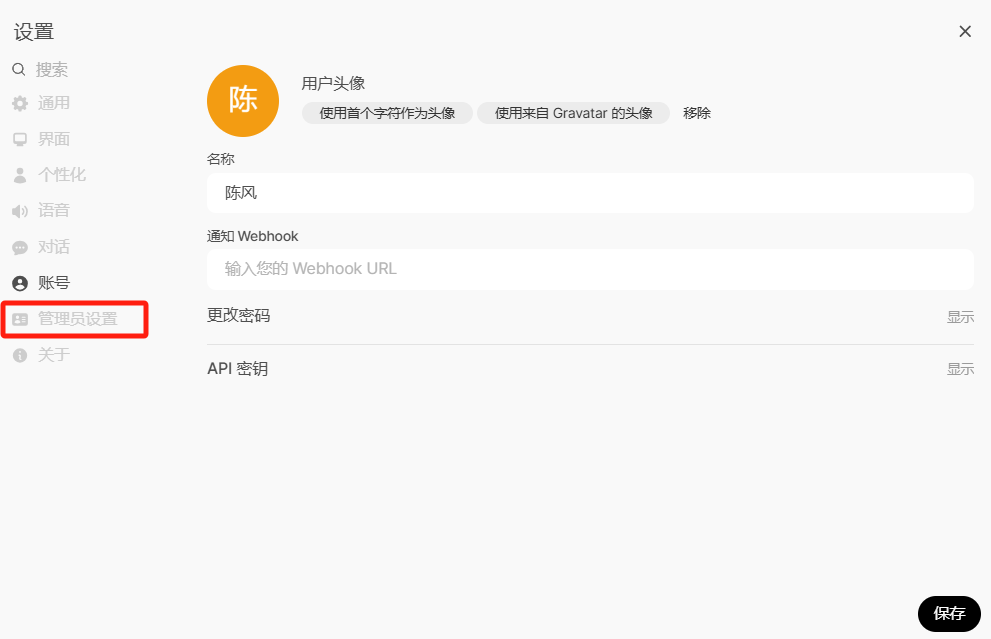
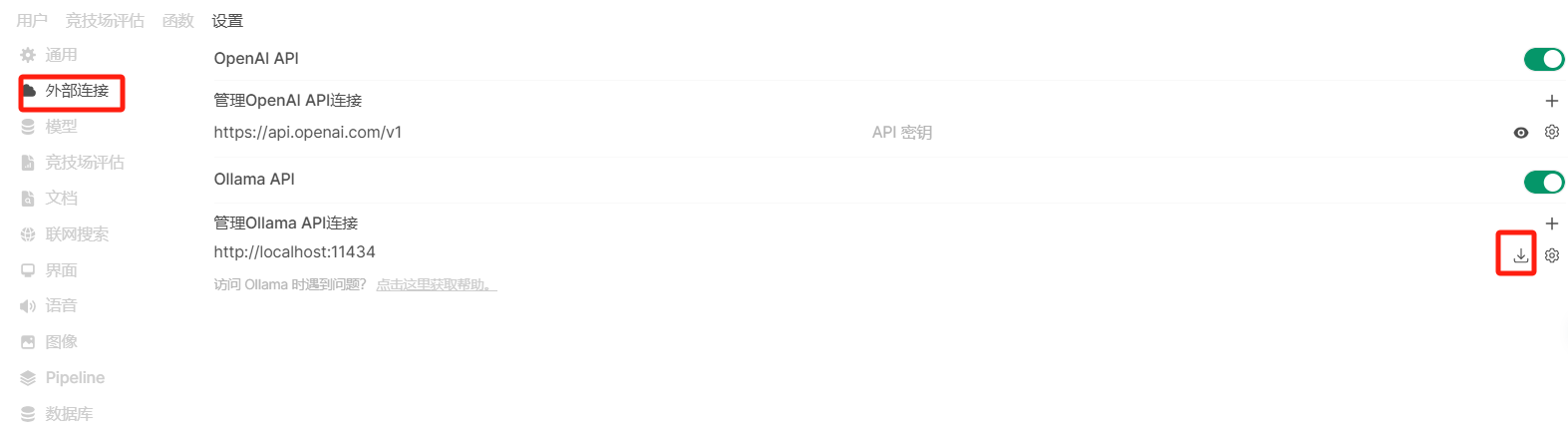
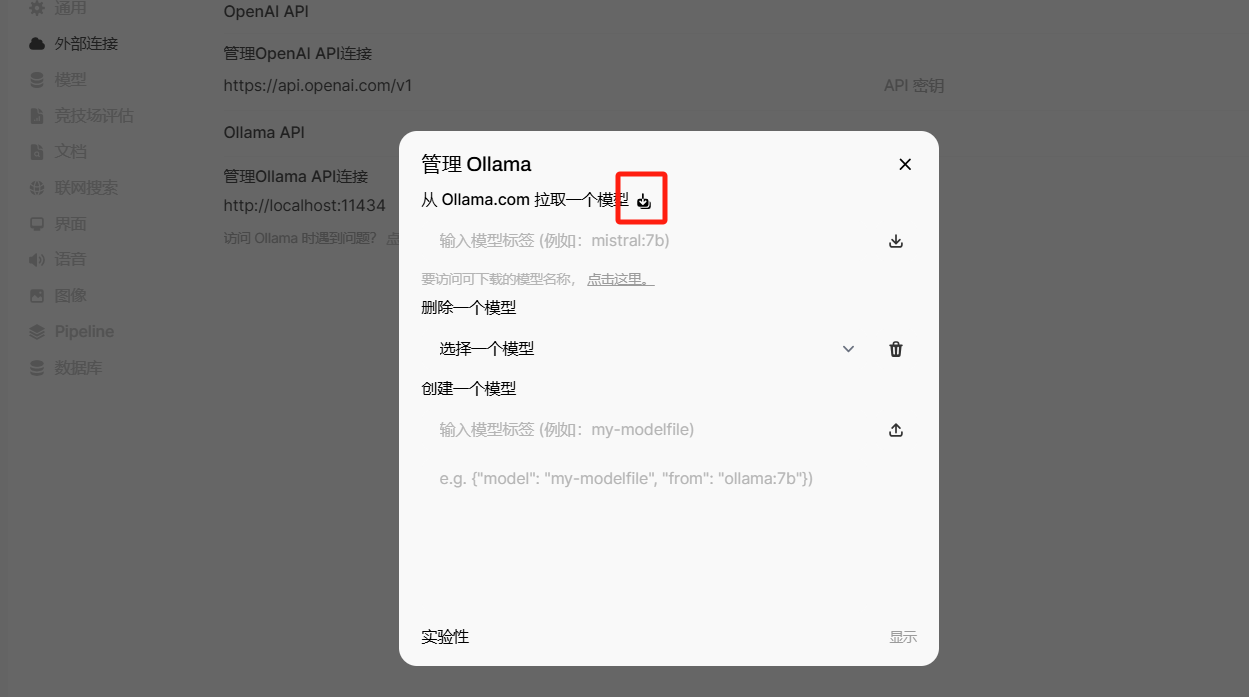
- 导航到 Connections > Ollama > Manage (单击下载图标)。
在这里,您可以下载模型、配置设置并管理与 Ollama 的连接。
管理屏幕如下所示:
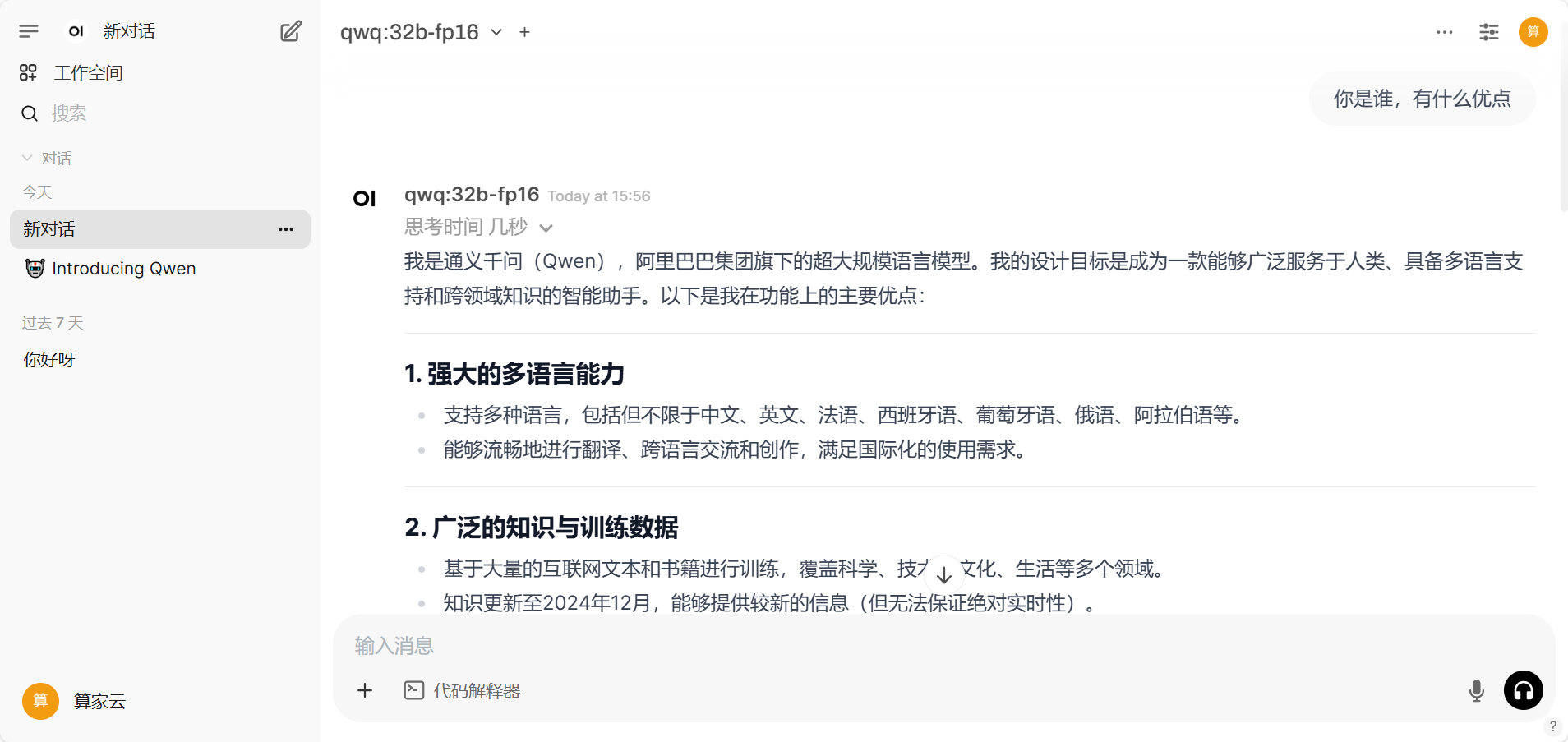
然后返回对话界面即可进行对话:
还有快速有效的模型下载方式
可以直接从 Model Selector 下载模型。只需输入想要的模型的名称,如果它还不可用,Open WebUI 将提示从 Ollama 下载它。
下面是一个工作原理示例:
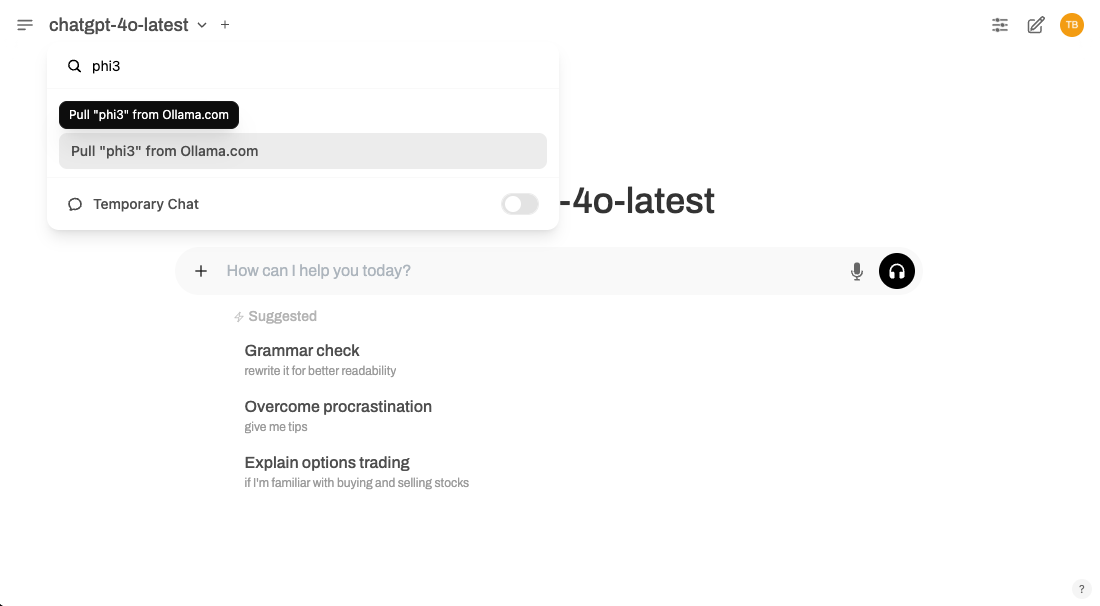
如果想跳过 Admin Settings 菜单的导航,直接使用的模型,则此方法非常理想。
点击此处,立即体验QWQ-32B-fp16!

CSDN号

官方抖音号

B站官方号

官方公众号

官方客服号

