 Yi-Coder 模型部署教程
一、介绍
Yi-Coder 是一系列开源代码语言模型,以少于 100 亿个参数提供最先进的编码性能。
主要特点:
- 擅长长上下文理解,最大上下文长度为 128K 个标记。
- 支持 52 种主流编程语言,包括 Java、Python、JavaScript 和 C++ 等流行语言。
Yi-Coder 开源模型旨在与开源社区一起推动大模型技术发展,请开发者和大家遵守开源协议,勿将开源模型和代码及基于开源项目产生的衍生物用于任何可能给国家和社会带来危害的用途以及用于任何未经过安全评估和备案的服务。目前,该项目团队未基于 Yi-Coder 开源模型开发任何应用,包括网页端、安卓、苹果 iOS 及 Windows App 等应用。
尽管模型在训练的各个阶段都尽力确保数据的合规性和准确性,但由于 Yi-Coder 模型规模较小,且模型受概率随机性因素影响,无法保证输出内容的准确。同时模型的输出容易被用户的输入误导。
- 本项目不承担开源模型和代码导致的数据安全、舆情风险或发生任何模型被误导、滥用、传播、不当利用而产生的风险和责任。 *
更多详细信息见 Github 仓库。
二、部署过程
基础环境最低要求说明:
| 环境名称 | 版本信息1 |
|---|---|
| Ubuntu | 22.04.4 LTS |
| Cuda | V12.1.105 |
| Python | 3.9 |
| NVIDIA Corporation | RTX 3060 * 2 |
1. 更新基础软件包
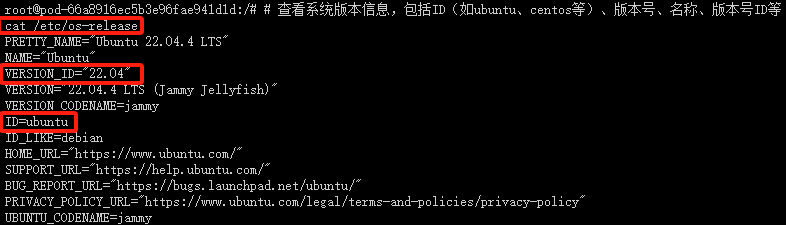
查看系统版本信息
# 查看系统版本信息,包括ID(如ubuntu、centos等)、版本号、名称、版本号ID等
cat /etc/os-release
配置 apt 国内源
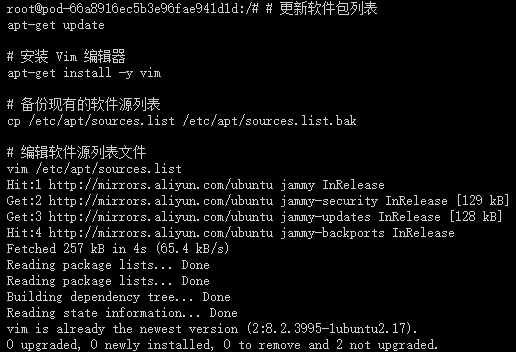
# 更新软件包列表
apt-get update
这个命令用于更新本地软件包索引。它会从所有配置的源中检索最新的软件包列表信息,但不会安装或升级任何软件包。这是安装新软件包或进行软件包升级之前的推荐步骤,因为它确保了您获取的是最新版本的软件包。
# 安装 Vim 编辑器
apt-get install -y vim
这个命令用于安装 Vim 文本编辑器。-y 选项表示自动回答所有的提示为“是”,这样在安装过程中就不需要手动确认。Vim 是一个非常强大的文本编辑器,广泛用于编程和配置文件的编辑。
为了安全起见,先备份当前的 sources.list 文件之后,再进行修改:
# 备份现有的软件源列表
cp /etc/apt/sources.list /etc/apt/sources.list.bak
这个命令将当前的 sources.list 文件复制为一个名为 sources.list.bak 的备份文件。这是一个好习惯,因为编辑 sources.list 文件时可能会出错,导致无法安装或更新软件包。有了备份,如果出现问题,您可以轻松地恢复原始的文件。
# 编辑软件源列表文件
vim /etc/apt/sources.list
这个命令使用 Vim 编辑器打开 sources.list 文件,以便您可以编辑它。这个文件包含了 APT(Advanced Package Tool)用于安装和更新软件包的软件源列表。通过编辑这个文件,您可以添加新的软件源、更改现有软件源的优先级或禁用某些软件源。
在 Vim 中,您可以使用方向键来移动光标,i 键进入插入模式(可以开始编辑文本),Esc 键退出插入模式,:wq 命令保存更改并退出 Vim,或 :q! 命令不保存更改并退出 Vim。
编辑 sources.list 文件时,请确保您了解自己在做什么,特别是如果您正在添加新的软件源。错误的源可能会导致软件包安装失败或系统安全问题。如果您不确定,最好先搜索并找到可靠的源信息,或者咨询有经验的 Linux 用户。
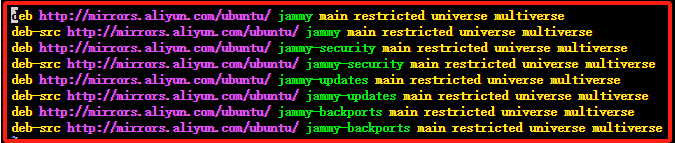
使用 Vim 编辑器打开 sources.list 文件,复制以下代码替换 sources.list里面的全部代码,配置 apt 国内阿里源。
deb http://mirrors.aliyun.com/ubuntu/ jammy main restricted universe multiverse
deb-src http://mirrors.aliyun.com/ubuntu/ jammy main restricted universe multiverse
deb http://mirrors.aliyun.com/ubuntu/ jammy-security main restricted universe multiverse
deb-src http://mirrors.aliyun.com/ubuntu/ jammy-security main restricted universe multiverse
deb http://mirrors.aliyun.com/ubuntu/ jammy-updates main restricted universe multiverse
deb-src http://mirrors.aliyun.com/ubuntu/ jammy-updates main restricted universe multiverse
deb http://mirrors.aliyun.com/ubuntu/ jammy-backports main restricted universe multiverse
deb-src http://mirrors.aliyun.com/ubuntu/ jammy-backports main restricted universe multiverse
安装常用软件和工具
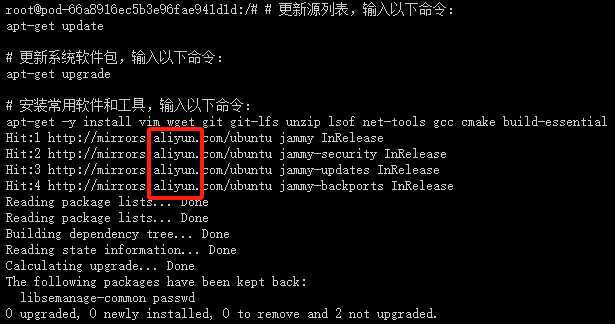
# 更新源列表,输入以下命令:
apt-get update

# 更新系统软件包,输入以下命令:
apt-get upgrade

# 安装常用软件和工具,输入以下命令:
apt-get -y install vim wget git git-lfs unzip lsof net-tools gcc cmake build-essential
出现以下页面,说明国内apt源已替换成功,且能正常安装apt软件和工具
2. 安装 NVIDIA CUDA Toolkit 12.1
- 下载 CUDA Keyring :
wget https://developer.download.nvidia.com/compute/cuda/repos/ubuntu2204/x86_64/cuda-keyring_1.0-1_all.deb
这个命令用于下载 CUDA 的 GPG 密钥环,它用于验证 CUDA 软件包的签名。这是确保软件包安全性的一个重要步骤。
- 安装 CUDA Keyring :
dpkg -i cuda-keyring_1.0-1_all.deb
使用 dpkg 安装下载的密钥环。这是必要的,以便 apt 能够验证从 NVIDIA 仓库下载的软件包的签名。
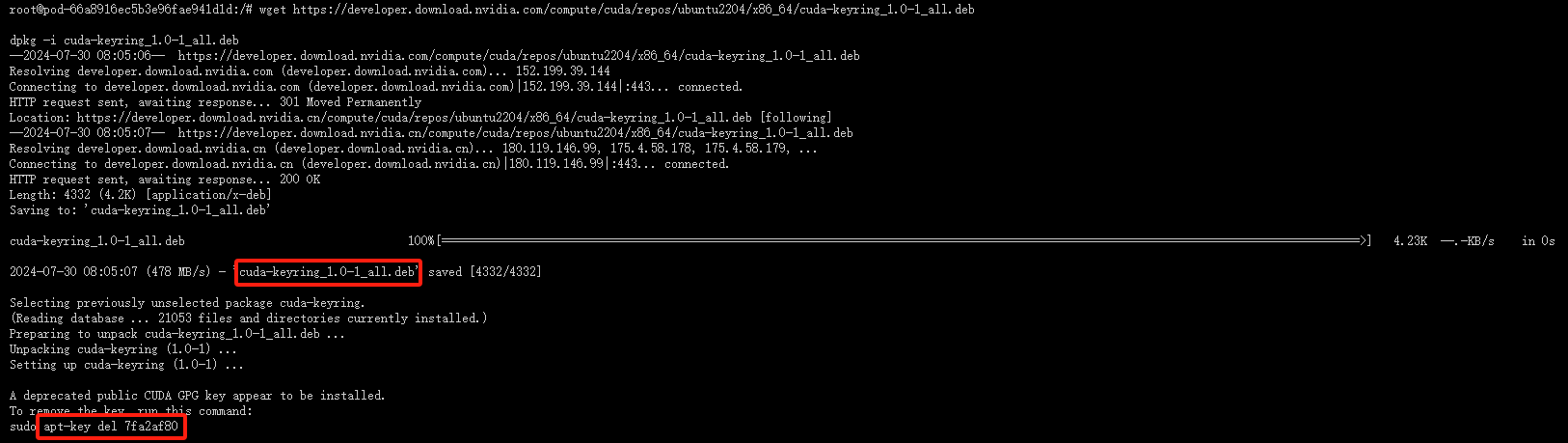
- 删除旧的 apt 密钥(如果必要) :
apt-key del 7fa2af80
这一步可能不是必需的,除非您知道 7fa2af80 是与 CUDA 相关的旧密钥,并且您想从系统中删除它以避免混淆。通常情况下,如果您只是安装 CUDA 并使用 NVIDIA 提供的最新密钥环,这一步可以跳过。
- 更新 apt 包列表 :
apt-get update
更新 apt 的软件包列表,以便包括刚刚通过 cuda-keyring 添加的 NVIDIA 仓库中的软件包。
- 安装 CUDA Toolkit :
apt-get -y install cuda-toolkit-12-1
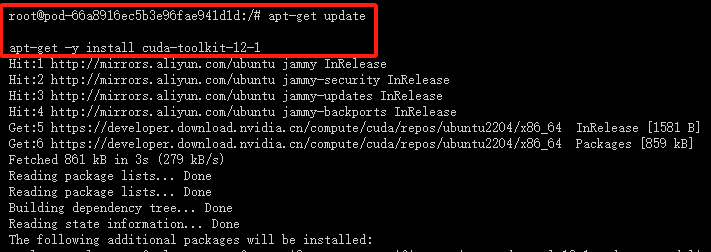
出现以下页面,说明 NVIDIA CUDA Toolkit 12.1 安装成功
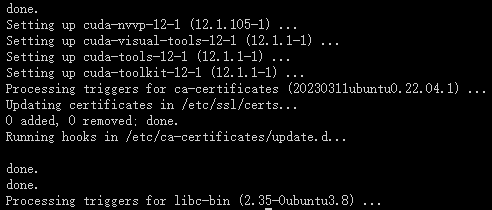
注意:这里可能有一个问题。NVIDIA 官方 Ubuntu 仓库中可能不包含直接名为 cuda-toolkit-12-1 的包。通常,您会安装一个名为 cuda 或 cuda-12-1 的元包,它会作为依赖项拉入 CUDA Toolkit 的所有组件。请检查 NVIDIA 的官方文档或仓库,以确认正确的包名。
如果您正在寻找安装特定版本的 CUDA Toolkit,您可能需要安装类似 cuda-12-1 的包(如果可用),或者从 NVIDIA 的官方网站下载 CUDA Toolkit 的 .run 安装程序进行手动安装。
请确保您查看 NVIDIA 的官方文档或 Ubuntu 的 NVIDIA CUDA 仓库以获取最准确的包名和安装指令。

- 出现以上情况,需要配置 NVIDIA CUDA Toolkit 12.1 系统环境变量
编辑 ~/.bashrc 文件
# 编辑 ~/.bashrc 文件
vim ~/.bashrc
插入以下环境变量
# 插入以下环境变量
export PATH=/usr/local/cuda/bin:$PATH
export LD_LIBRARY_PATH=/usr/local/cuda/lib64:$LD_LIBRARY_PATH

激活 ~/.bashrc 文件
# 激活 ~/.bashrc 文件
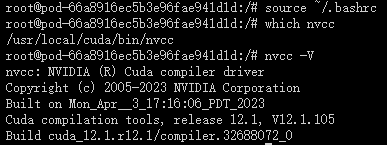
source ~/.bashrc
查看cuda系统环境变量
which nvcc
nvcc -V
3. 安装 Miniconda
- 下载 Miniconda 安装脚本 :
- 使用
wget命令从 Anaconda 的官方仓库下载 Miniconda 的安装脚本。Miniconda 是一个更小的 Anaconda 发行版,包含了 Anaconda 的核心组件,用于安装和管理 Python 包。
- 使用
- 运行 Miniconda 安装脚本 :
- 使用
bash命令运行下载的 Miniconda 安装脚本。这将启动 Miniconda 的安装过程。
- 使用
# 下载 Miniconda 安装脚本
wget https://repo.anaconda.com/miniconda/Miniconda3-latest-Linux-x86_64.sh

# 运行 Miniconda 安装脚本
bash Miniconda3-latest-Linux-x86_64.sh

# 初次安装需要激活 base 环境
source ~/.bashrc
按下回车键(enter)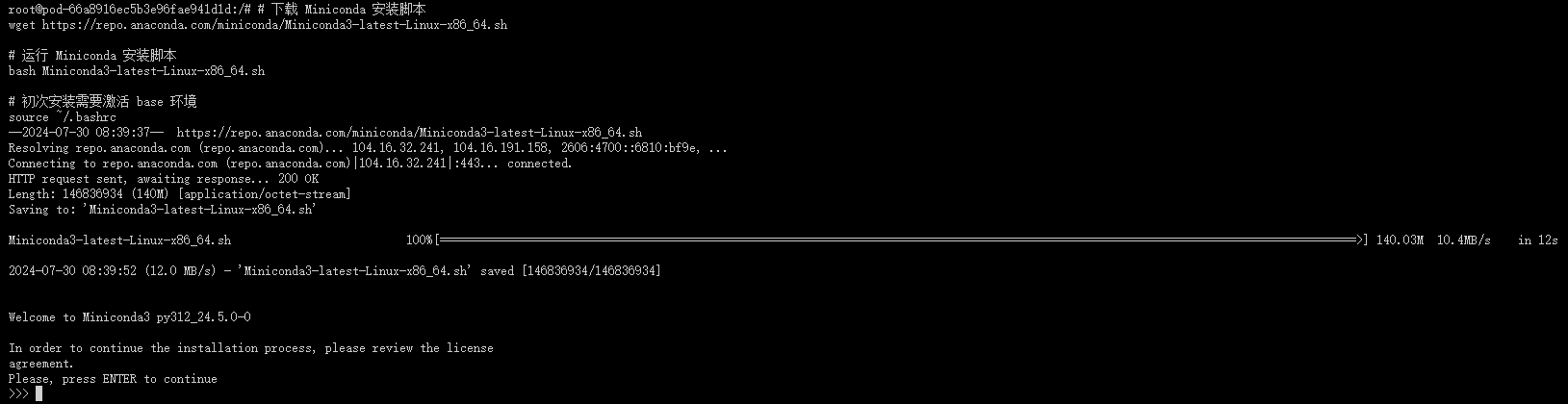
输入yes
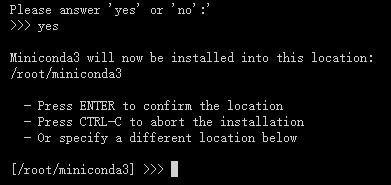
输入yes
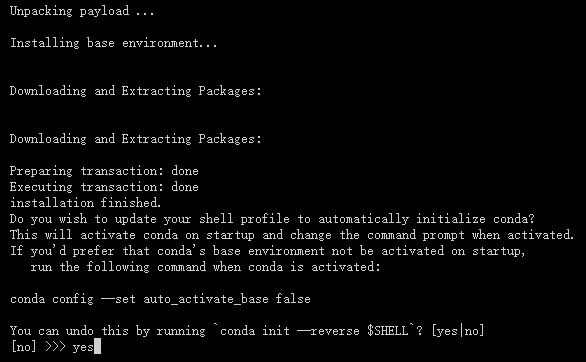
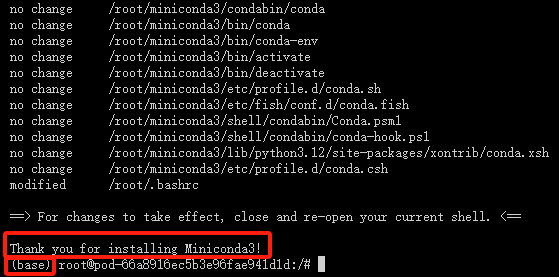
安装成功如下图所示
pip配置清华源加速
# 编辑 /etc/pip.conf 文件
vim  /etc/pip.conf
加入以下代码
[global]
index-url = https://pypi.tuna.tsinghua.edu.cn/simple
注意事项:
- 请确保您的系统是 Linux x86_64 架构,因为下载的 Miniconda 版本是为该架构设计的。
- 在运行安装脚本之前,您可能需要使用
chmod +x Miniconda3-latest-Linux-x86_64.sh命令给予脚本执行权限。 - 安装过程中,您将被提示是否同意许可协议,以及是否将 Miniconda 初始化。通常选择 "yes" 以完成安装和初始化。
- 安装完成后,您可以使用
conda命令来管理 Python 环境和包。 - 如果链接无法访问或解析失败,可能是因为网络问题或链接本身的问题。请检查网络连接,并确保链接是最新的和有效的。如果问题依旧,请访问 Anaconda 的官方网站获取最新的下载链接。
4. 从 github 仓库 克隆项目:
- 克隆存储库:
# 克隆项目
git clone https://github.com/01-ai/Yi-Coder.git
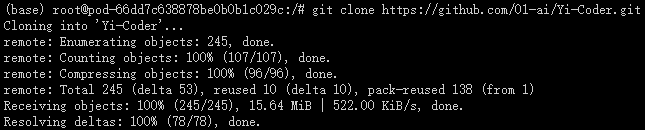
出现以上页面即是克隆项目成功!
请注意,如果 git clone https://github.com/01-ai/Yi-Coder.git 这个链接不存在或者无效,git clone 命令将不会成功克隆项目,并且会报错。确保链接是有效的,并且您有足够的权限访问该存储库。
5. 创建虚拟环境
# 创建一个名为 Yi-Coder 的新虚拟环境,并指定 Python 版本为 3.9
conda create -n Yi-Coder python=3.9 -y
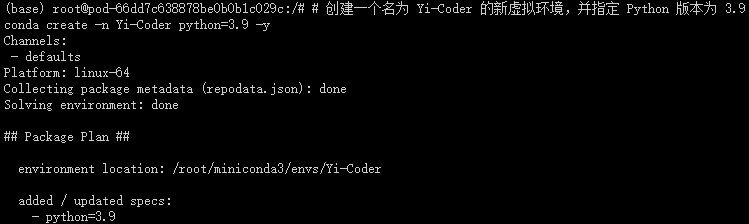
等待安装完成
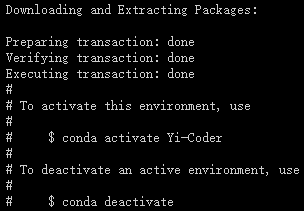
6. 安装模型依赖库:
- 切换到项目目录、激活 Yi-Coder 虚拟环境、安装 requirements.txt 依赖
# 切换到项目工作目录
cd /Yi-Coder

# 激活 Yi-Coder 虚拟环境
conda activate Yi-Coder

# 在 Yi-Coder 环境中安装 requirements.txt 依赖
pip install -r requirements.txt
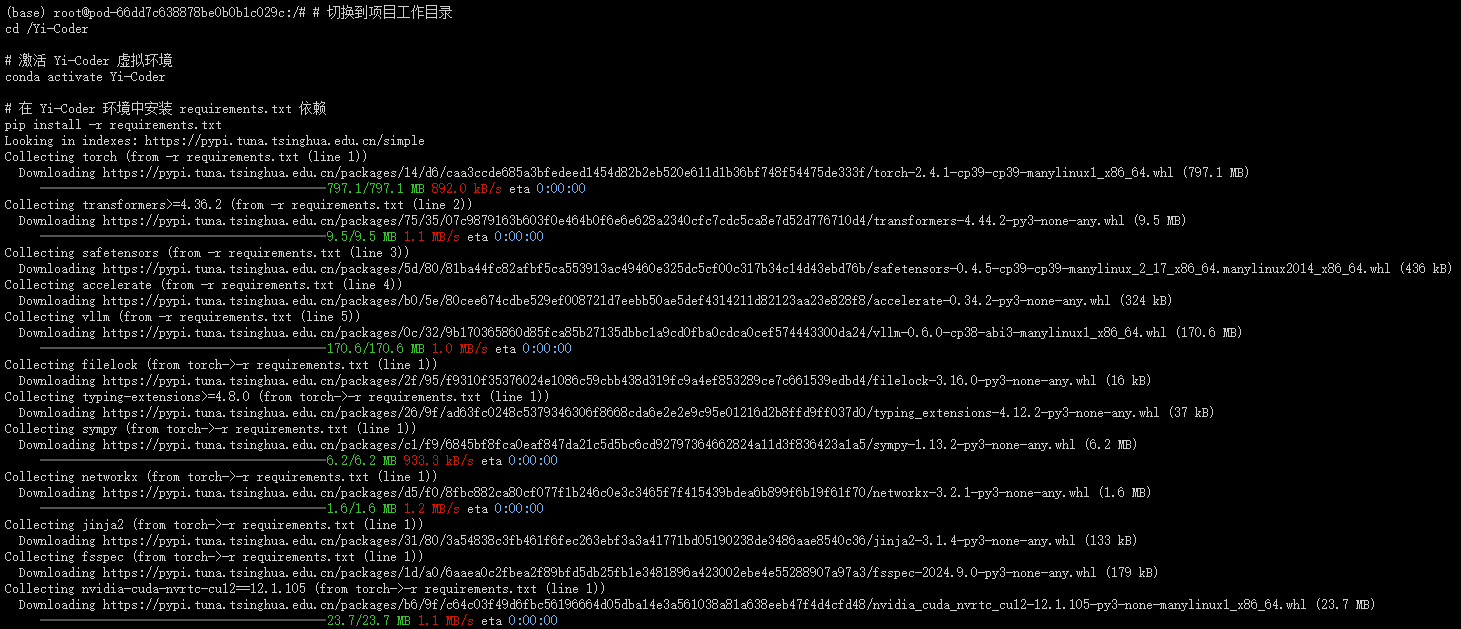
依赖安装成功如下图所示:

7. 下载预训练模型:
安装 modelscope 依赖包
pip install modelscope

创建一个Python下载脚本
cd cookbook/Webpage/
vim modelscope_download.py
插入以下下载代码
# Python 代码下载模型
from modelscope import snapshot_download
model_dir = snapshot_download('01ai/Yi-Coder-9B-Chat', cache_dir='./', revision='master')
保存文件:Esc --》Shift + :--》输入英文的 :--》输入:wq
- 如果你正在编辑文本,先按
Esc键退出插入模式。 - 然后,直接按
Shift + :(不需要先按冒号,这个组合键已经包含了冒号的输入),屏幕上会出现一个冒号,提示你输入命令。 - 接着,输入
wq,表示你想要保存文件并退出。 - 最后,按
Enter键执行命令。
执行 modelscope_download.py 文件进行模型下载
python modelscope_download.py

8. 运行 web_demo.py 文件
# 编辑 web_demo.py 文件
vim web_demo.py
插入以下代码
"""A simple web interactive chat demo based on gradio."""

from argparse import ArgumentParser
from threading import Thread

import gradio as gr
import torch
from transformers import (
    AutoModelForCausalLM,
    AutoTokenizer,
    StoppingCriteria,
    StoppingCriteriaList,
    TextIteratorStreamer,
)


class StopOnTokens(StoppingCriteria):
    def __call__(
        self, input_ids: torch.LongTensor, scores: torch.FloatTensor, **kwargs
    ) -> bool:
        stop_ids = (
            [2, 6, 7, 8],
        )  # "<|endoftext|>", "<|im_start|>", "<|im_end|>", "<|im_sep|>"
        for stop_id in stop_ids:
            if input_ids[0][-1] == stop_id:
                return True
        return False


def parse_text(text):
    lines = text.split("\n")
    lines = [line for line in lines if line != ""]
    count = 0
    for i, line in enumerate(lines):
        if "```" in line:
            count += 1
            items = line.split("`")
            if count % 2 == 1:
                lines[i] = f'<pre><code class="language-{items[-1]}">'
            else:
                lines[i] = f"<br></code></pre>"
        else:
            if i > 0:
                if count % 2 == 1:
                    line = line.replace("`", "\`")
                    line = line.replace("<", "<")
                    line = line.replace(">", ">")
                    line = line.replace(" ", " ")
                    line = line.replace("*", "*")
                    line = line.replace("_", "_")
                    line = line.replace("-", "-")
                    line = line.replace(".", ".")
                    line = line.replace("!", "!")
                    line = line.replace("(", "(")
                    line = line.replace(")", ")")
                    line = line.replace("$", "$")
                lines[i] = "<br>" + line
    text = "".join(lines)
    return text


def predict(history, max_length, top_p, temperature):
    stop = StopOnTokens()
    messages = []
    for idx, (user_msg, model_msg) in enumerate(history):
        if idx == len(history) - 1 and not model_msg:
            messages.append({"role": "user", "content": user_msg})
            break
        if user_msg:
            messages.append({"role": "user", "content": user_msg})
        if model_msg:
            messages.append({"role": "assistant", "content": model_msg})

    print("\n\n====conversation====\n", messages)
    model_inputs = tokenizer.apply_chat_template(
        messages, add_generation_prompt=True, tokenize=True, return_tensors="pt"
    ).to(next(model.parameters()).device)
    streamer = TextIteratorStreamer(
        tokenizer, timeout=60, skip_prompt=True, skip_special_tokens=True
    )
    generate_kwargs = {
        "input_ids": model_inputs,
        "streamer": streamer,
        "max_new_tokens": max_length,
        "do_sample": True,
        "top_p": top_p,
        "temperature": temperature,
        "stopping_criteria": StoppingCriteriaList([stop]),
        "repetition_penalty": 1.2,
    }
    t = Thread(target=model.generate, kwargs=generate_kwargs)
    t.start()

    for new_token in streamer:
        if new_token != "":
            history[-1][1] += new_token
            yield history


def main(args):
    with gr.Blocks() as demo:
        gr.Markdown(
            """\
<p align="center"><img src="https://raw.githubusercontent.com/01-ai/Yi/main/assets/img/Yi_logo_icon_light.svg" style="height: 80px"/><p>"""
        )
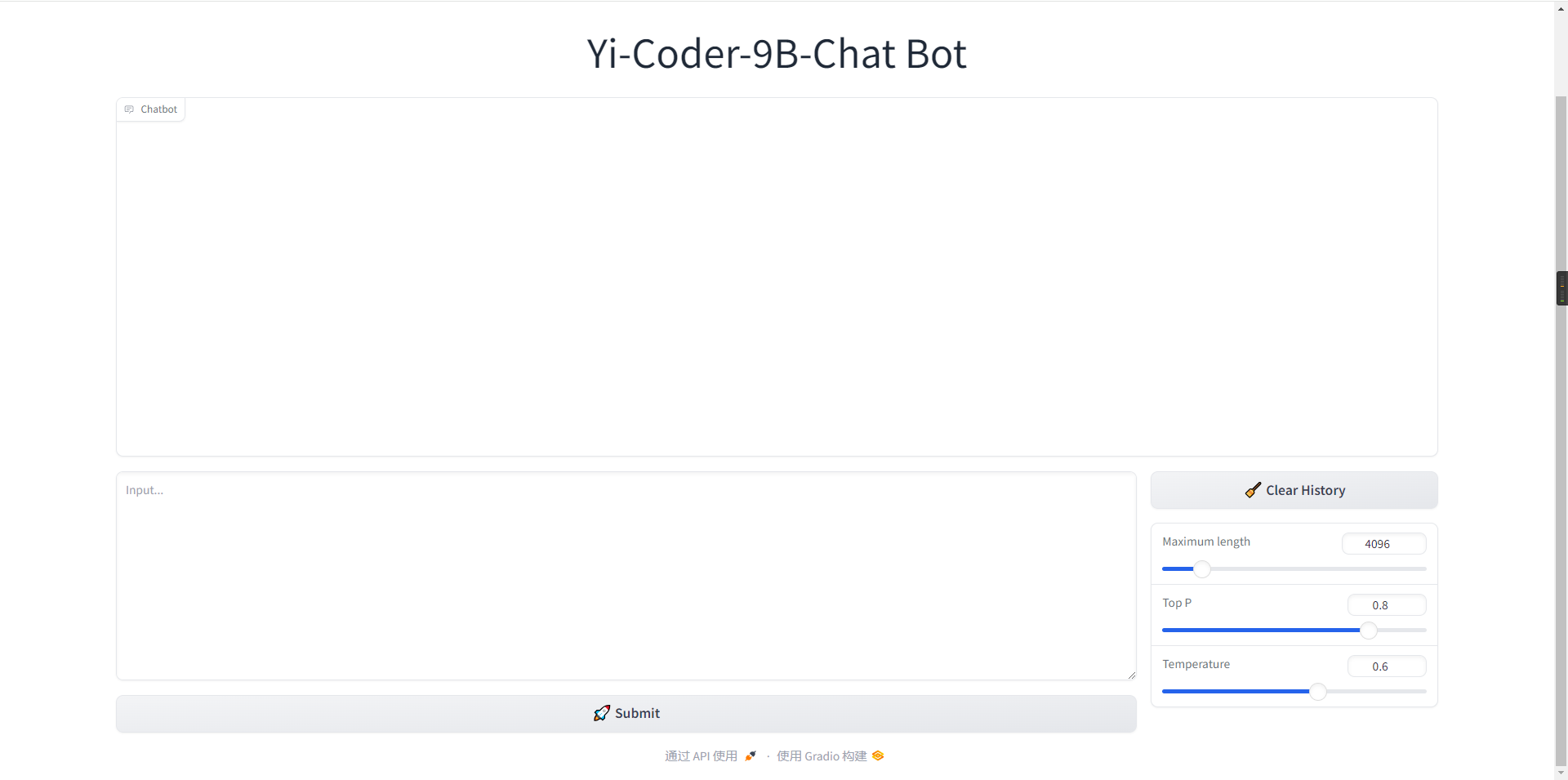
        gr.Markdown("""<center><font size=8>Yi-Coder-9B-Chat Bot</center>""")

        chatbot = gr.Chatbot()

        with gr.Row():
            with gr.Column(scale=4):
                with gr.Column(scale=12):
                    user_input = gr.Textbox(
                        show_label=False,
                        placeholder="Input...",
                        lines=10,
                        container=False,
                    )
                with gr.Column(min_width=32, scale=1):
                    submitBtn = gr.Button("🚀 Submit")
            with gr.Column(scale=1):
                emptyBtn = gr.Button("🧹 Clear History")
                max_length = gr.Slider(
                    0,
                    32768,
                    value=4096,
                    step=1.0,
                    label="Maximum length",
                    interactive=True,
                )
                top_p = gr.Slider(
                    0, 1, value=0.8, step=0.01, label="Top P", interactive=True
                )
                temperature = gr.Slider(
                    0.01, 1, value=0.6, step=0.01, label="Temperature", interactive=True
                )

        def user(query, history):
            return "", history + [[parse_text(query), ""]]

        submitBtn.click(
            user, [user_input, chatbot], [user_input, chatbot], queue=False
        ).then(predict, [chatbot, max_length, top_p, temperature], chatbot)
        user_input.submit(
            user, [user_input, chatbot], [user_input, chatbot], queue=False
        ).then(predict, [chatbot, max_length, top_p, temperature], chatbot)
        emptyBtn.click(lambda: None, None, chatbot, queue=False)

    demo.queue()

    demo.launch(
        server_name=args.server_name,
        server_port=args.server_port,
        inbrowser=args.inbrowser,
        share=args.share,
    )


if __name__ == "__main__":
    parser = ArgumentParser()
    parser.add_argument(
        "-c",
        "--checkpoint-path",
        type=str,
        default="01ai/Yi-Coder-9B-Chat",
        help="Checkpoint name or path, default to %(default)r",
    )
    parser.add_argument(
        "--cpu-only", action="store_true", help="Run demo with CPU only"
    )
    parser.add_argument(
        "--share",
        action="store_true",
        default=False,
        help="Create a publicly shareable link for the interface.",
    )
    parser.add_argument(
        "--inbrowser",
        action="store_true",
        default=True,
        help="Automatically launch the interface in a new tab on the default browser.",
    )
    parser.add_argument(
        "--server-port", type=int, default=8080, help="Demo server port."
    )
    parser.add_argument(
        "--server-name", type=str, default="0.0.0.0", help="Demo server name."
    )

    args = parser.parse_args()

    tokenizer = AutoTokenizer.from_pretrained(
        args.checkpoint_path, trust_remote_code=True
    )

    if args.cpu_only:
        device_map = "cpu"
    else:
        device_map = "auto"

    model = AutoModelForCausalLM.from_pretrained(
        args.checkpoint_path,
        device_map=device_map,
        torch_dtype="auto",
        trust_remote_code=True,
    ).eval()

    main(args)
运行 web_demo.py 文件
# 运行 web_demo.py 文件
python web_demo.py

三、网页演示
出现以下 Gradio 页面,即是模型已搭建完成。
点击此处,立即体验Yi-Coder!

CSDN号

官方抖音号

B站官方号

官方公众号

官方客服号

