 SAIL-VL2 模型部署教程
一、介绍
- SAIL-VL2 强大而高效: 经过 776B 令牌的训练,SAIL-VL2 在 106 个数据集上验证了其有效性,在 2B 参数规模下的一系列有影响力基准测试中取得了最先进的结果。值得注意的是,即使没有专门的提示,基础 SAIL-VL2 模型在诸如 MMMU 和 MathVista 等具有挑战性的推理基准测试中也表现出高度竞争力,展示了强大的开箱即用能力。
- SAIL-VL2 作为深度思考者: 许多现实世界的任务需要复杂的推理和多步骤思维过程,这对标准的 LVM 来说仍然具有挑战性。为了解决这个问题,我们开发了 SAIL-VL2-Thinking,这是一种经过高级链式思维 (CoT) 和强化学习 (RL) 策略训练的专业变体。这种设计大幅提升了在复杂推理基准测试中的性能,通常与甚至超过参数规模更大的模型,从而为高效架构在高层次推理中设定了新标准。
- SAIL-VL2 清晰感知: 细粒度的视觉理解是多模态模型的关键挑战。SAIL-VL2 在 OCR、高分辨率文档布局分析和复杂图表解释等任务中提供了高保真感知,实现了超越类似规模模型的详细视觉接地。
 SAIL-VL2 框架概述。该架构由一个视觉编码器组成,将视觉输入对齐到 LLM 的表示空间。轻量级适配器进一步将视觉嵌入转换为标记化表示,这些表示与语言嵌入一起进行多模态推理和预测。SAIL-VL2 支持多种 LLM 主干,确保在不同模型配置下的灵活性和可扩展性。
二、部署过程
基础环境最低要求说明:
| 环境名称 | 版本信息 1 |
|---|---|
| Ubuntu | 22.04LTS |
| Cuda | V12.4 |
| Python | 3.10 |
| NVIDIA Corporation | 4090 * 1 |
1. 更新基础软件包
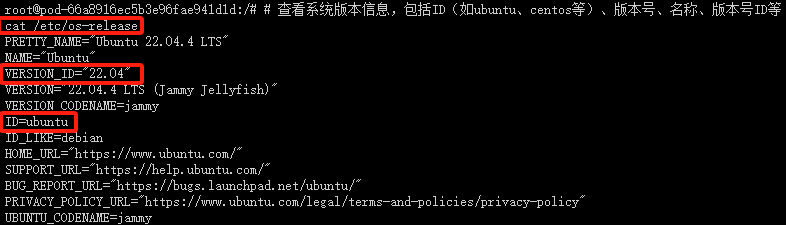
查看系统版本信息
# 查看系统版本信息,包括ID(如ubuntu、centos等)、版本号、名称、版本号ID等
cat /etc/os-release
配置 apt 国内源
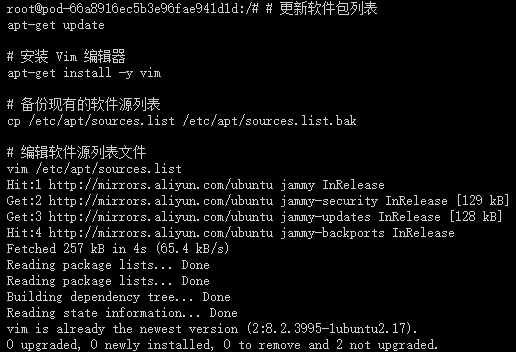
# 更新软件包列表
apt-get update
这个命令用于更新本地软件包索引。它会从所有配置的源中检索最新的软件包列表信息,但不会安装或升级任何软件包。这是安装新软件包或进行软件包升级之前的推荐步骤,因为它确保了您获取的是最新版本的软件包。
# 安装 Vim 编辑器
apt-get install -y vim
这个命令用于安装 Vim 文本编辑器。-y 选项表示自动回答所有的提示为“是”,这样在安装过程中就不需要手动确认。Vim 是一个非常强大的文本编辑器,广泛用于编程和配置文件的编辑。
为了安全起见,先备份当前的 sources.list 文件之后,再进行修改:
# 备份现有的软件源列表
cp /etc/apt/sources.list /etc/apt/sources.list.bak
这个命令将当前的 sources.list 文件复制为一个名为 sources.list.bak 的备份文件。这是一个好习惯,因为编辑 sources.list 文件时可能会出错,导致无法安装或更新软件包。有了备份,如果出现问题,您可以轻松地恢复原始的文件。
# 编辑软件源列表文件
vim /etc/apt/sources.list
这个命令使用 Vim 编辑器打开 sources.list 文件,以便您可以编辑它。这个文件包含了 APT(Advanced Package Tool)用于安装和更新软件包的软件源列表。通过编辑这个文件,您可以添加新的软件源、更改现有软件源的优先级或禁用某些软件源。
在 Vim 中,您可以使用方向键来移动光标,i 键进入插入模式(可以开始编辑文本),Esc 键退出插入模式,:wq 命令保存更改并退出 Vim,或 :q! 命令不保存更改并退出 Vim。
编辑 sources.list 文件时,请确保您了解自己在做什么,特别是如果您正在添加新的软件源。错误的源可能会导致软件包安装失败或系统安全问题。如果您不确定,最好先搜索并找到可靠的源信息,或者咨询有经验的 Linux 用户。
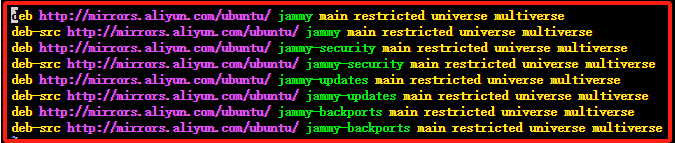
使用 Vim 编辑器打开 sources.list 文件,复制以下代码替换 sources.list 里面的全部代码,配置 apt 国内阿里源。
deb http://mirrors.aliyun.com/ubuntu/ jammy main restricted universe multiverse
deb-src http://mirrors.aliyun.com/ubuntu/ jammy main restricted universe multiverse
deb http://mirrors.aliyun.com/ubuntu/ jammy-security main restricted universe multiverse
deb-src http://mirrors.aliyun.com/ubuntu/ jammy-security main restricted universe multiverse
deb http://mirrors.aliyun.com/ubuntu/ jammy-updates main restricted universe multiverse
deb-src http://mirrors.aliyun.com/ubuntu/ jammy-updates main restricted universe multiverse
deb http://mirrors.aliyun.com/ubuntu/ jammy-backports main restricted universe multiverse
deb-src http://mirrors.aliyun.com/ubuntu/ jammy-backports main restricted universe multiverse
安装常用软件和工具
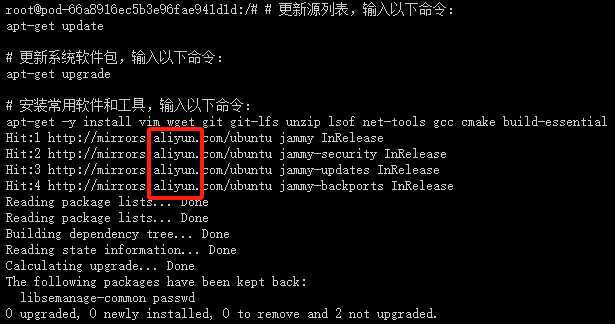
# 更新源列表,输入以下命令:
apt-get update

# 更新系统软件包,输入以下命令:
apt-get upgrade

# 安装常用软件和工具,输入以下命令:
apt-get -y install vim wget git git-lfs unzip lsof net-tools gcc cmake build-essential
出现以下页面,说明国内 apt 源已替换成功,且能正常安装 apt 软件和工具
2. 安装 Miniconda
- 下载 Miniconda 安装脚本 :
- 使用
wget命令从 Anaconda 的官方仓库下载 Miniconda 的安装脚本。Miniconda 是一个更小的 Anaconda 发行版,包含了 Anaconda 的核心组件,用于安装和管理 Python 包。
- 使用
- 运行 Miniconda 安装脚本 :
- 使用
bash命令运行下载的 Miniconda 安装脚本。这将启动 Miniconda 的安装过程。
- 使用
# 下载 Miniconda 安装脚本
wget https://repo.anaconda.com/miniconda/Miniconda3-latest-Linux-x86_64.sh

# 运行 Miniconda 安装脚本
bash Miniconda3-latest-Linux-x86_64.sh

# 初次安装需要激活 base 环境
source ~/.bashrc
按下回车键(enter)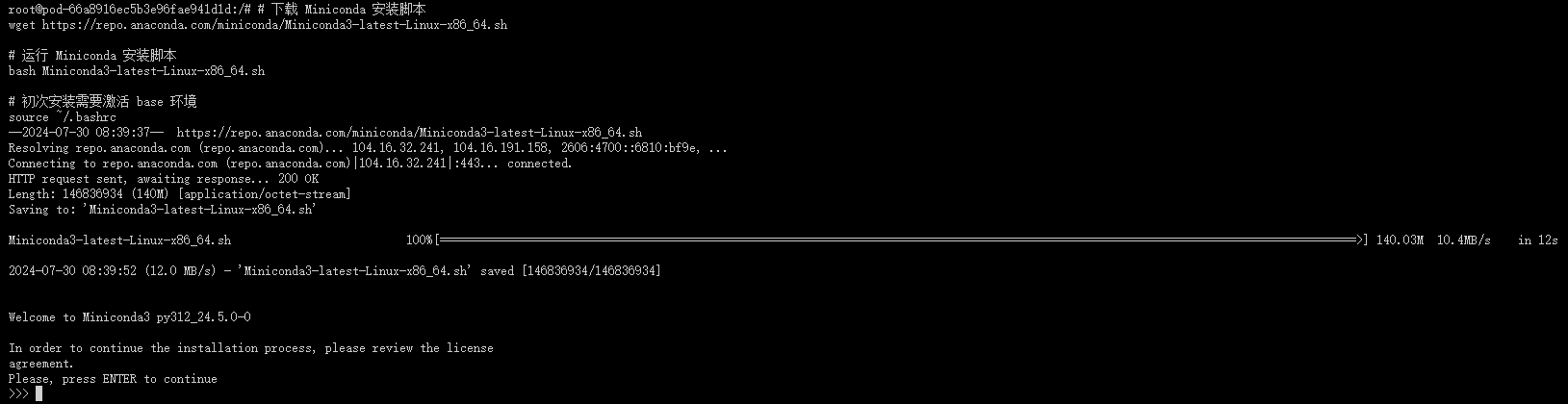
输入 yes
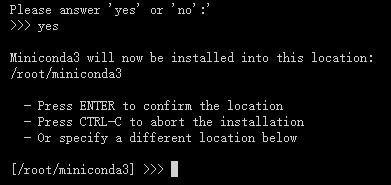
输入 yes
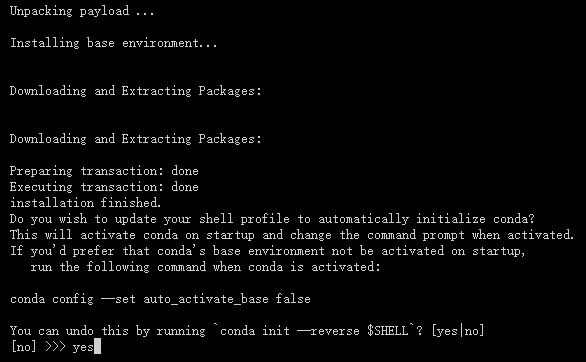
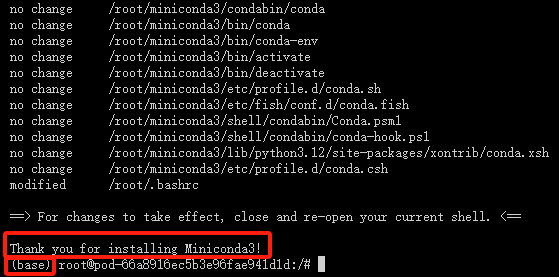
安装成功如下图所示
pip 配置清华源加速
# 编辑 /etc/pip.conf 文件
vim  /etc/pip.conf
加入以下代码
[global]
index-url = https://pypi.tuna.tsinghua.edu.cn/simple
注意事项:
- 请确保您的系统是 Linux x86_64 架构,因为下载的 Miniconda 版本是为该架构设计的。
- 在运行安装脚本之前,您可能需要使用
chmod +x Miniconda3-latest-Linux-x86_64.sh命令给予脚本执行权限。 - 安装过程中,您将被提示是否同意许可协议,以及是否将 Miniconda 初始化。通常选择 "yes" 以完成安装和初始化。
- 安装完成后,您可以使用
conda命令来管理 Python 环境和包。 - 如果链接无法访问或解析失败,可能是因为网络问题或链接本身的问题。请检查网络连接,并确保链接是最新的和有效的。如果问题依旧,请访问 Anaconda 的官方网站获取最新的下载链接。
3. 从 github 仓库 克隆项目
- 克隆存储库:
# 克隆项目
git clone https://github.com/BytedanceDouyinContent/SAIL-VL2
请注意,如果 https://github.com/BytedanceDouyinContent/SAIL-VL2 这个链接不存在或者无效,git clone 命令将不会成功克隆项目,并且会报错。确保链接是有效的,并且您有足够的权限访问该存储库。
4. 创建虚拟环境
# 创建一个名为 env 的新虚拟环境(名字可自定义),并指定 Python 版本为 3.10
conda create -n env python=3.10 -y
5. 安装模型依赖库
- 切换到项目目录、激活 env 虚拟环境、安装 requirements.txt 依赖
# 切换到 SAIL-VL2 项目工作目录
cd /SAIL-VL2

# 激活 env 虚拟环境
conda activate env

# 在 env 环境中安装依赖
pip install torch torchvision torchaudio --index-url https://download.pytorch.org/whl/cu124
pip install -r requirements.txt
6. 运行 app.py 文件
#运行gradio_app.py
cd /SAIL-VL2
conda activate env
python app.py
三、网页演示
出现以下 Gradio 页面,代表模型已搭建完成。

点击此处,立即体验SAIL-VL2!

CSDN号

官方抖音号

B站官方号

官方公众号

官方客服号

