租用实例
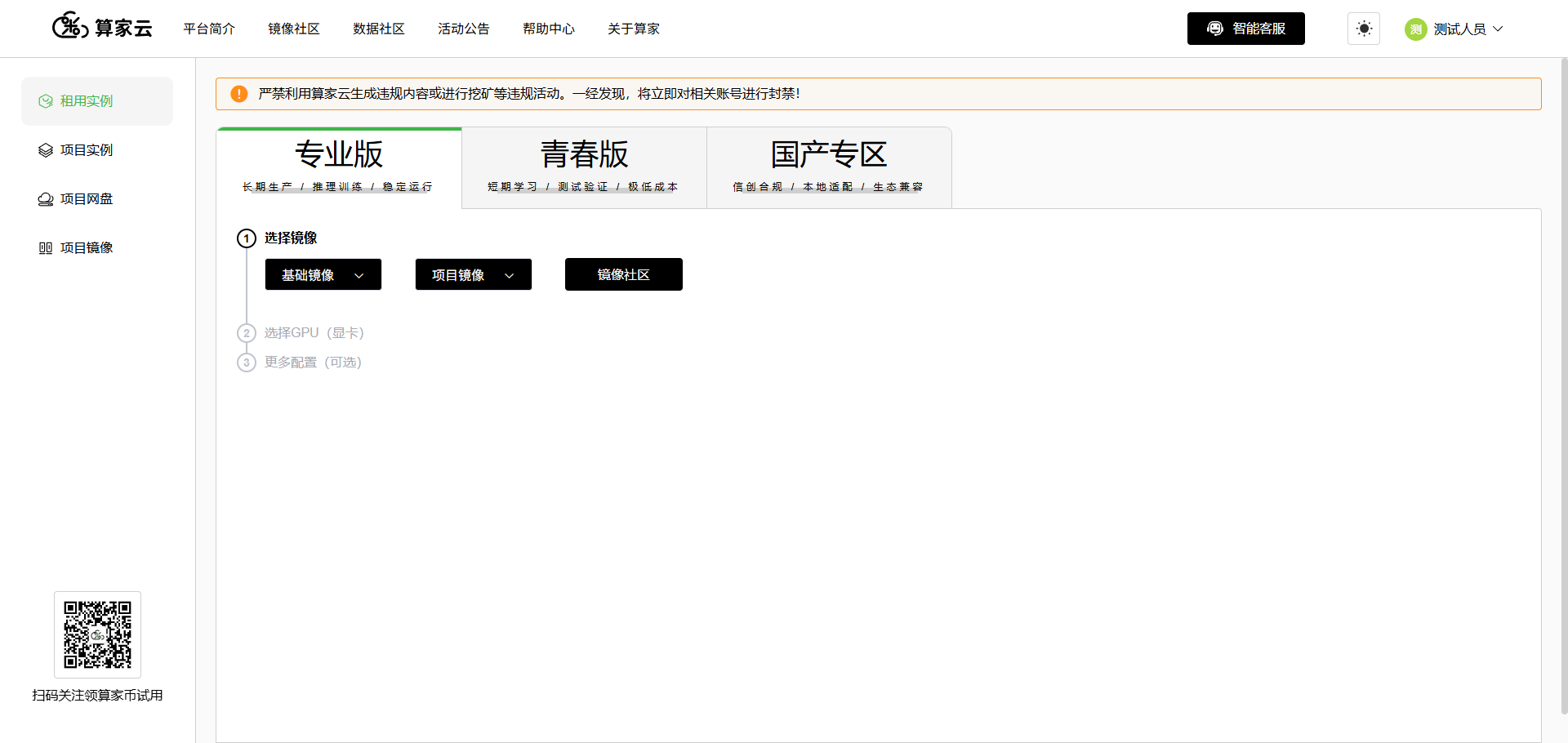
  在租用实例界面,您可以按需从基础镜像、项目镜像、镜像社区中选择所需的 AI 模型模板。通过选择 “镜像 + GPU资源” 的组合方式快速完成实例创建。平台目前提供三种创建模式:专业版、青春版和国产专区。<br>
 <br>
<br>1、专业版
  专业版面向生产研发环境,提供功能更全面、运行更稳定的算力服务。相比青春版,专业版支持保存镜像、同区域跨节点克隆、升降配置、切换计费方式等高级操作。<br>
(1)选择模型镜像
在“基础镜像”、“项目镜像”或“镜像社区”中选择想要部署的模型镜像。<br>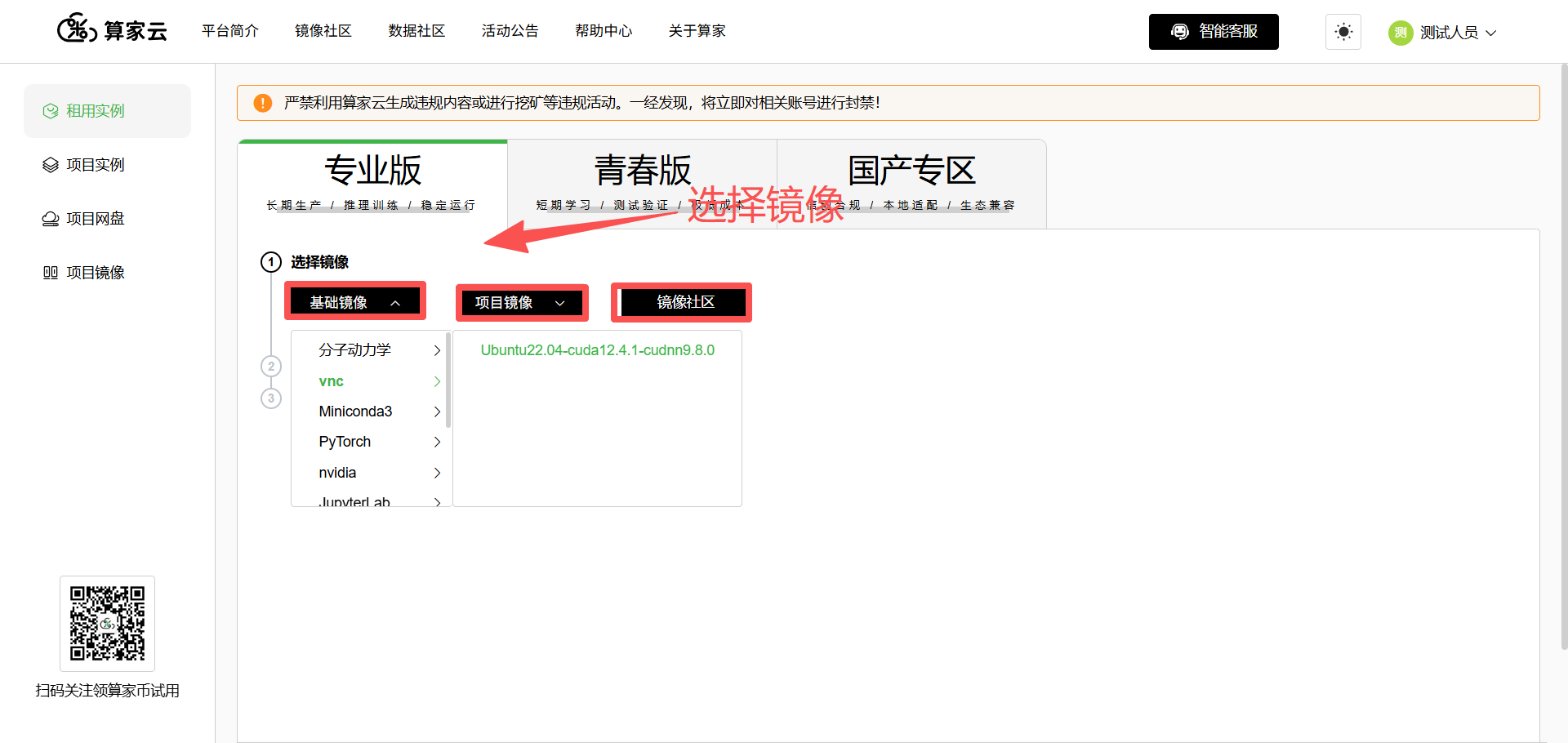
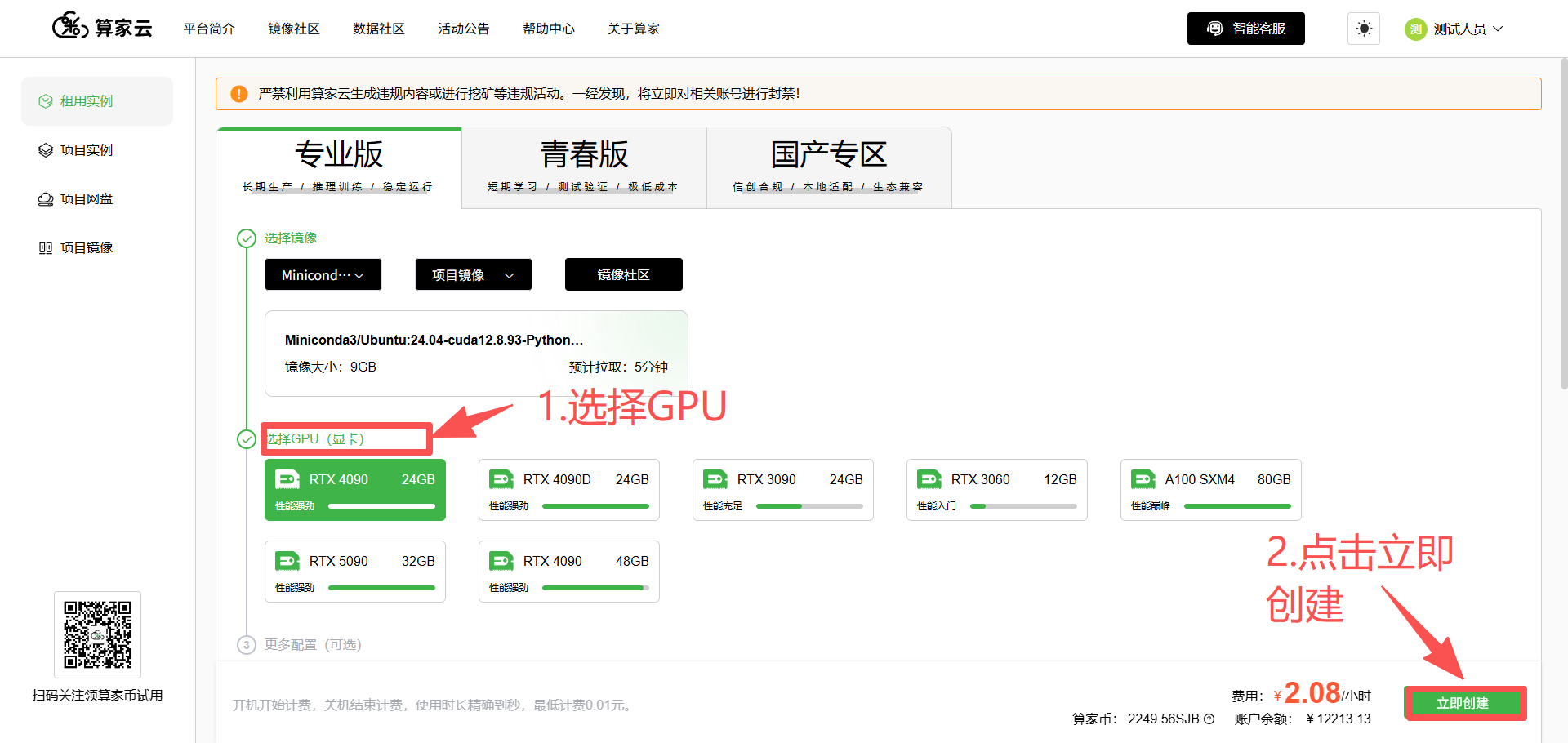
(2)选择 GPU 类型并创建实例
选择所需的算力类型后,点击【立即创建】即可创建并启动实例。
<p style="color: red;"> 注意: 选择 GPU 类型后,系统将自动为您分配最优资源节点。如有特殊需求,可在【更多配置】中手动指定资源节点。</p>
 <br>
<br>
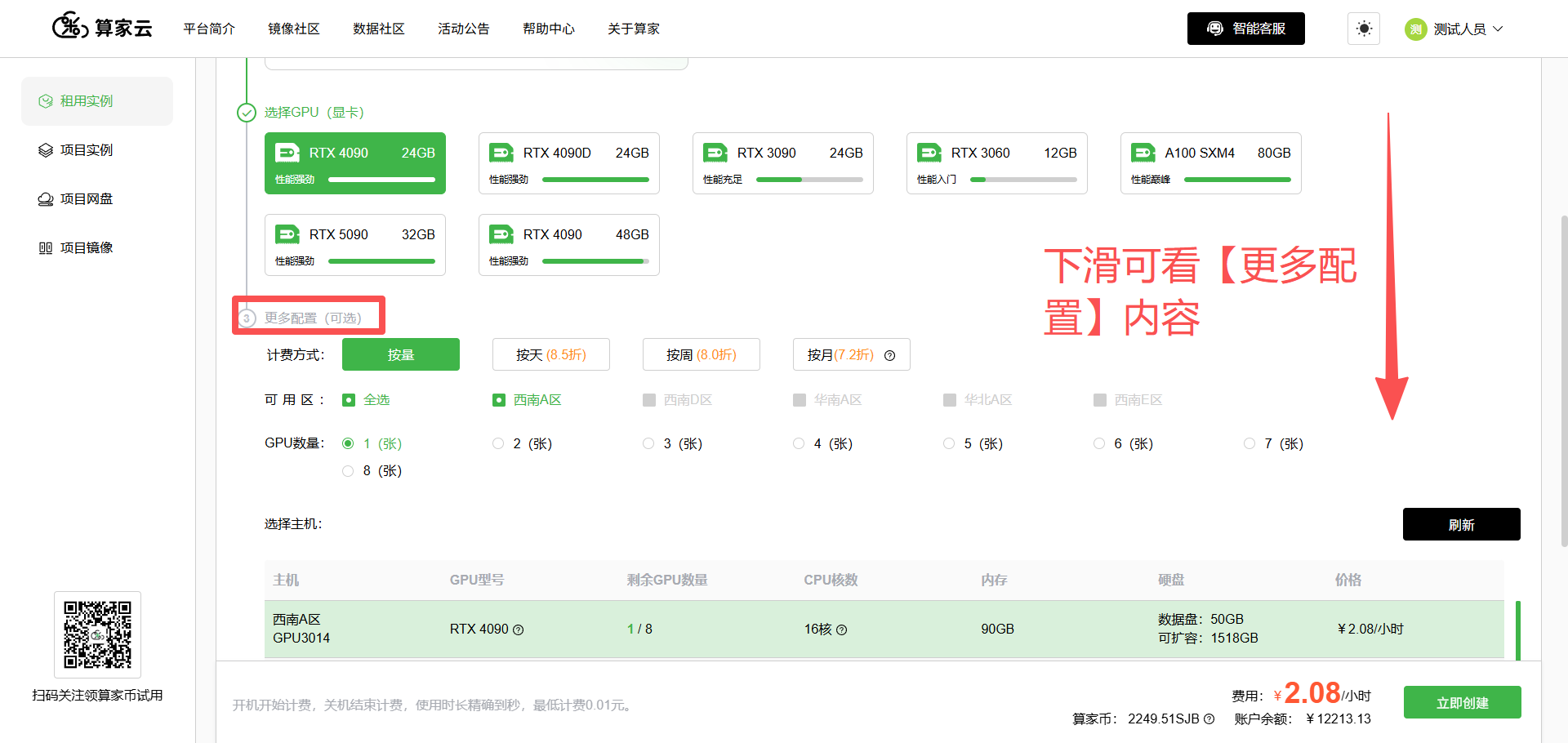
(3)展开更多配置(可选)
如需进行更多个性化设置,可向下滚动页面,查看【更多配置】。<br>
 <br>
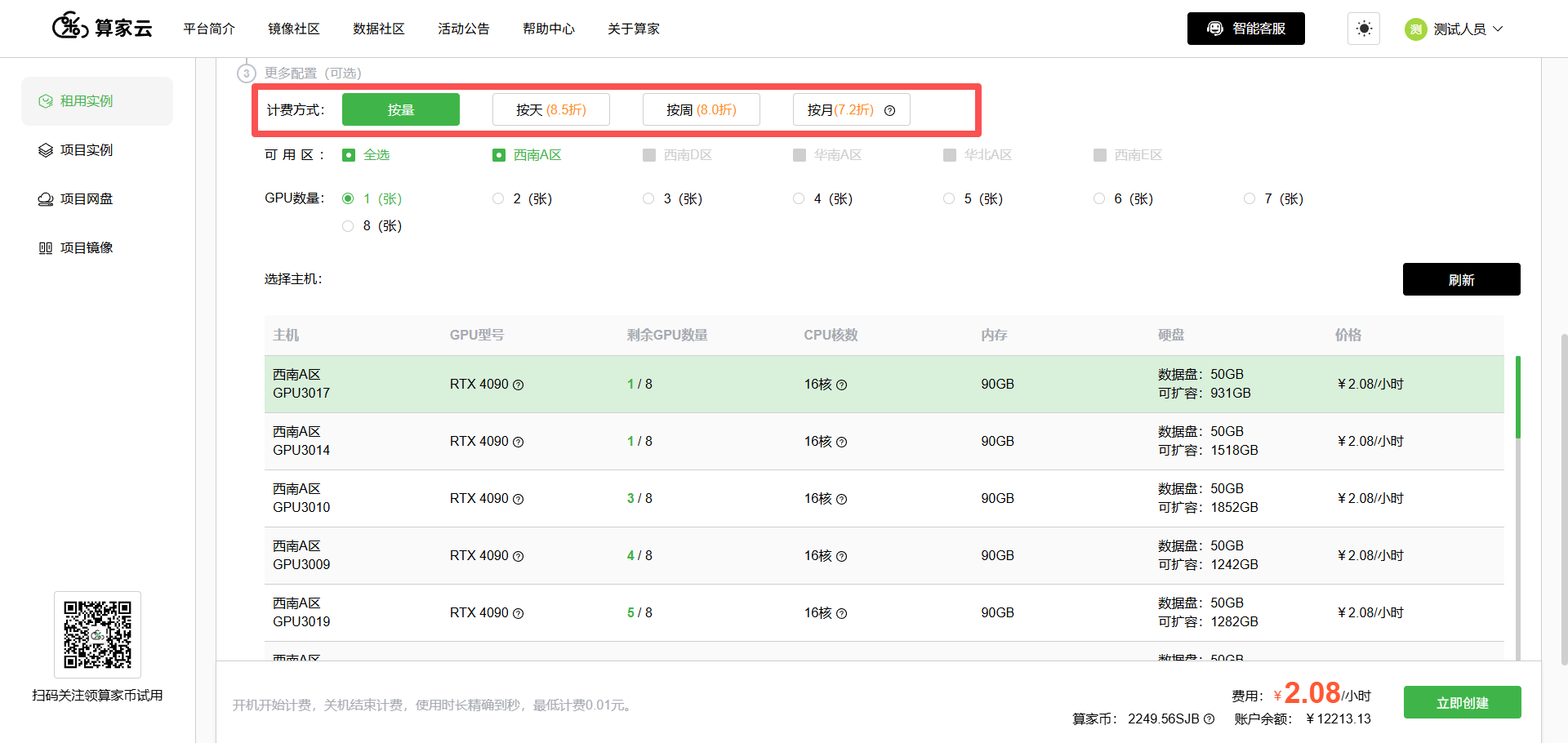
<br>(4)选择计费方式
【更多配置】支持按量、按天、按周、按月四种计费方式,按需选择。<br>
 <br>
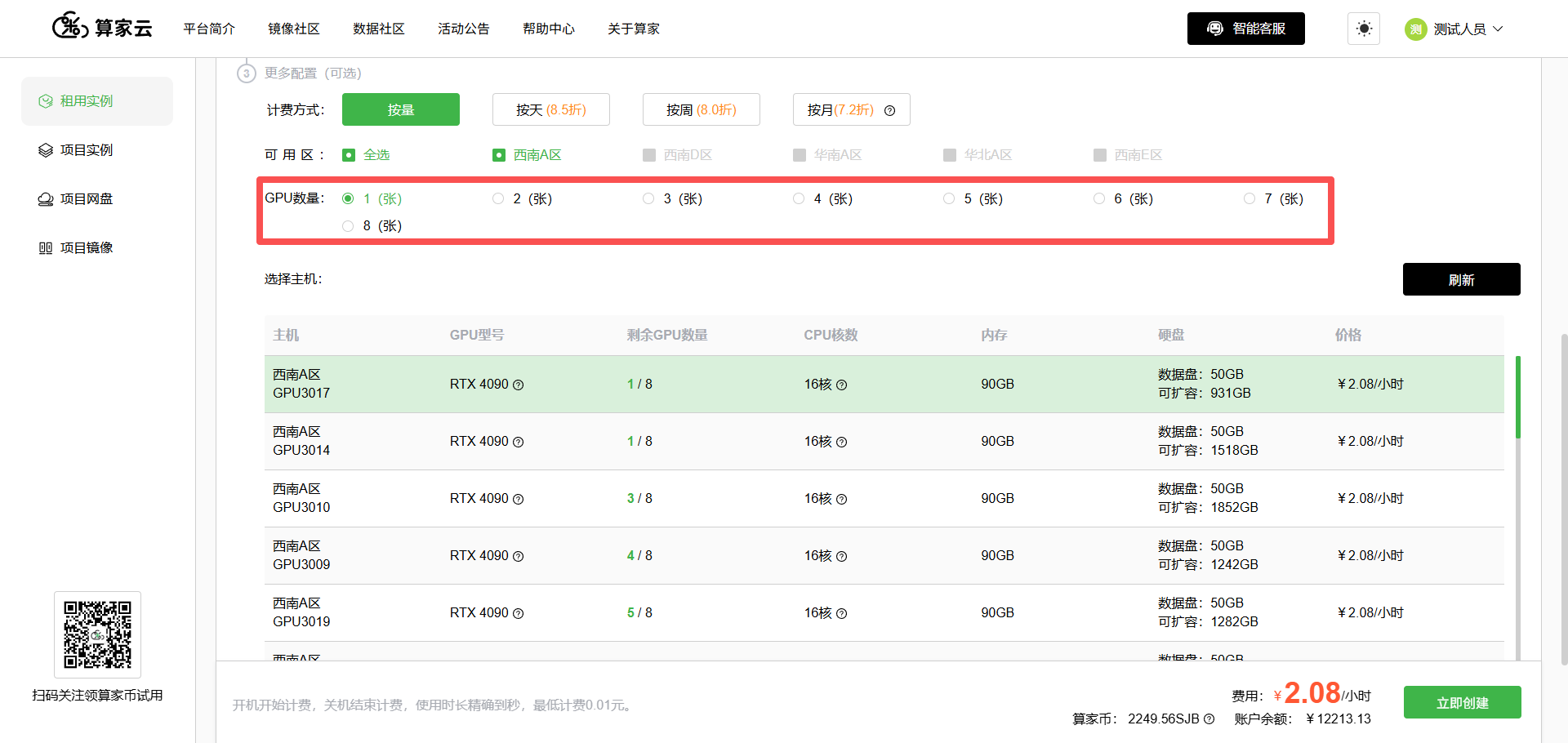
<br>(5)选择 GPU 数量
【更多配置】中勾选本次实例所需的显卡数量。<br>
 <br>
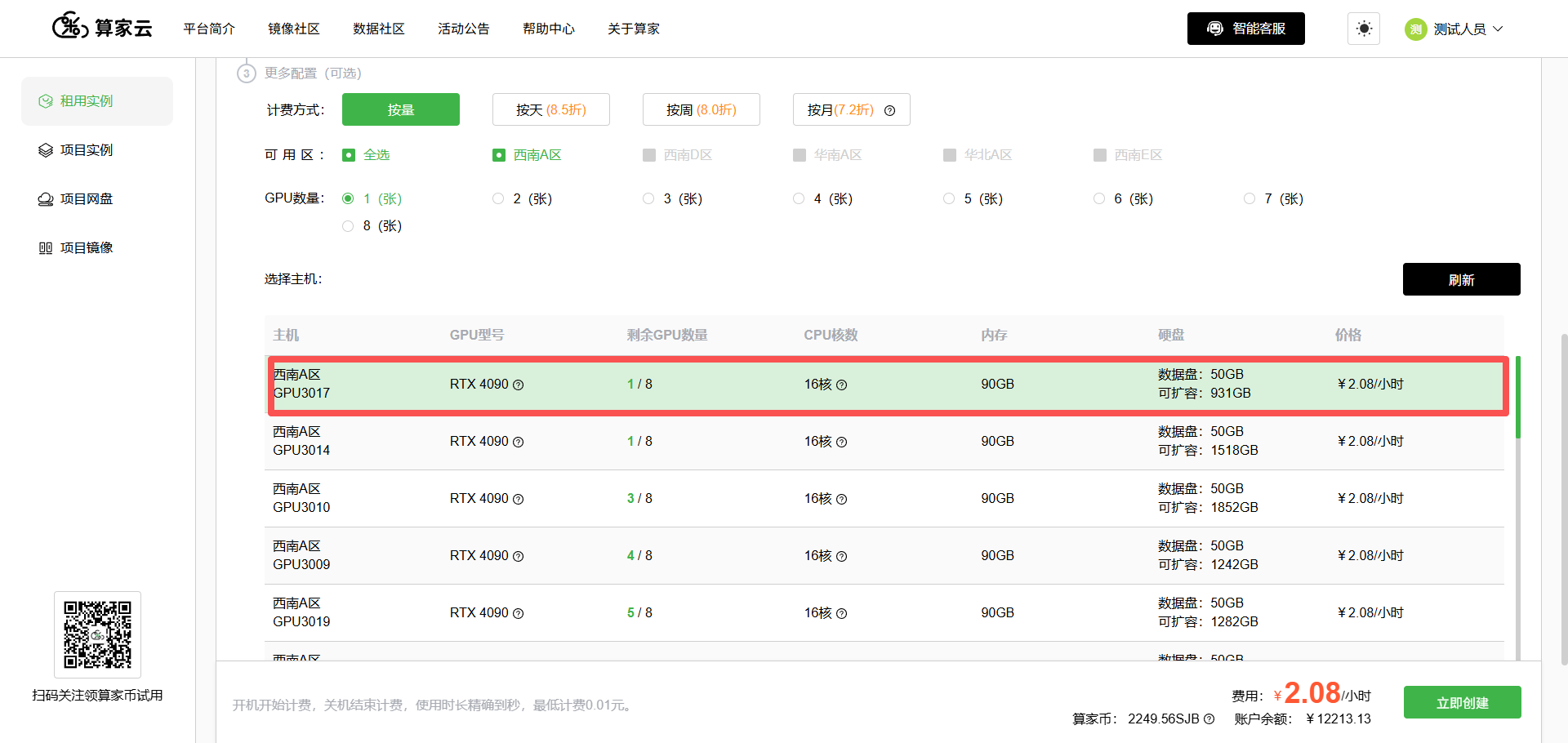
<br>(6)选择资源节点
【更多配置】选择 GPU 有余量且可扩容磁盘空间充足的资源节点。<br>
<p style="color: red;">注:创建实例建议预留至少 100GB 可扩容磁盘空间,以确保后续数据增长时可顺利扩容。</p>
 <br>
<br>
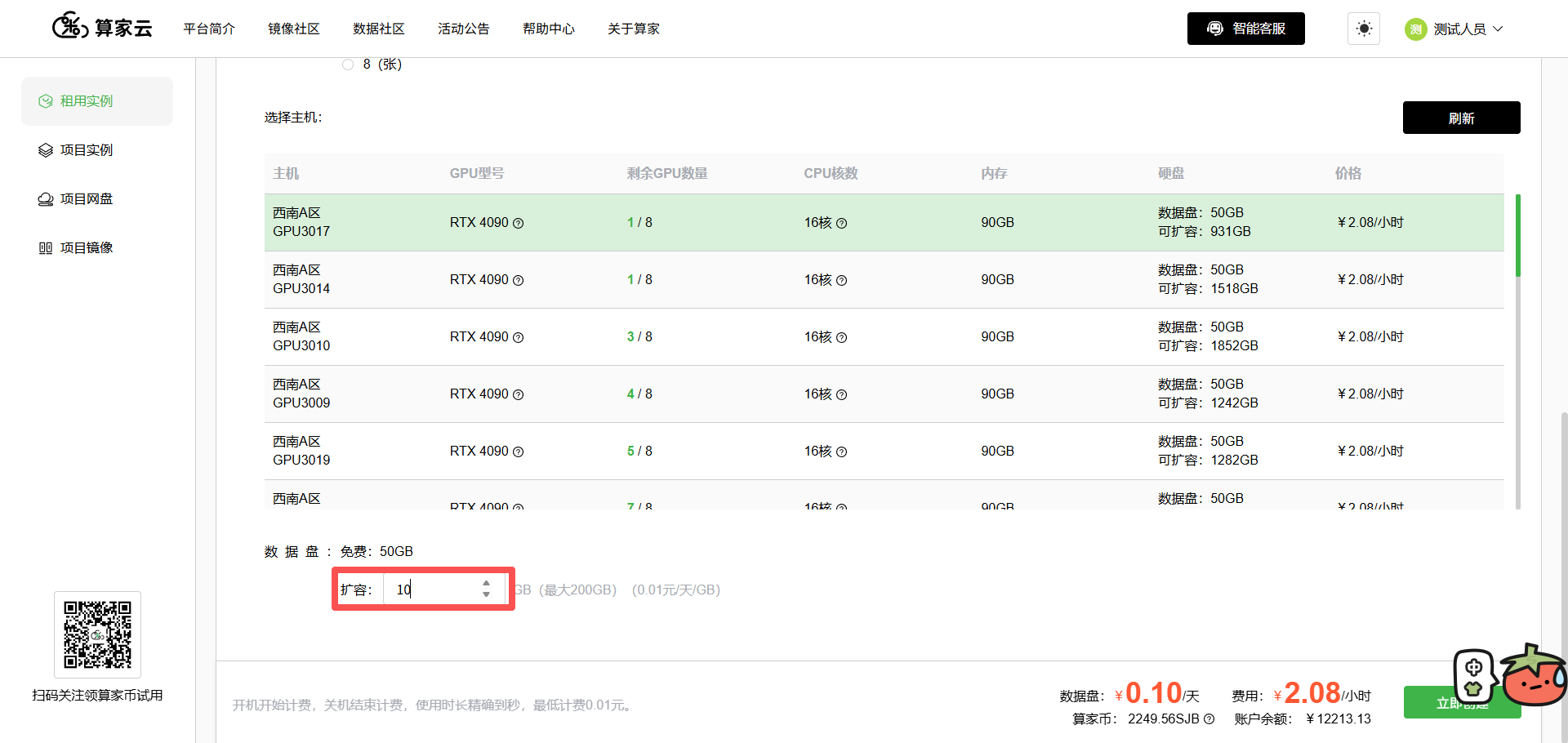
(7)设置数据盘扩容大小(可选)
【更多配置】输入需要扩容的数据盘容量。若暂不扩容,后续也可在项目实例中随时进行扩缩容操作。<br>
 <br>
<br>(8)确认创建
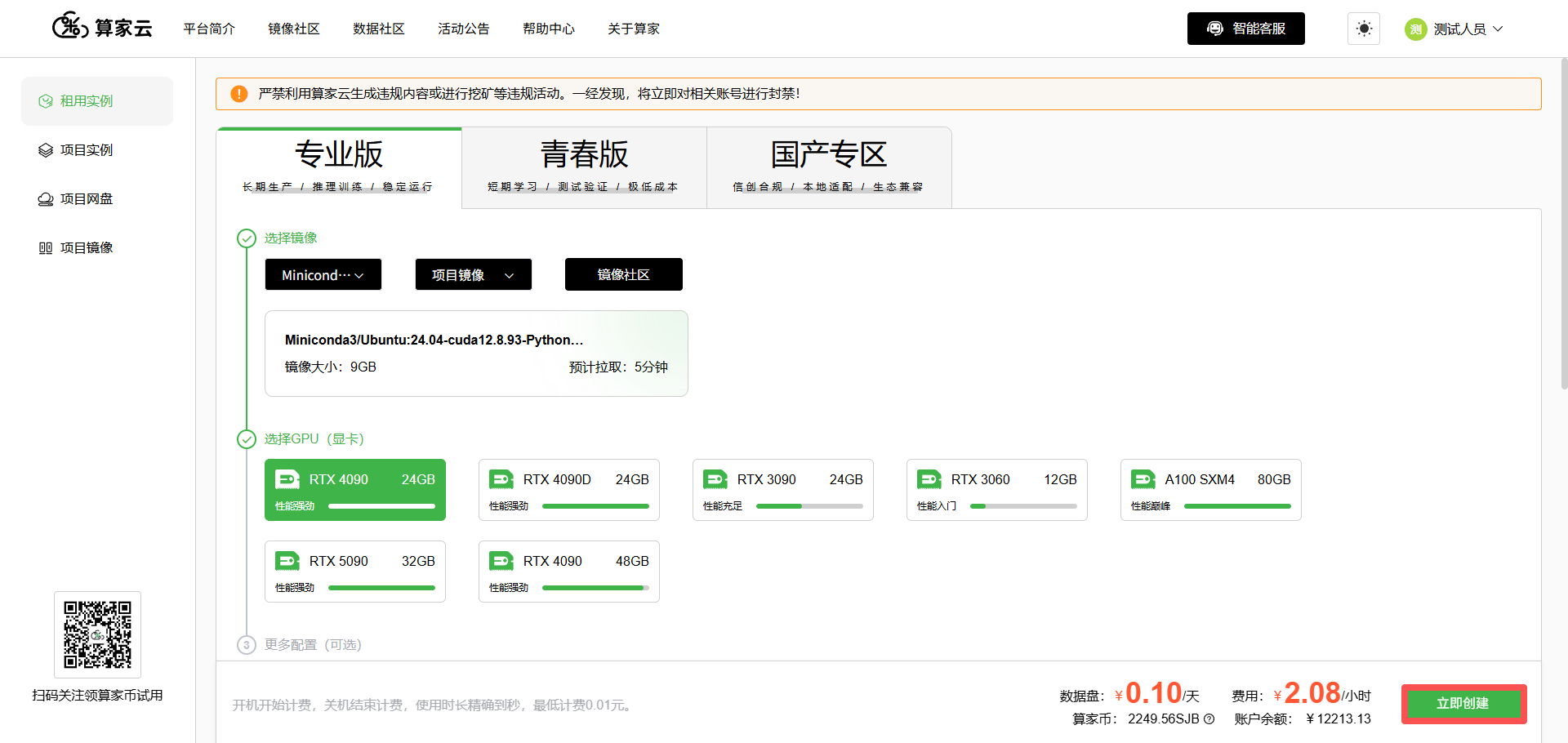
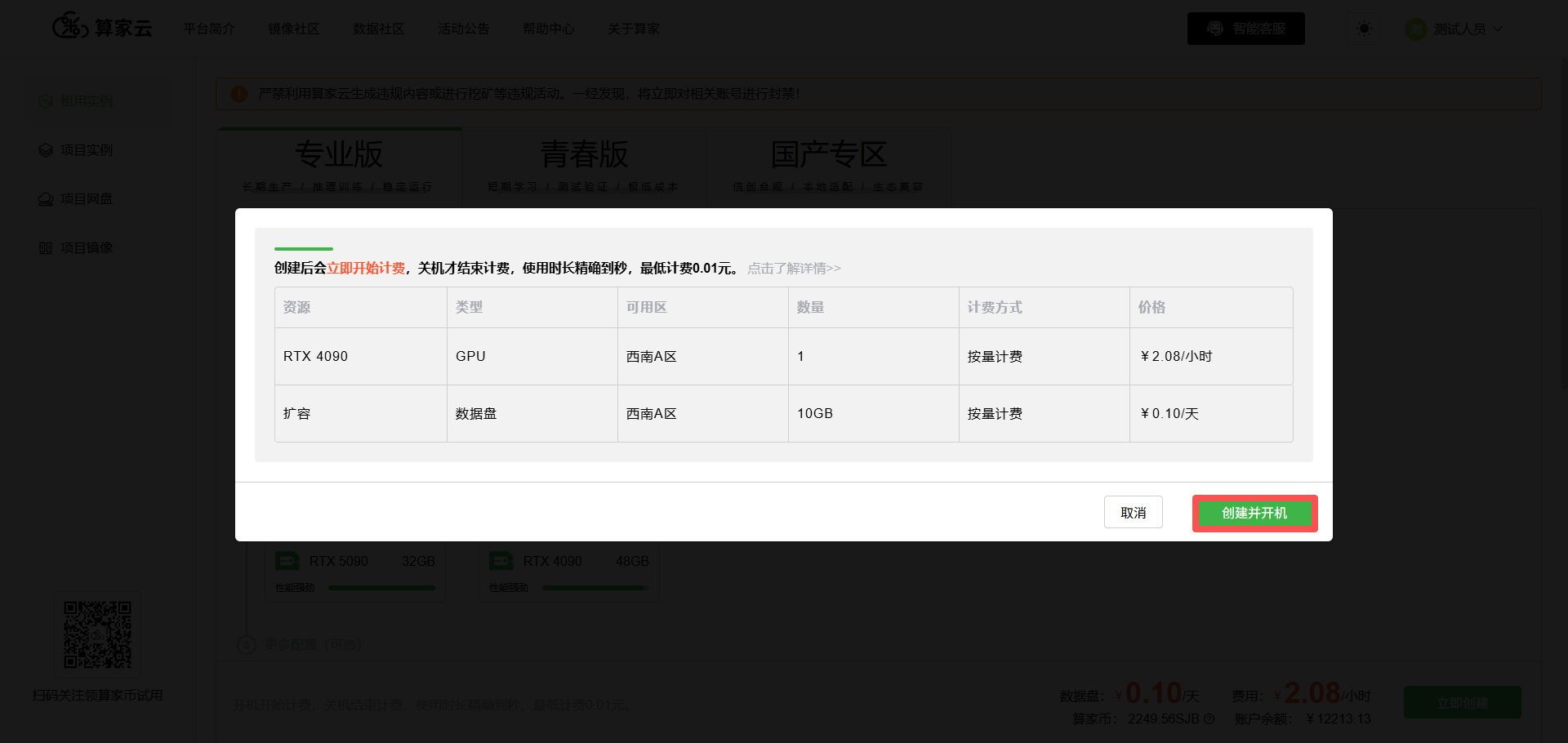
点击【立即创建】,在弹窗中再次点击【创建并开机】确认。<br>
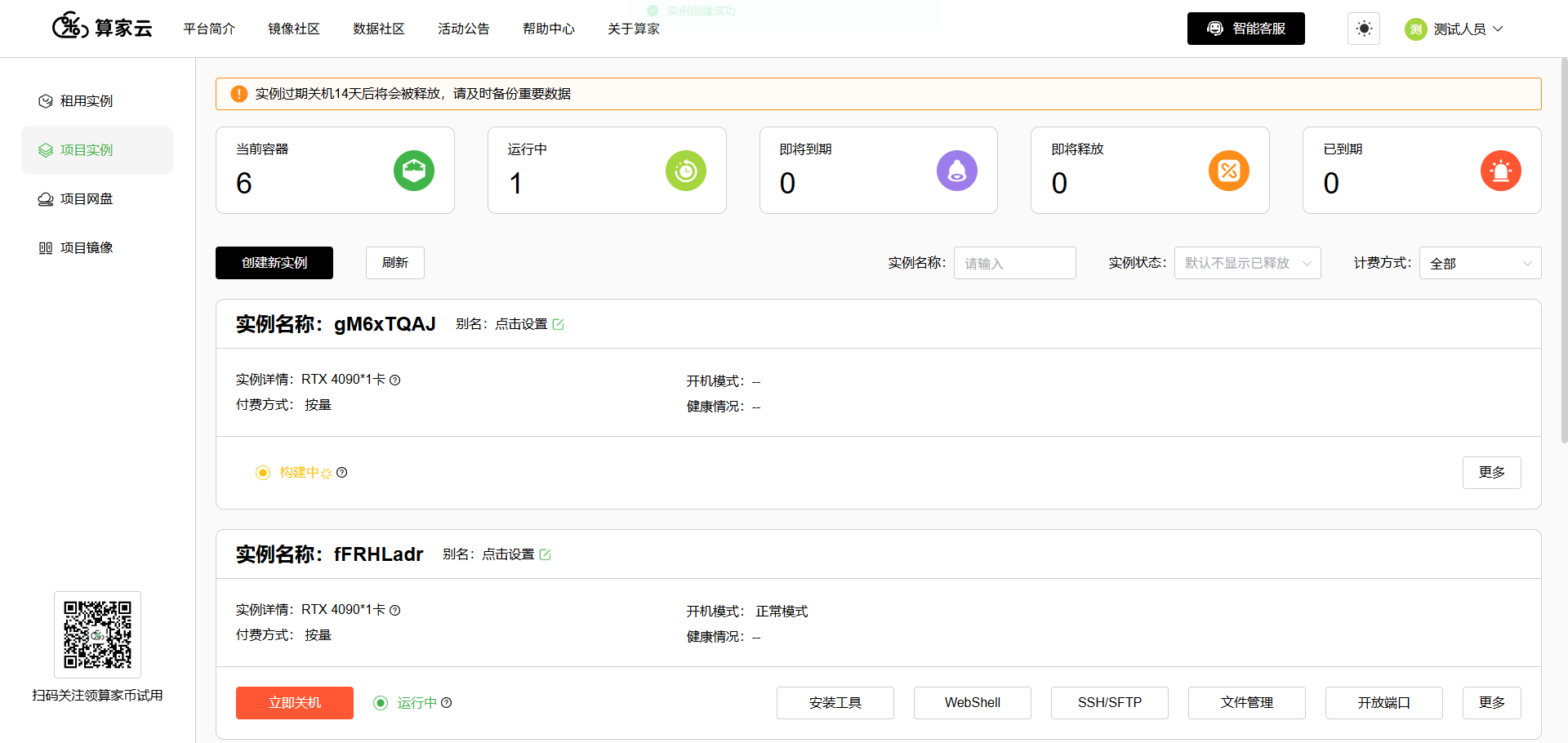
(9)等待实例就绪
前往"项目实例"页面,等待实例创建完成并开机。<br>
 <br>
<br>
2、青春版
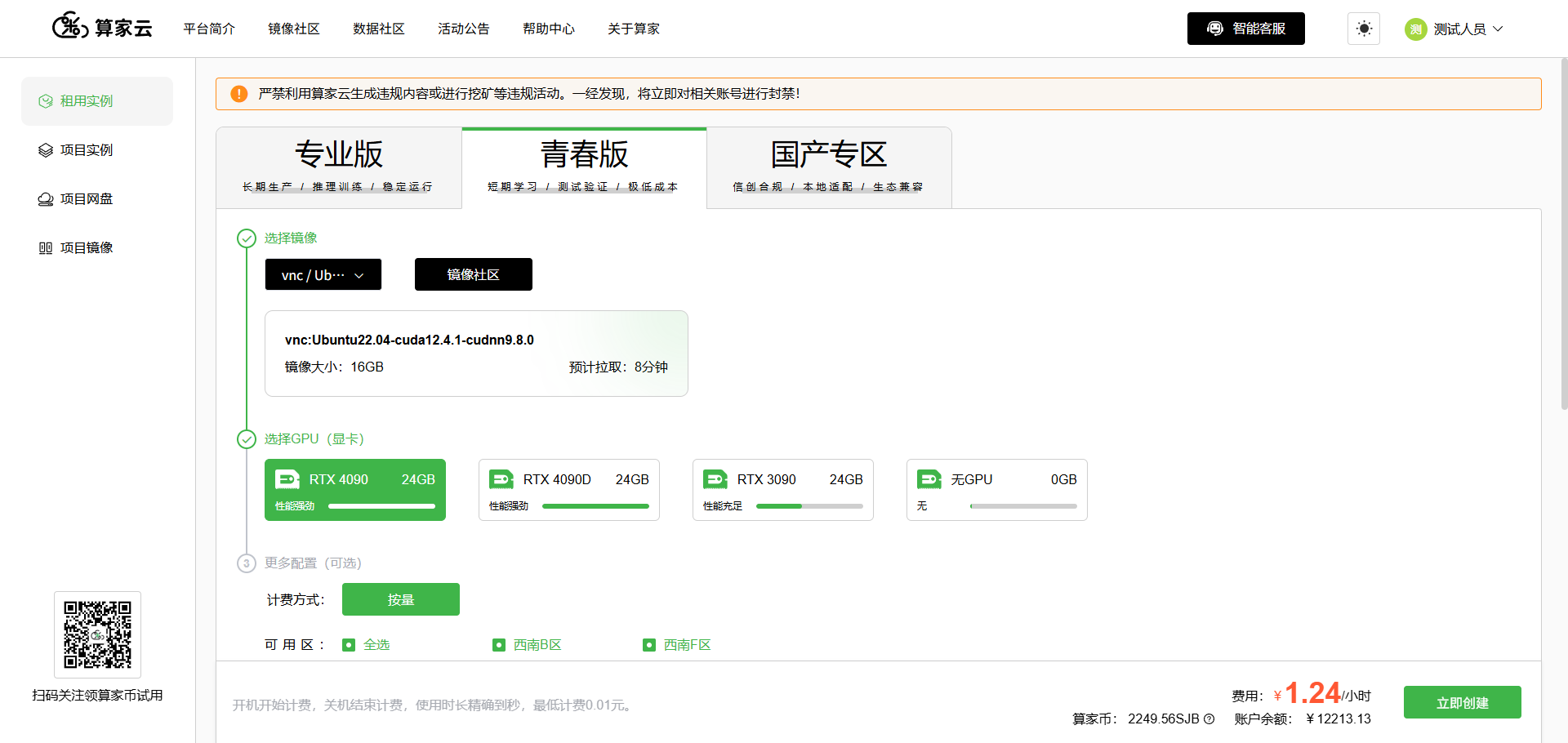
  青春版面向 AI 学习与短租需求,计费更实惠、操作更简单,是 AI 入门的首选。相比专业版,青春版计费价格更为便宜,使用更简单。
<p style="color: red;">注: 青春版仅支持按量计费,不支持保存镜像、跨节点克隆、升降配置、切换计费方式及续费操作。</p>
 <br>
<br>
创建步骤如下:
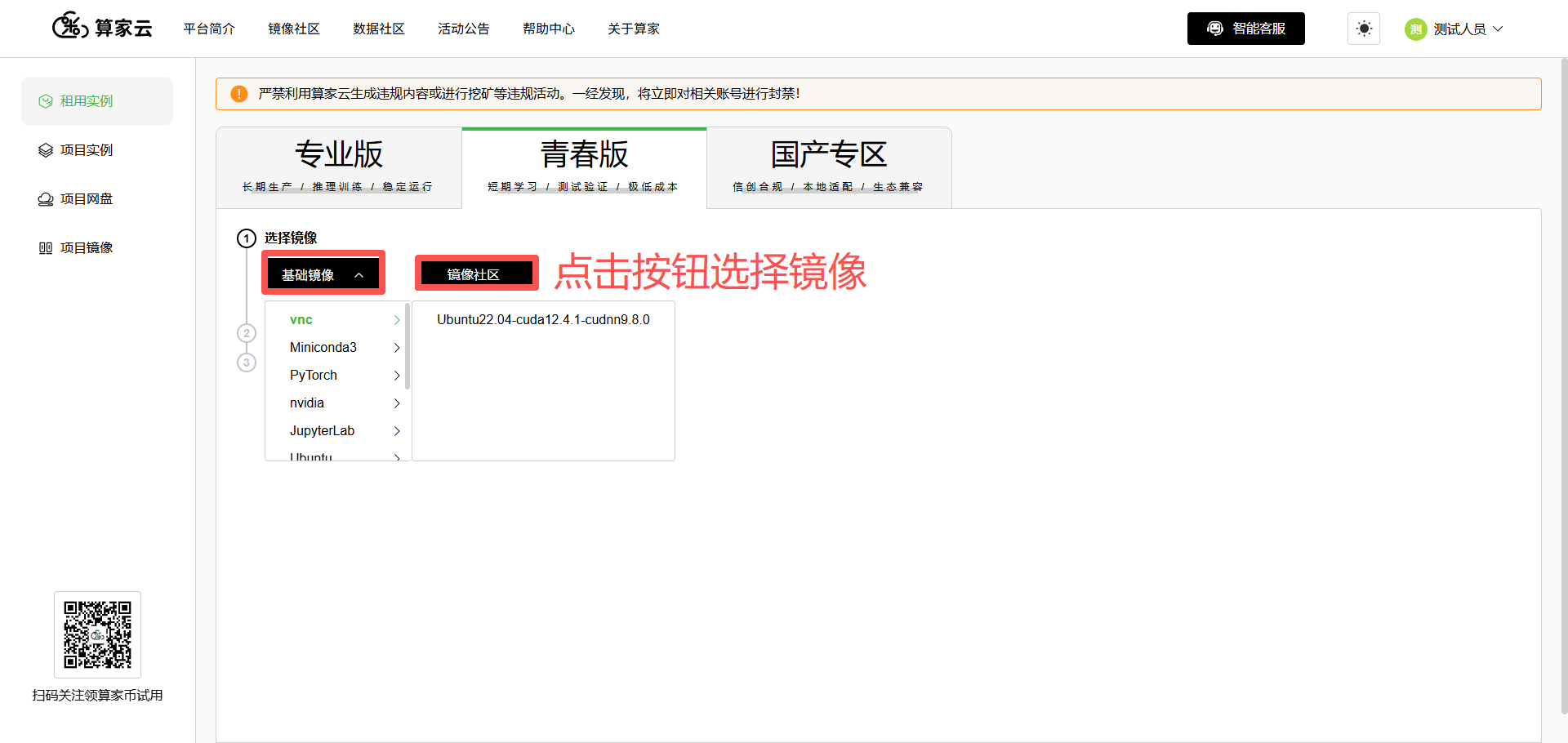
(1)选择模型镜像
在"基础镜像"或"镜像社区"中选择需要部署的模型镜像。<br>
 <br>
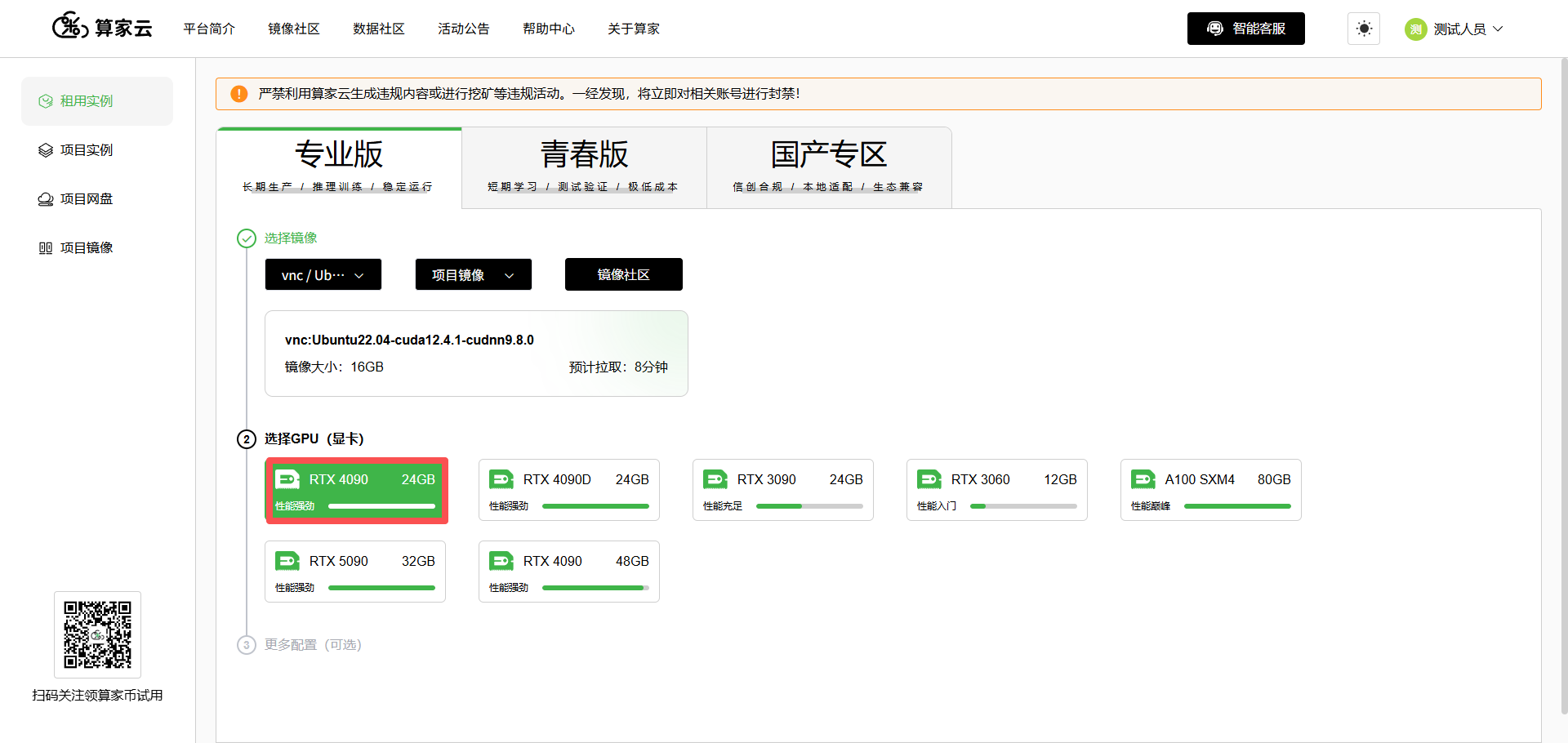
<br>(2)选择 GPU 类型<br>
<p style="color: red;">选择 GPU 类型后,系统将自动分配最优资源节点。如有特殊需求,可在【更多配置】中手动选择。/p>
 <br>
<br>
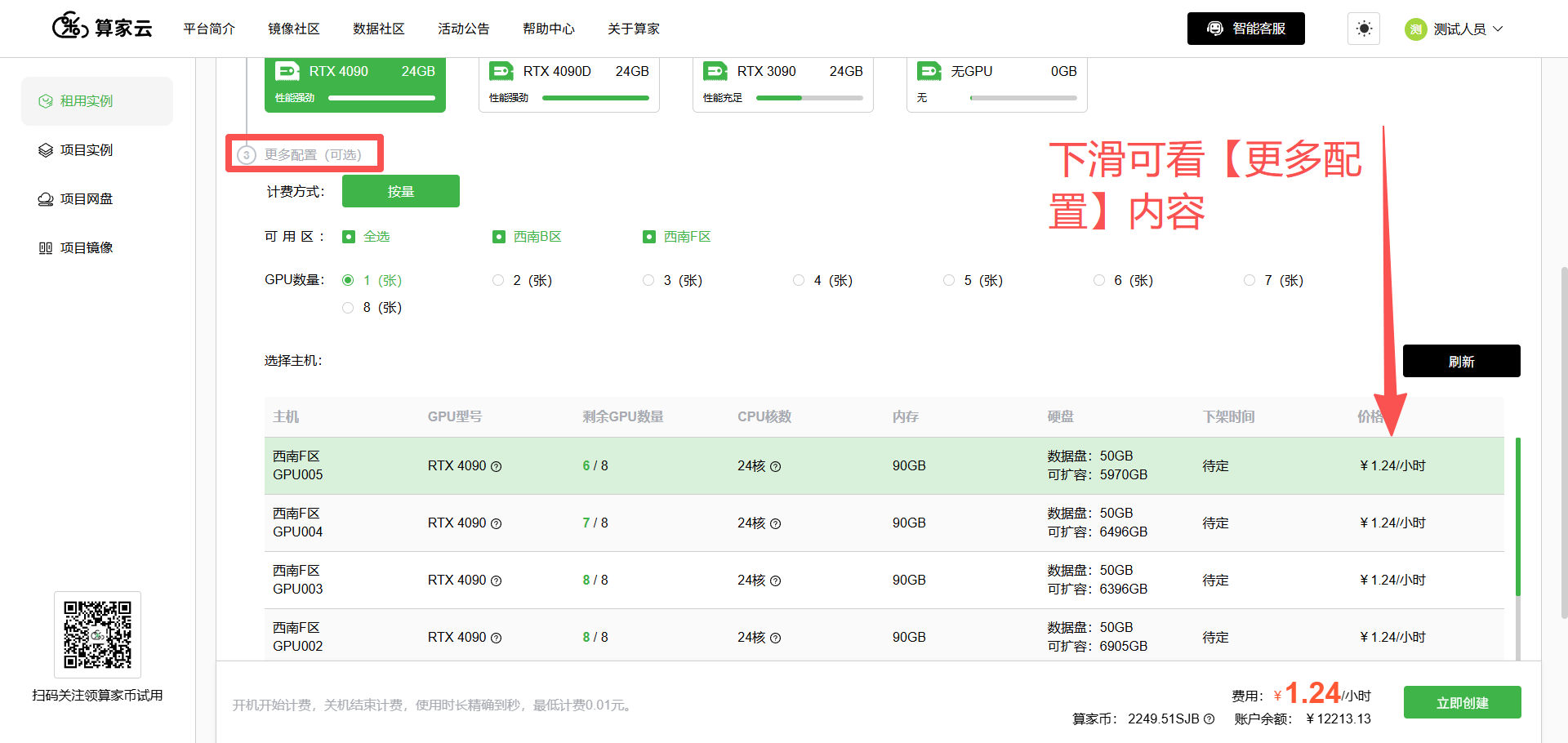
(3)展开更多配置(可选)
如需进行更多个性化设置,可向下滚动页面,查看【更多配置】。
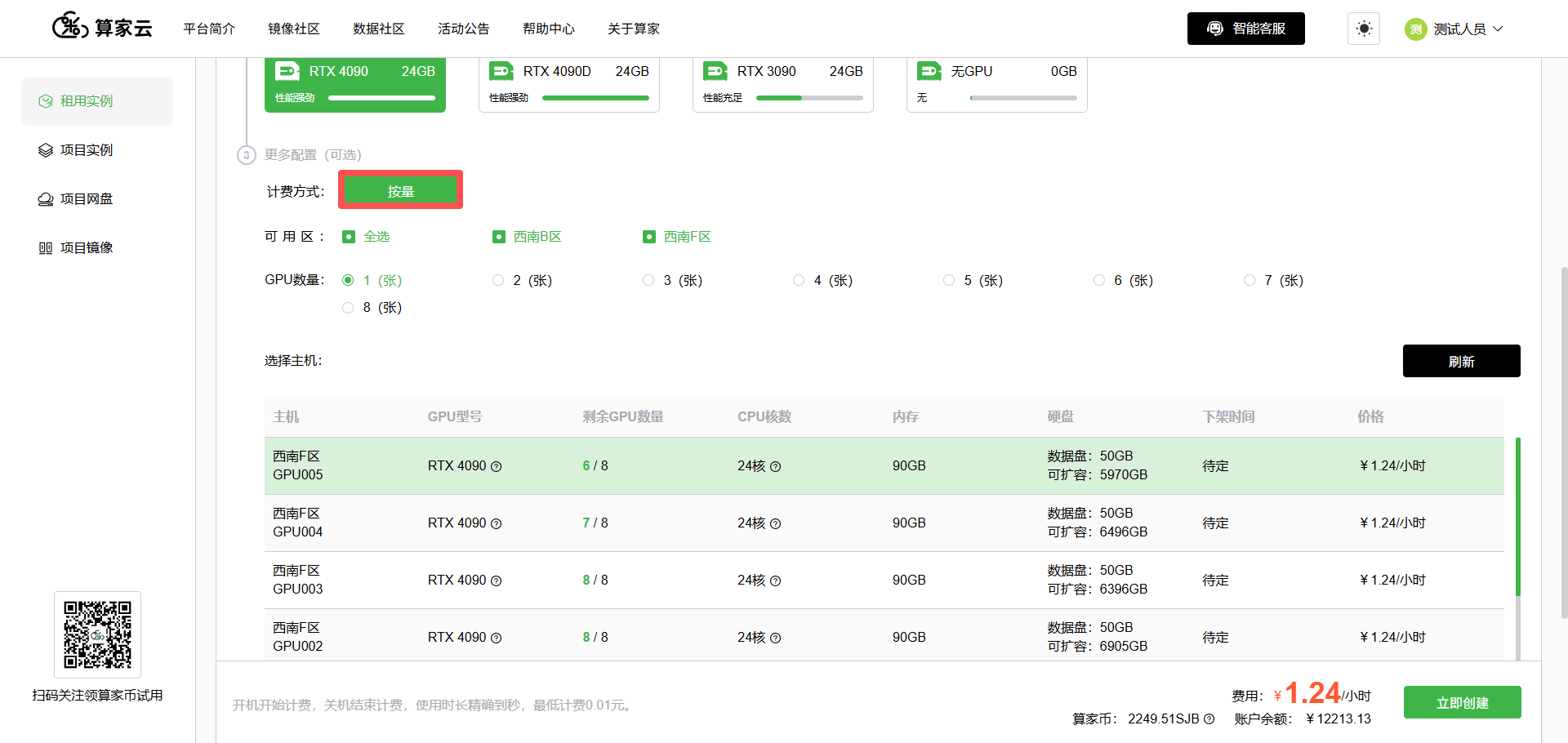
(4)计费方式
青春版仅支持按量计费。
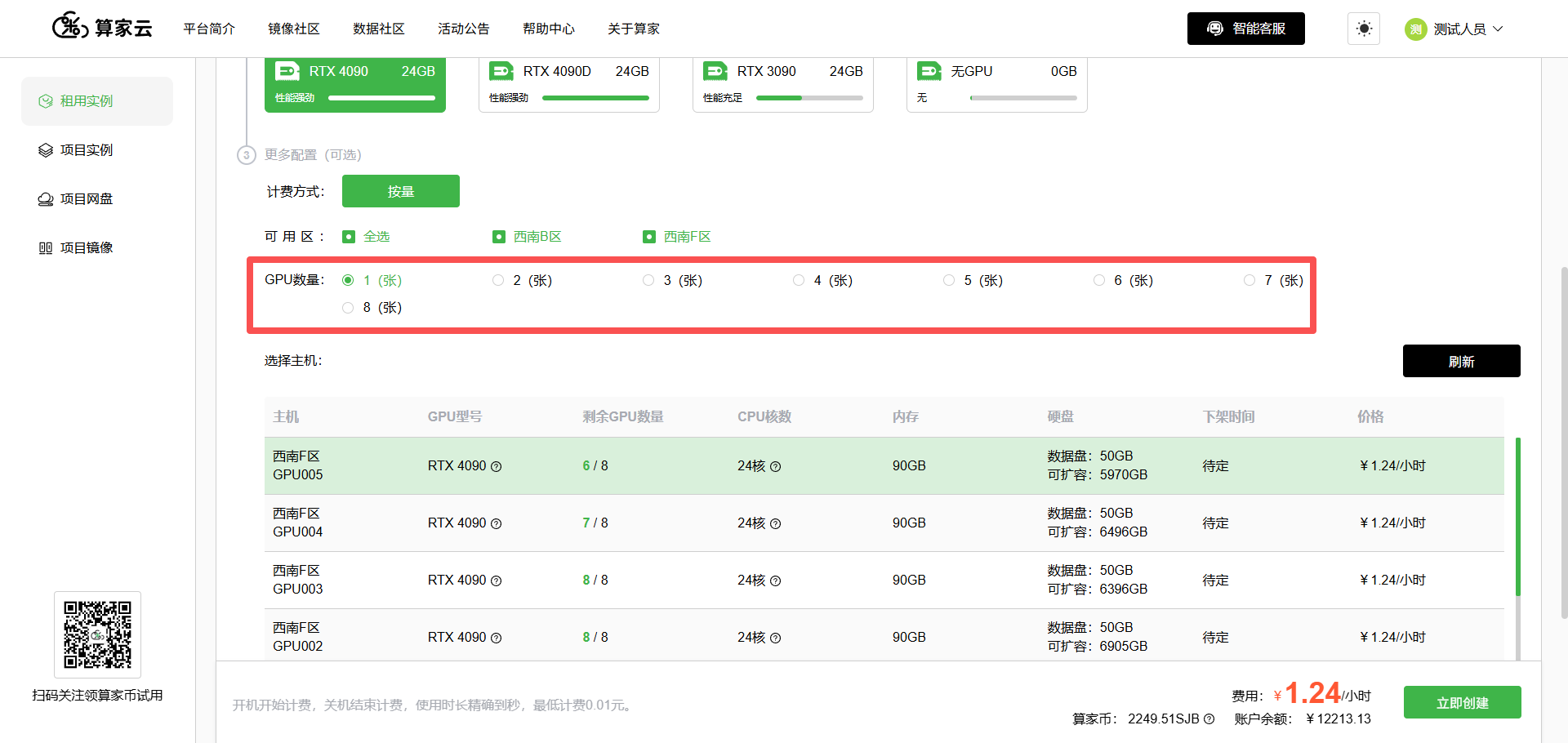
(5)选择 GPU 数量
【更多配置】中勾选本次实例所需的显卡数量
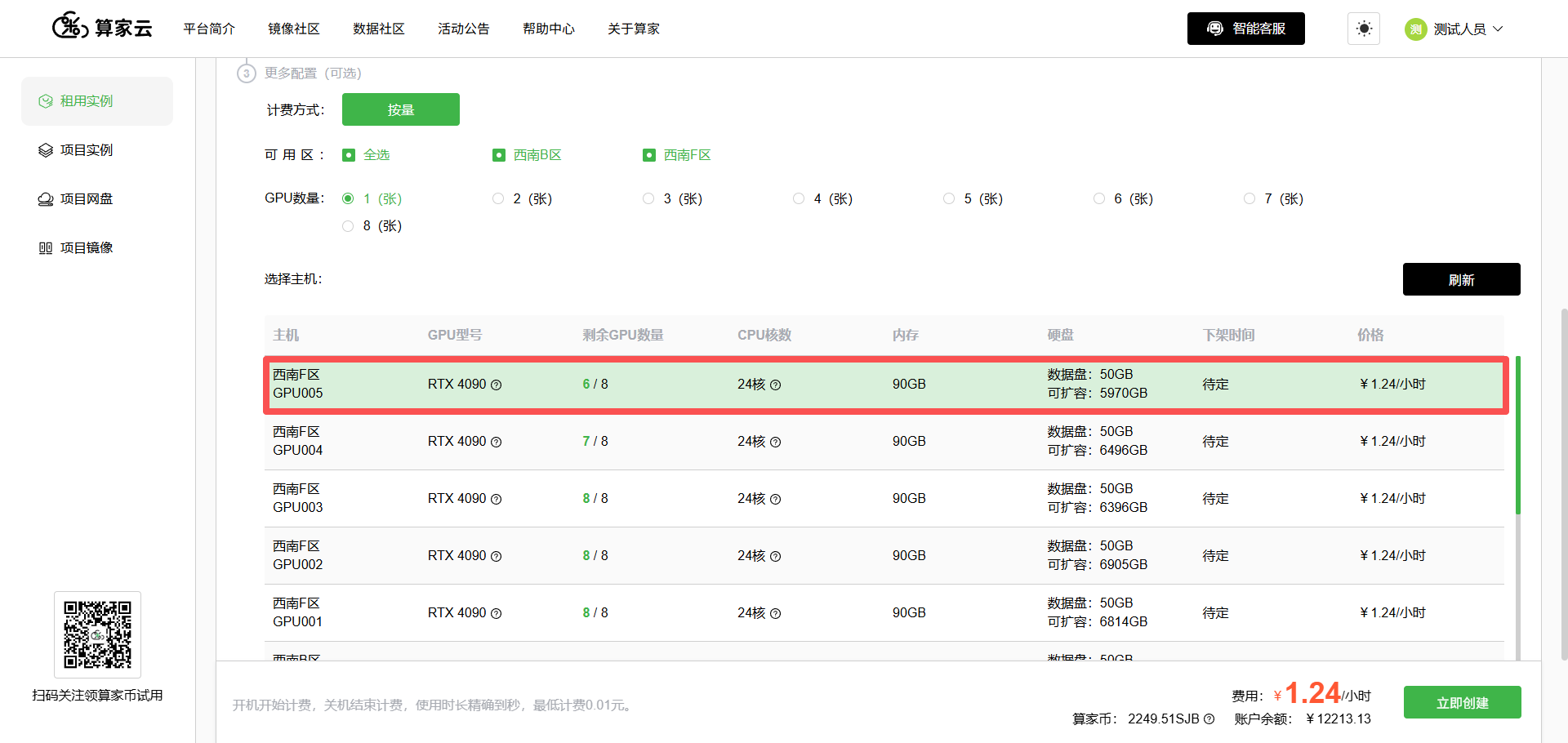
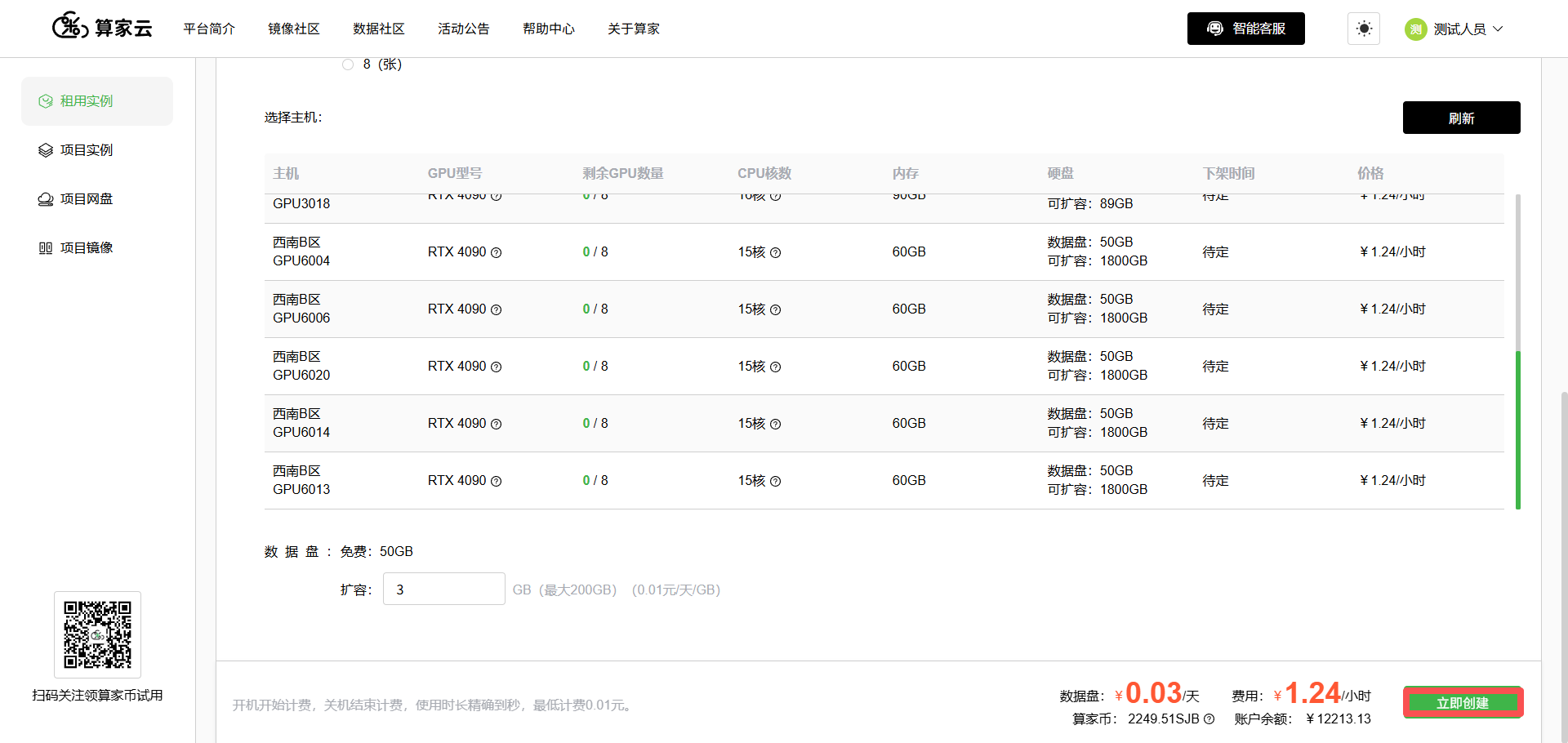
(6)选择资源节点
【更多配置】选择 GPU 有余量且可扩容磁盘空间充足的资源节点。<br>
<p style="color: red;">注:创建实例建议预留至少 100GB 可扩容磁盘空间,以确保后续数据增长时可顺利扩容。</p>
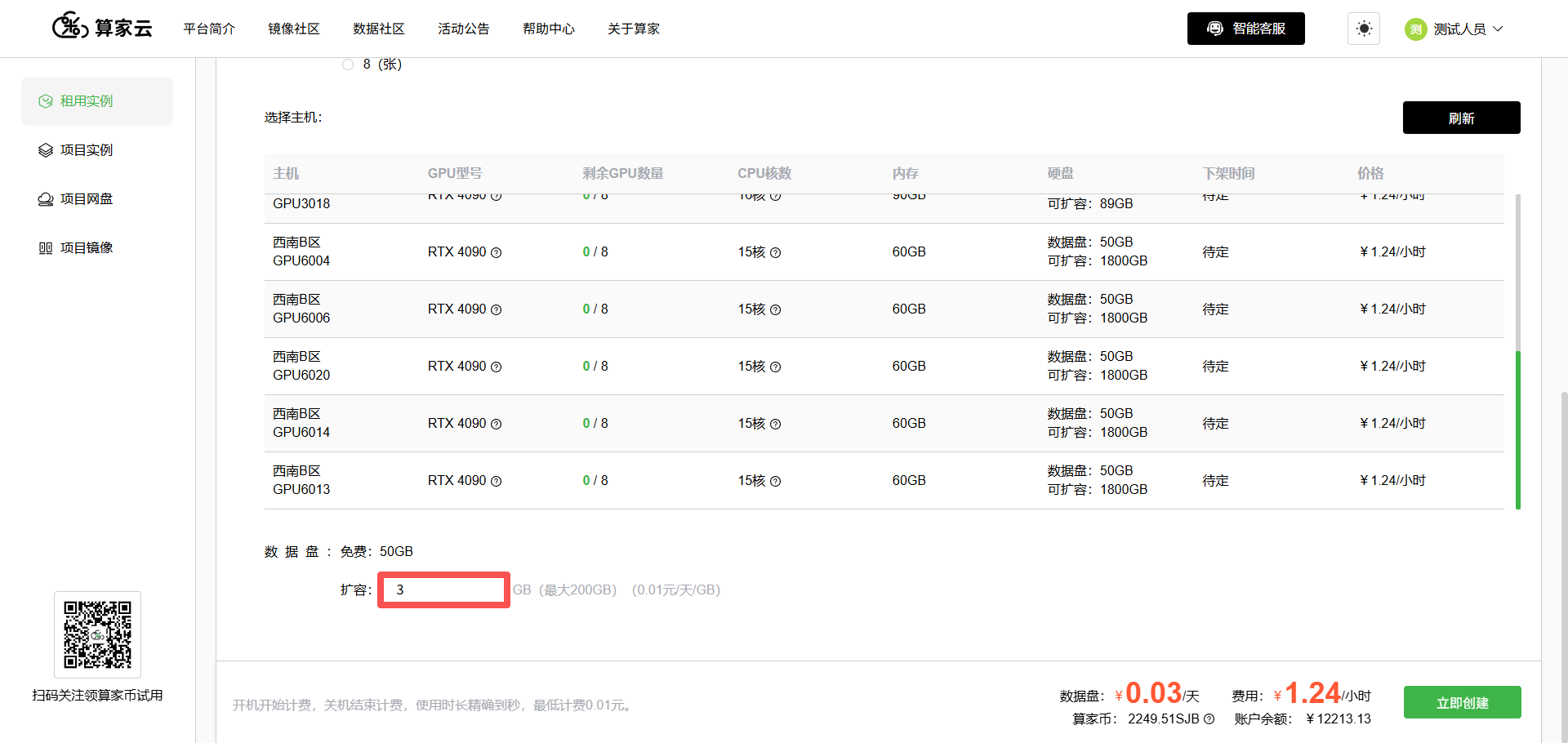
(7)设置数据盘扩容大小(可选)
【更多配置】输入需要扩容的数据盘容量。若暂不扩容,后续也可在项目实例中随时进行扩缩容操作。<br>
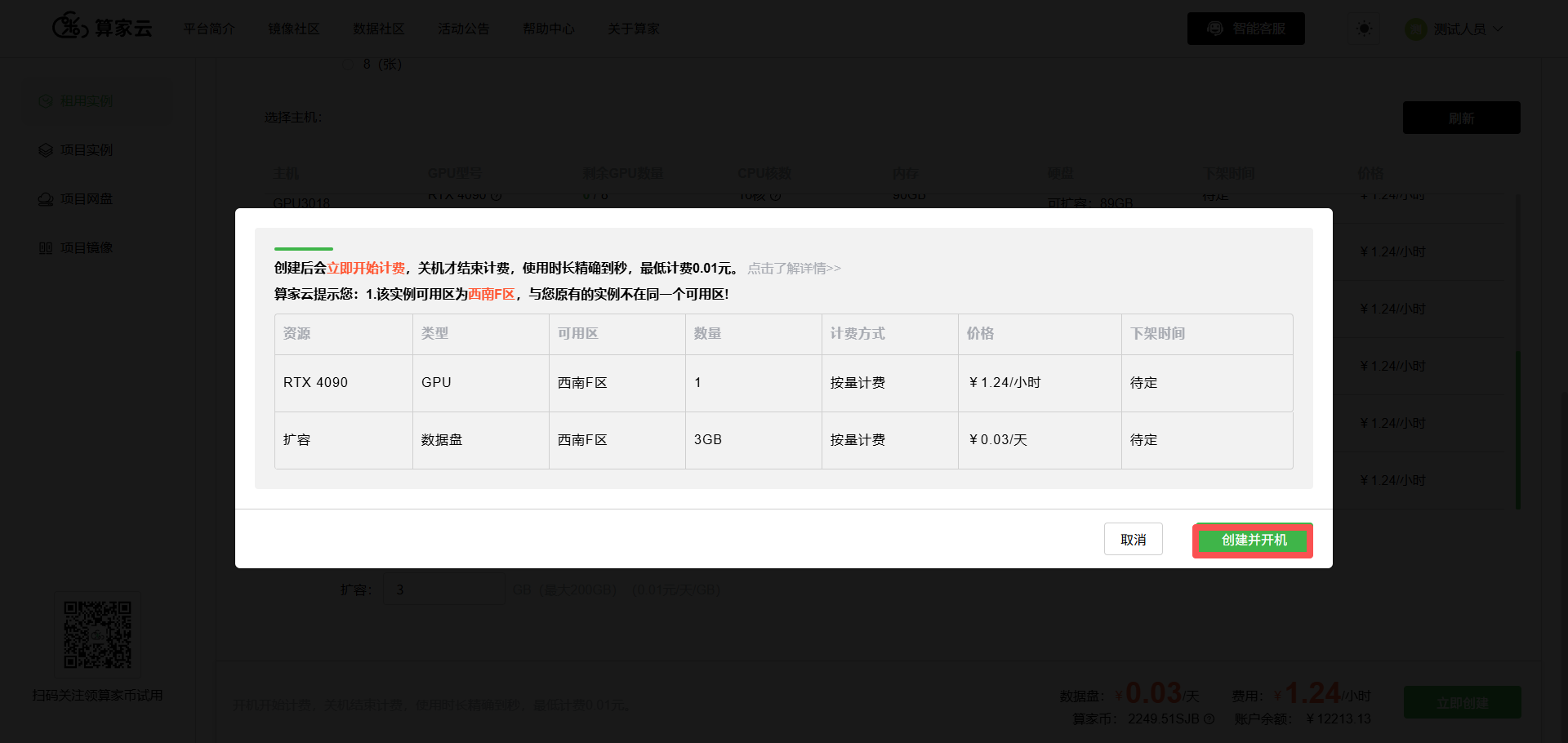
(8)确认创建
点击【立即创建】,在弹窗中再次点击【创建并开机】确认。
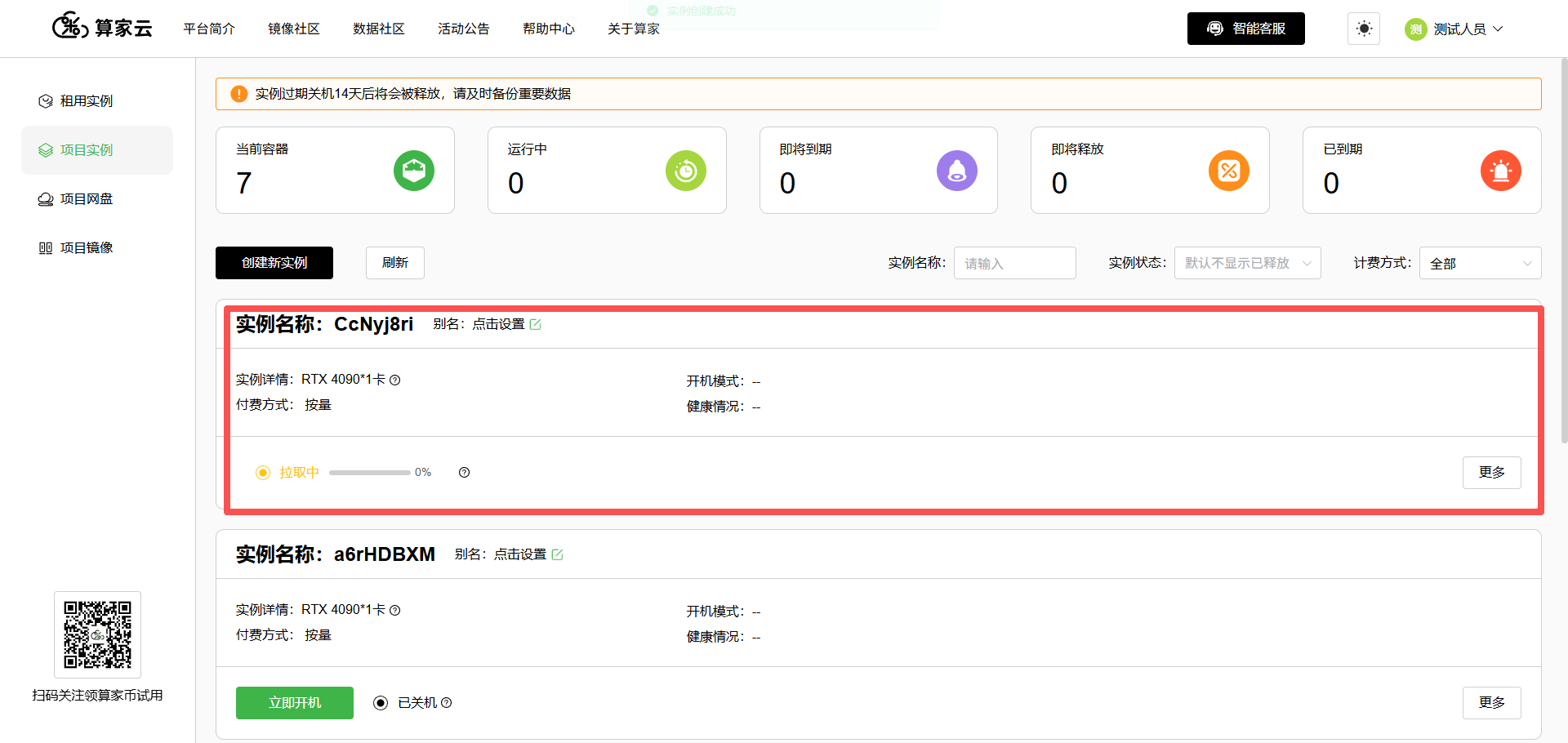
(9)等待实例就绪
前往"项目实例"页面,等待实例创建完成并开机。
3、国产专区
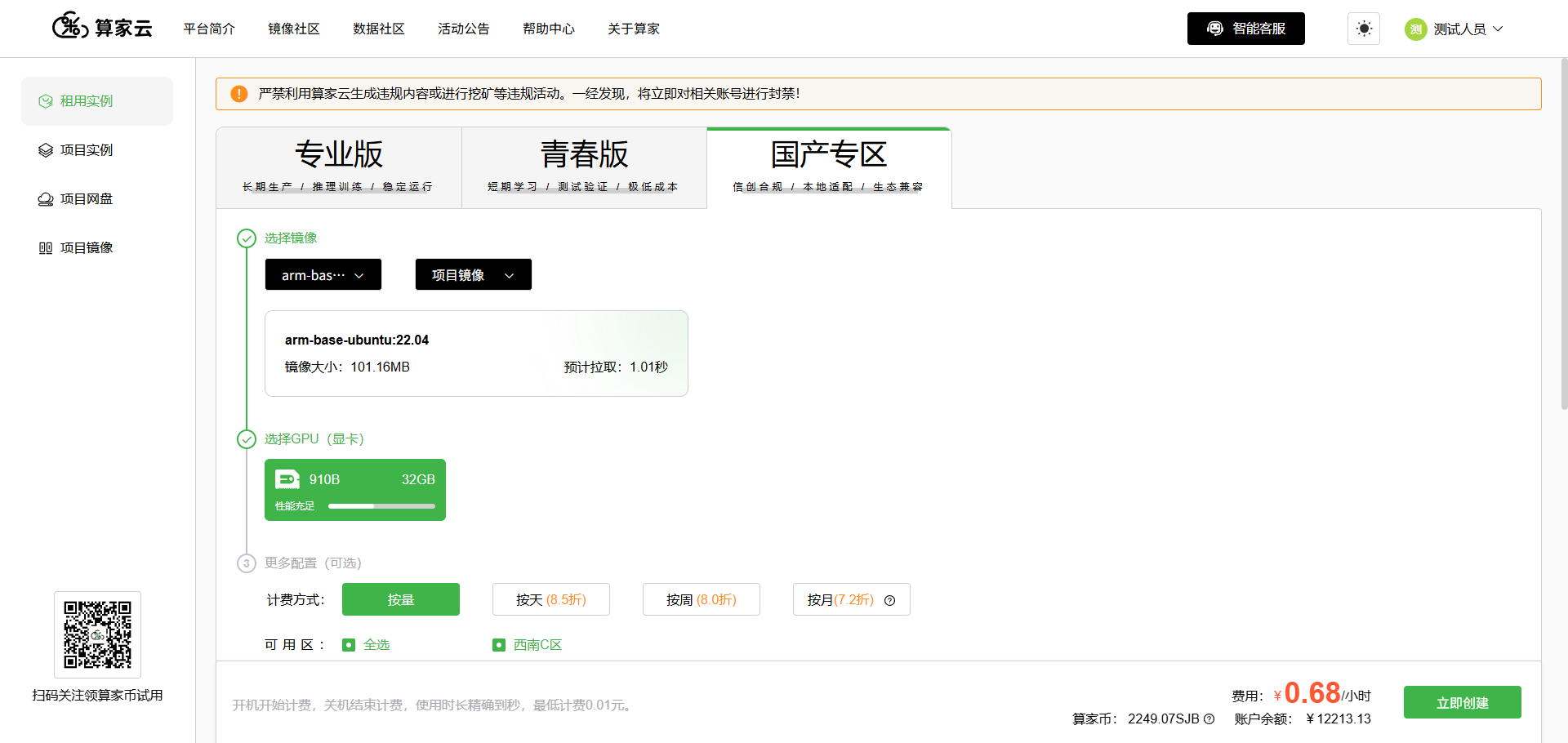
  国产专区专为有数据合规与本地化部署需求的用户打造,采用国产 GPU 设备,适用于政企机构、科研单位及对数据安全有较高要求的团队,在确保安全合规的前提下,支持模型训练、推理等主流 AI 计算场景。
 <br>
<br>
创建步骤如下:
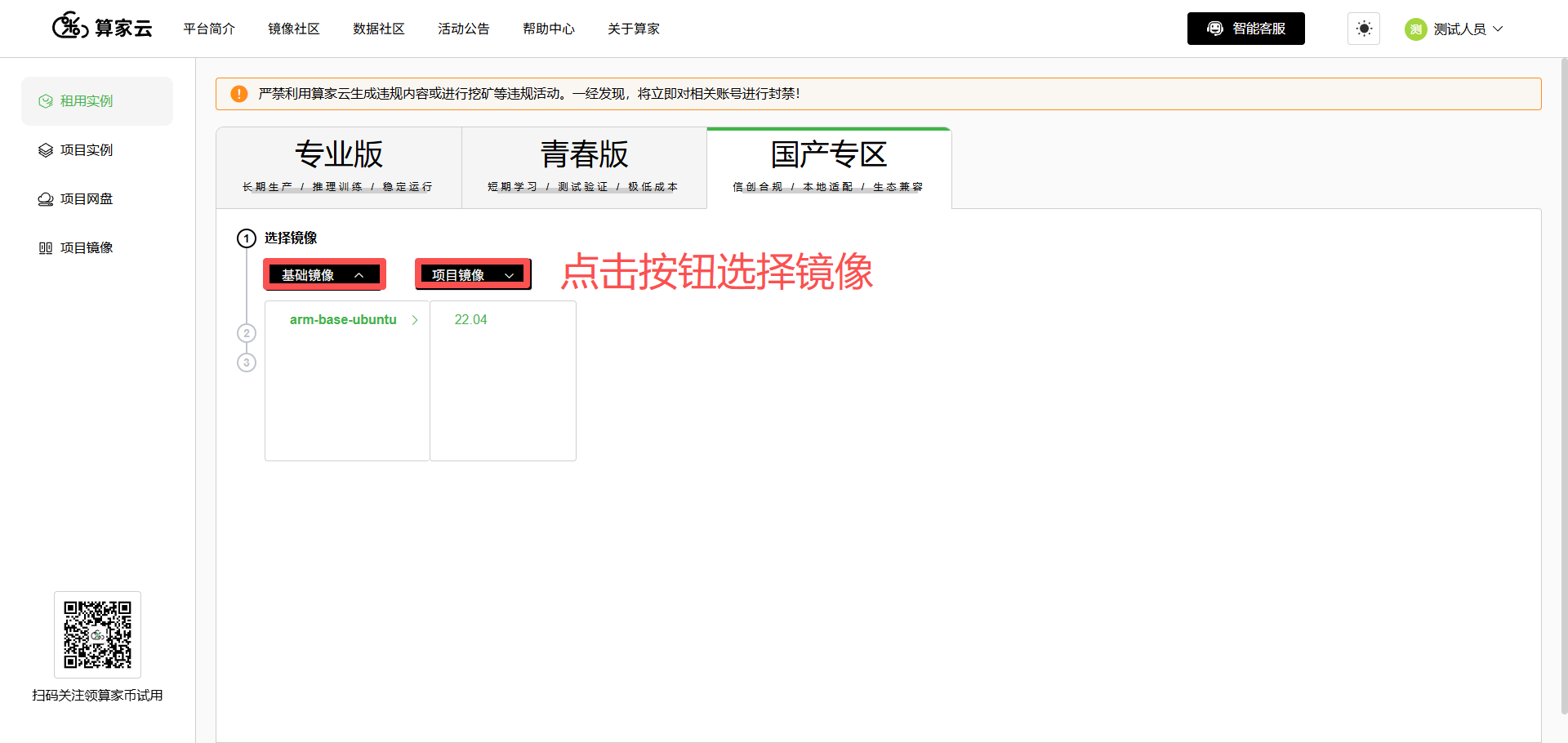
(1)选择模型镜像
在"基础镜像"或"镜像社区"中选择需要部署的模型镜像。<br>
 <br>
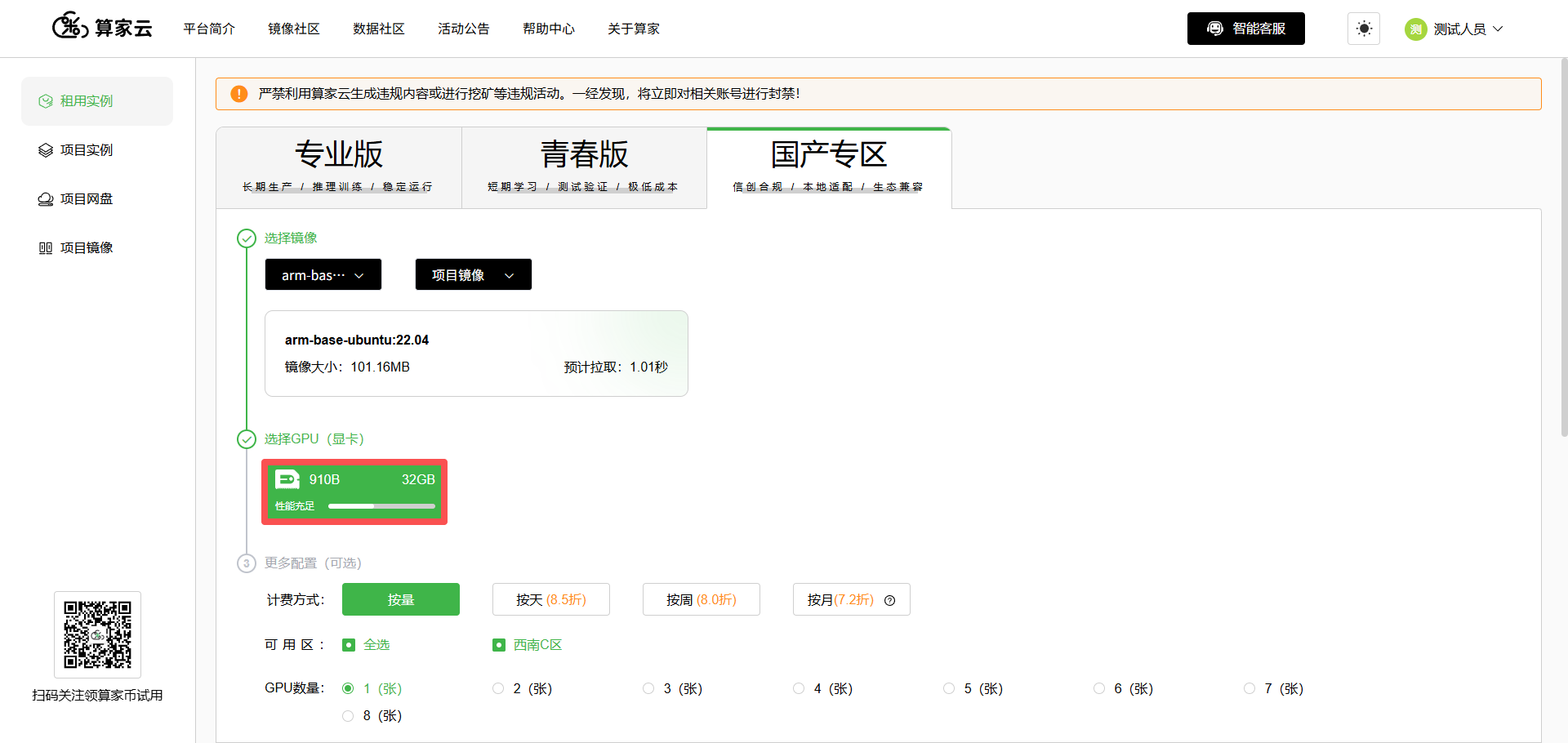
<br>(2)选择 GPU 类型并创建实例
选择所需的算力类型后,点击【立即创建】即可创建并启动实例。
<p style="color: red;"> 注意: 选择 GPU 类型后,系统将自动为您分配最优资源节点。如有特殊需求,可在【更多配置】中手动指定资源节点。</p>
 <br>
<br>
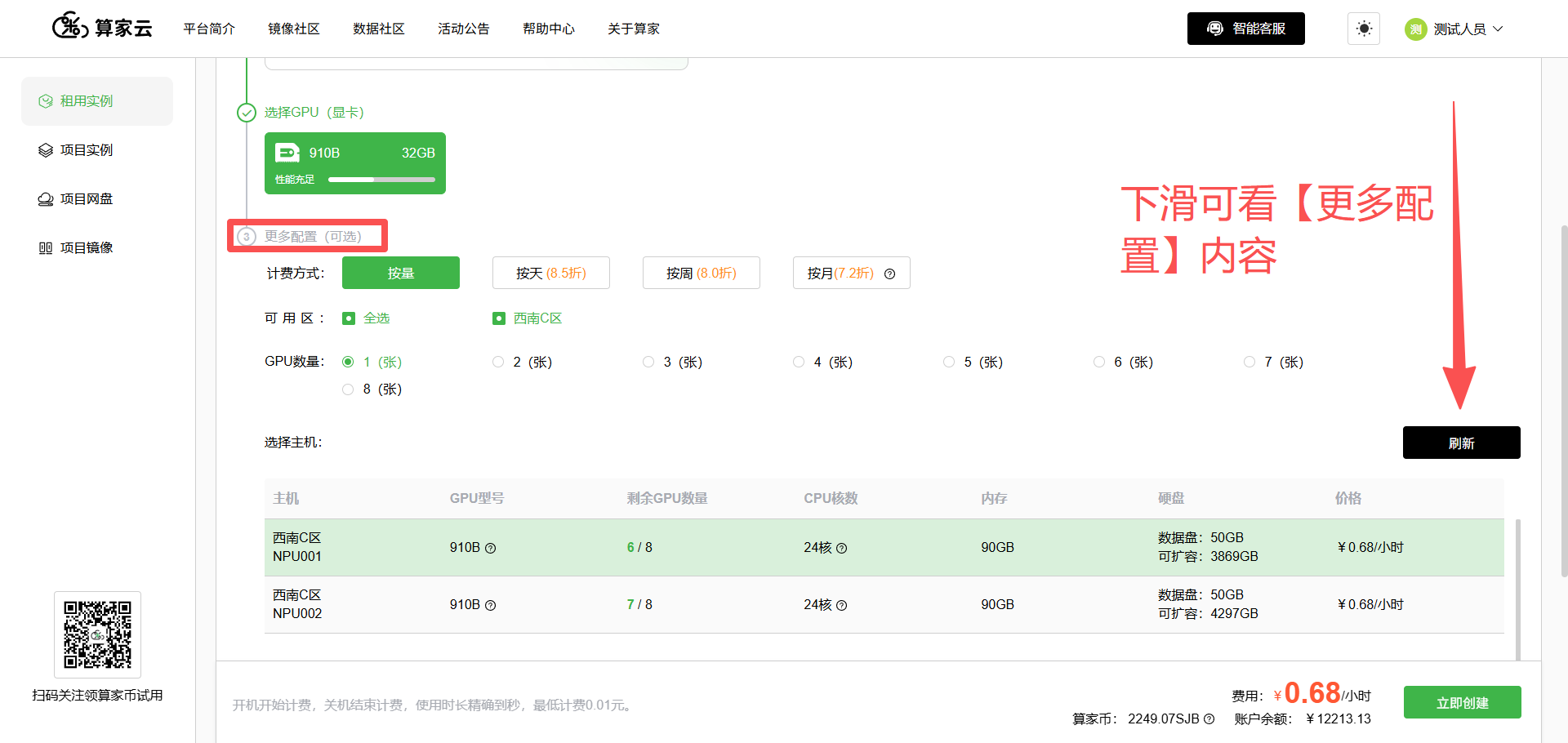
(3)展开更多配置(可选)
如需进行更多个性化设置,可向下滚动页面,查看【更多配置】。<br>
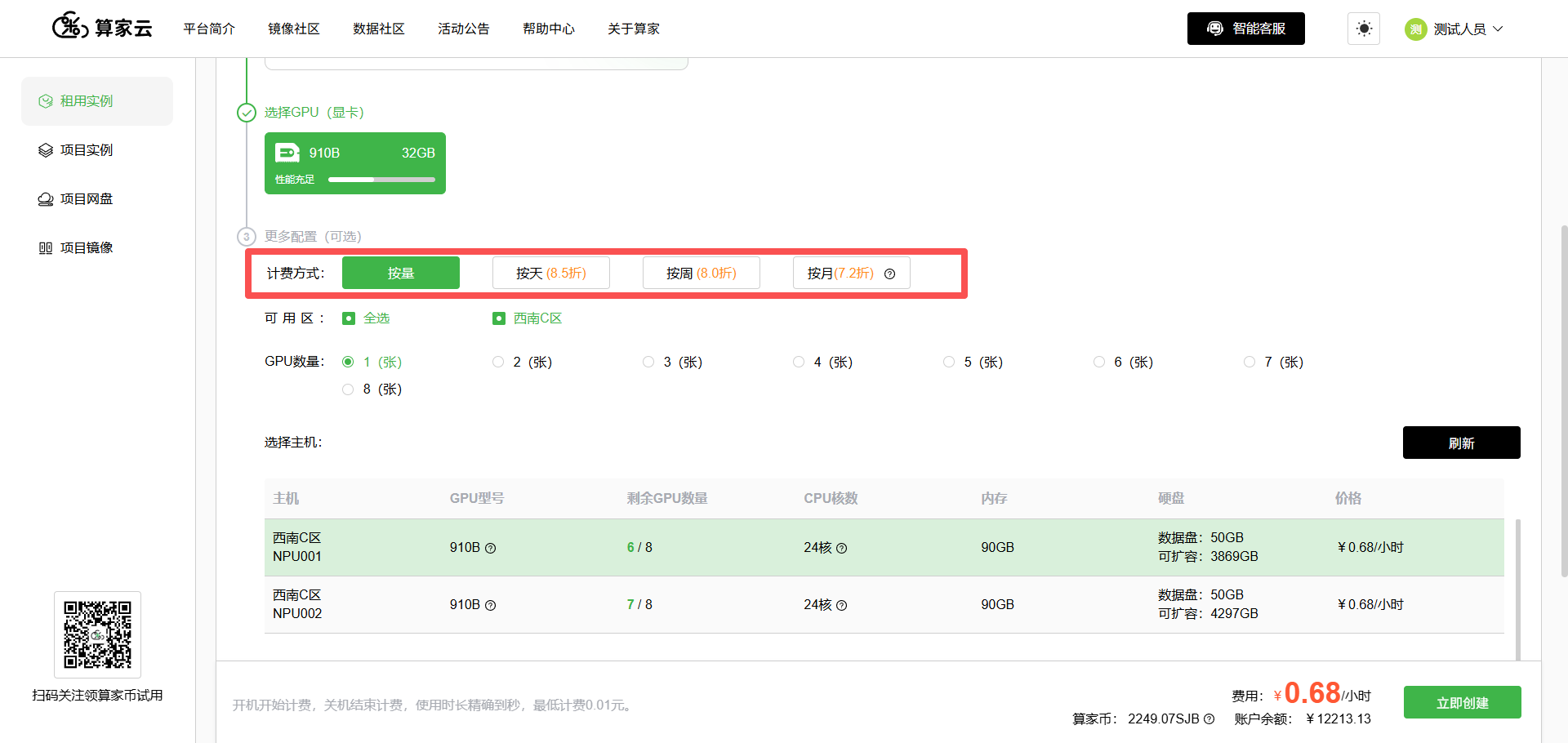
(4)选择计费方式
【更多配置】支持按量、按天、按周、按月四种计费方式,按需选择。<br>
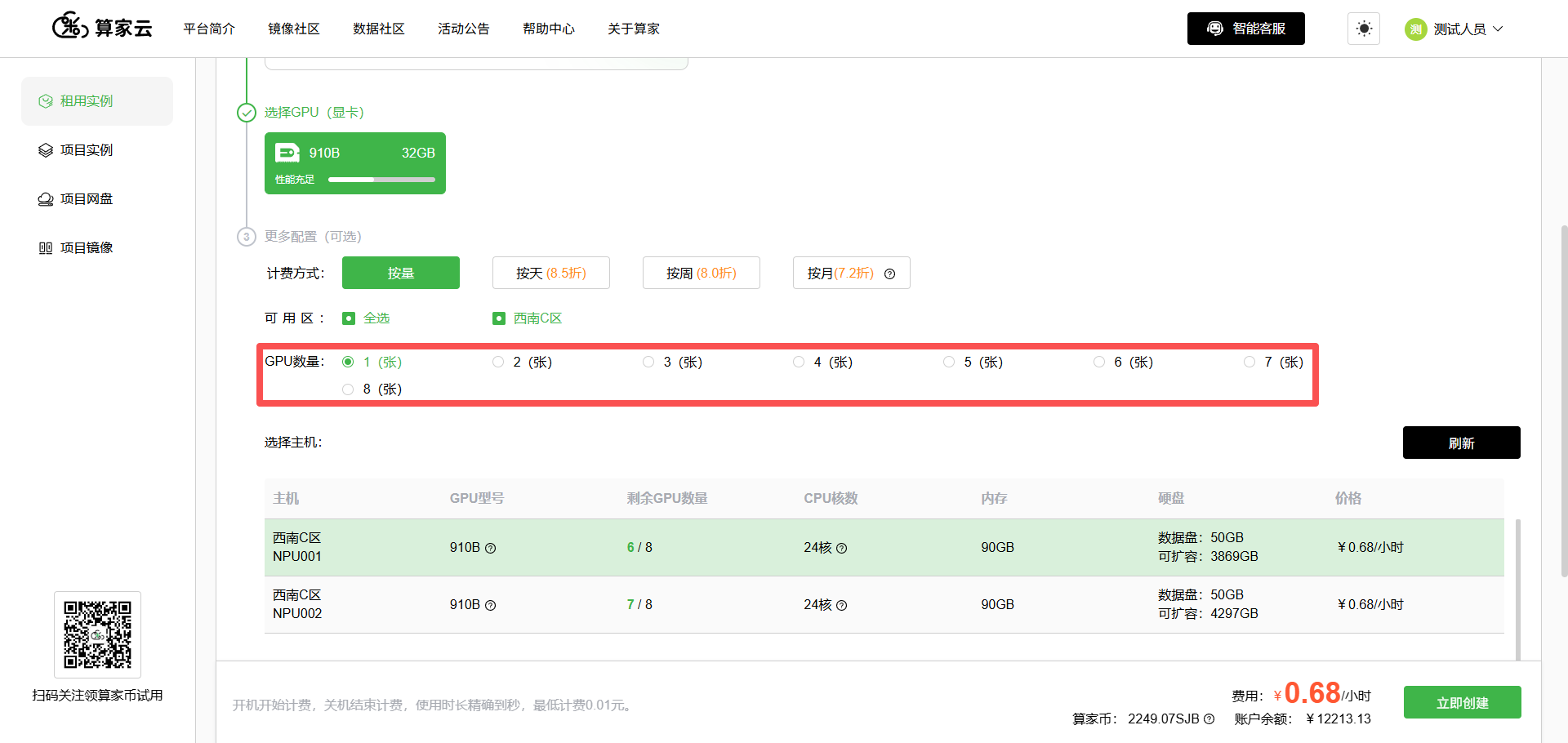
(5)选择 GPU 数量
【更多配置】中勾选本次实例所需的显卡数量。<br>
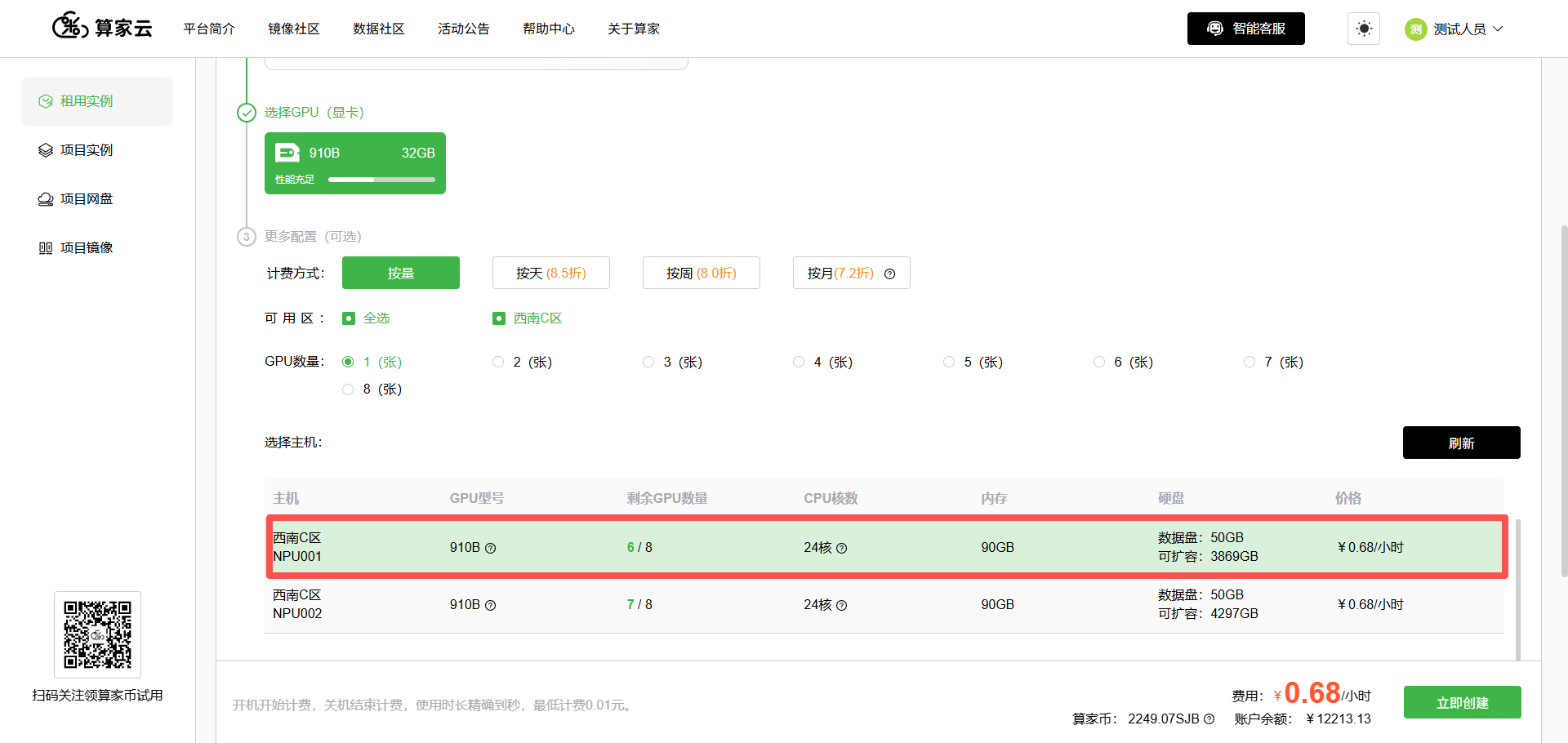
(6)选择资源节点
【更多配置】选择 GPU 有余量且可扩容磁盘空间充足的资源节点。<br>
<p style="color: red;">注:创建实例建议预留至少 100GB 可扩容磁盘空间,以确保后续数据增长时可顺利扩容。</p>
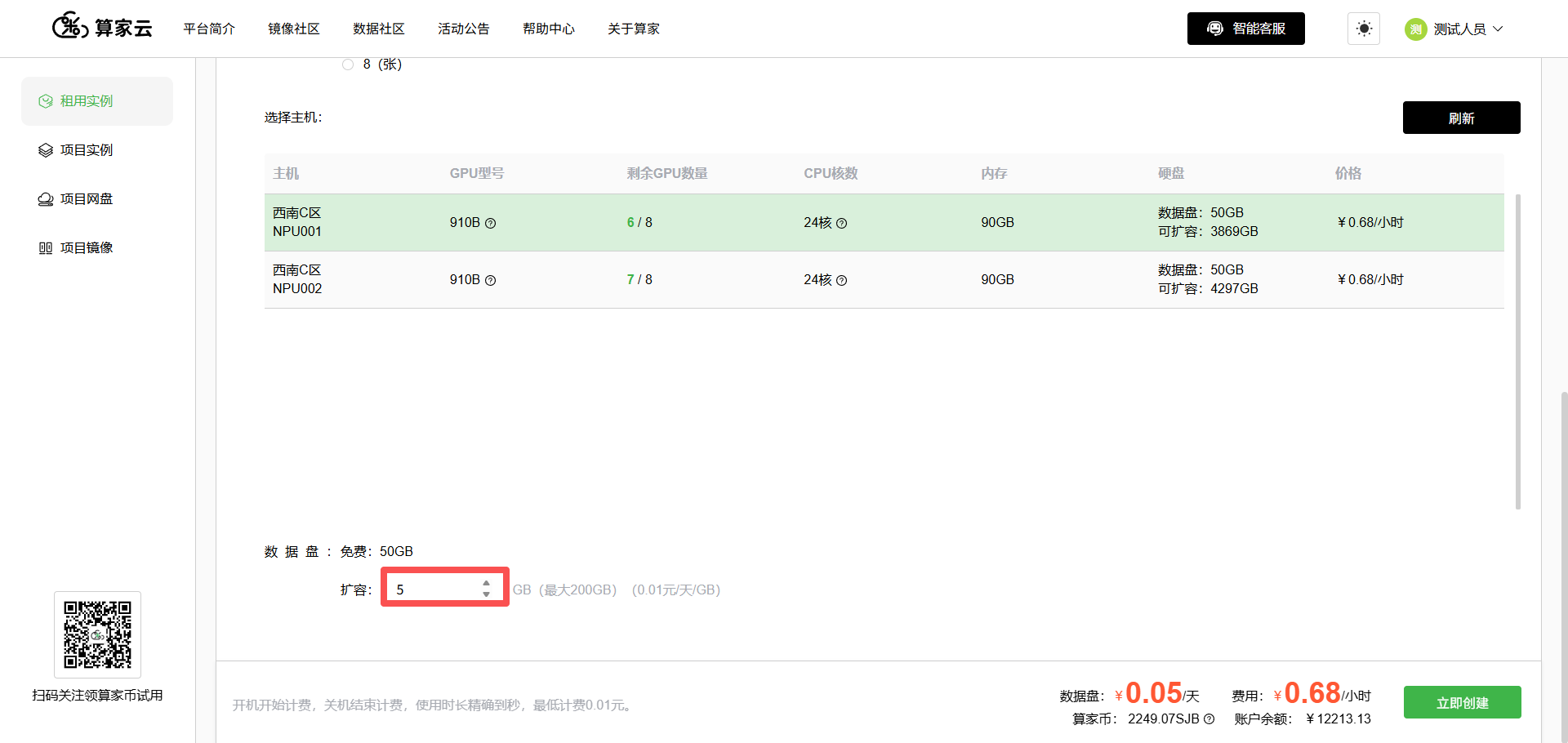
(7)设置数据盘扩容大小(可选)
【更多配置】输入需要扩容的数据盘容量。若暂不扩容,后续也可在项目实例中随时进行扩缩容操作。<br>
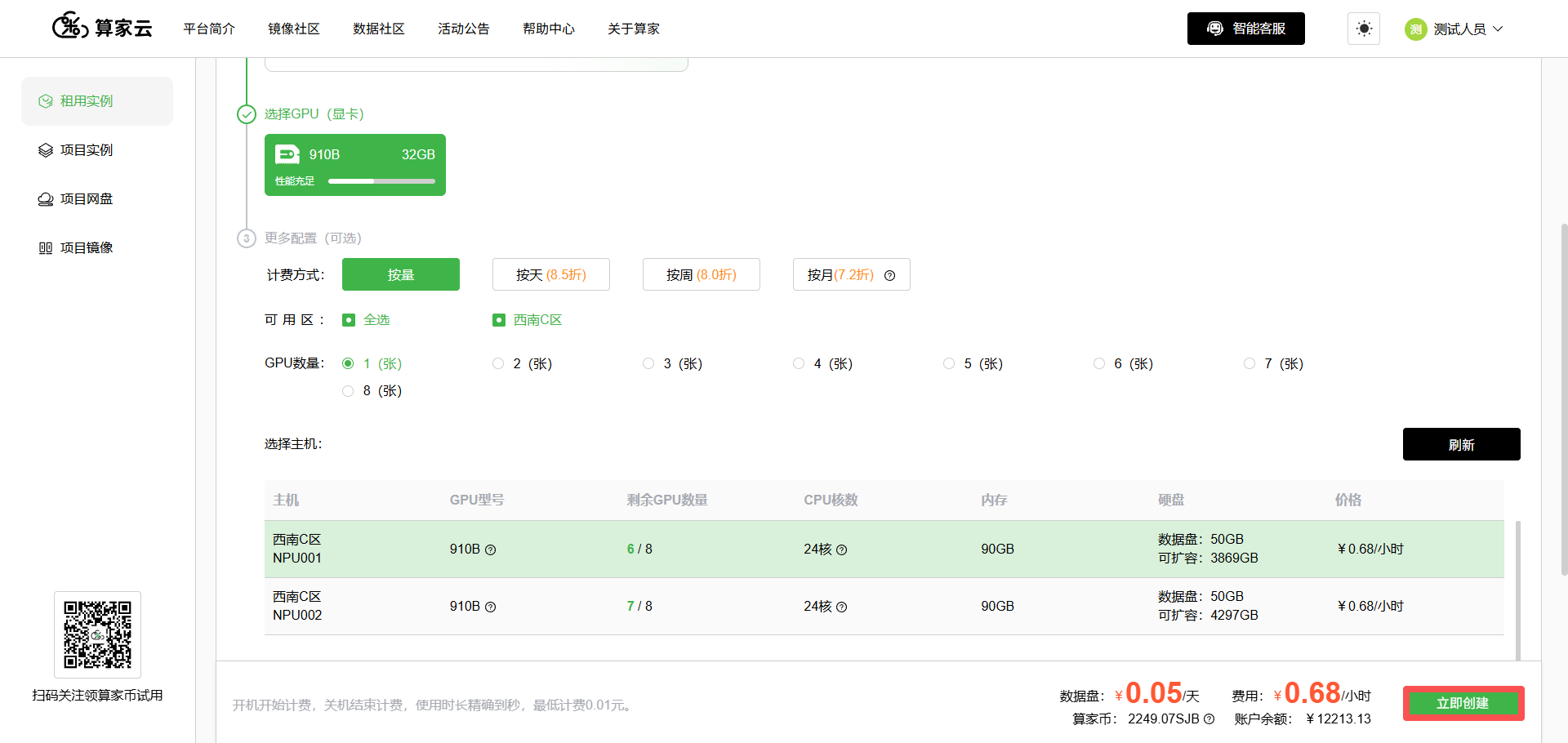
(8)确认创建
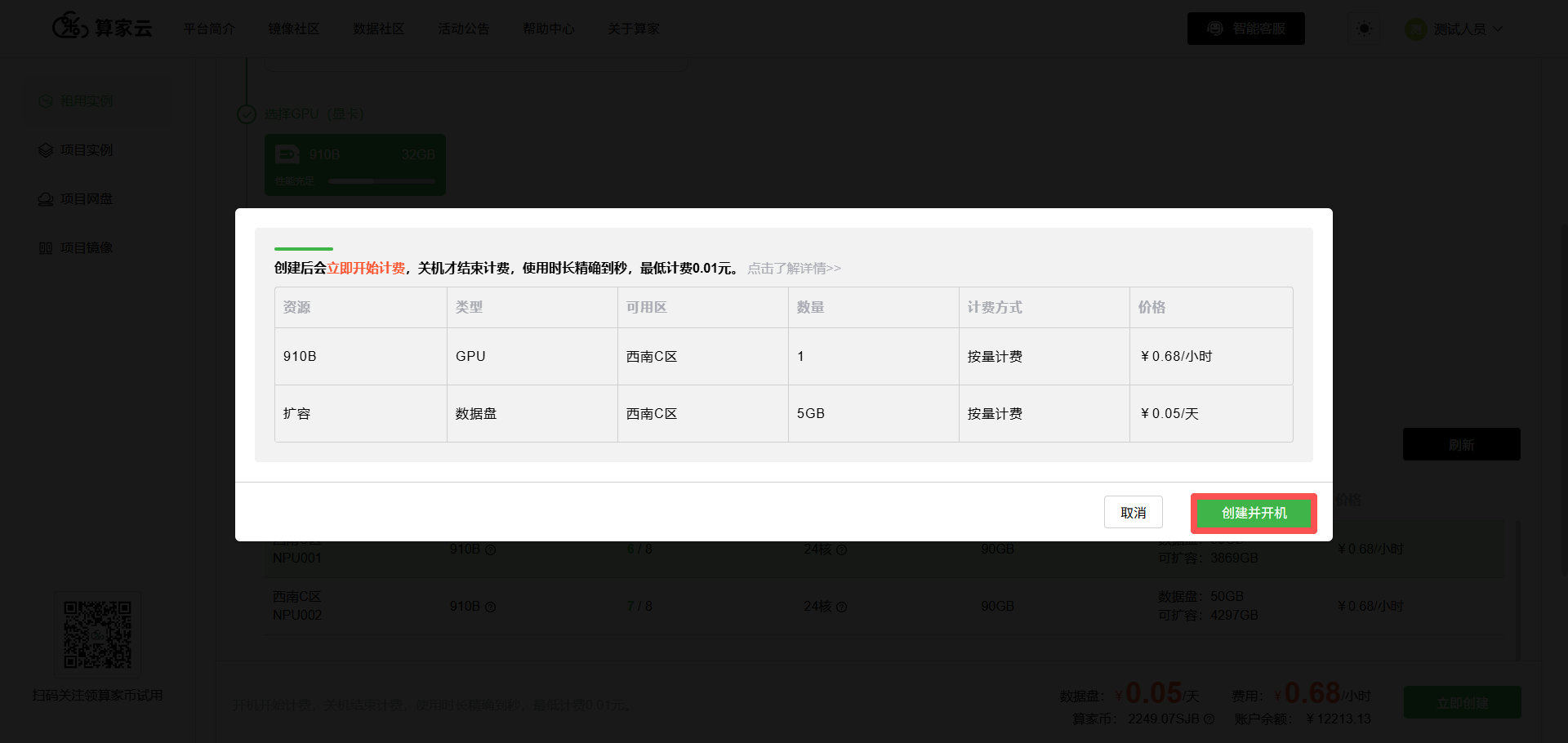
点击【立即创建】,在弹窗中再次点击【创建并开机】确认。<br>
(9)等待实例就绪
前往"项目实例"页面,等待实例创建完成并开机。<br>