远程连接PyCharm
1、在Webshell上配置环境
建议使用 ‘3、脚本运行’ 配置环境
(1)配置说明
更新软件包列表
``
apt update
安装SSH服务器
`
apt install ssh -y
允许通过SSH登录Root
`
echo "PermitRootLogin yes" >> /etc/ssh/sshd_config
更改SSH端口至2020
`
echo "Port 2020" >> /etc/ssh/sshd_config
启动SSH服务(关机重新开机后,需要再执行此命令)
`
/etc/init.d/ssh start
出现下图所示即启动成功

设置或更改Root密码(该密码在连接vscode或pycharm时,会重复使用,请牢记密码)
`
passwd root(2)所有命令行
apt update
apt install ssh -y
echo "PermitRootLogin yes" >> /etc/ssh/sshd_config
echo "Port 2020" >> /etc/ssh/sshd_config
/etc/init.d/ssh start
`
passwd root(3)脚本运行
bash /root/sj-data/Script/ssh.sh
运行上面的命令,然后自行输入密码

2、算家云远程隧道工具连接
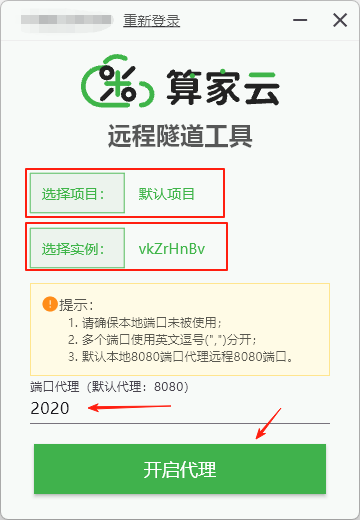
*使用算家云隧道工具,开启2020的端口*
隧道工具具体使用方法:链接
3、pycharm连接
<span style="color: red;">【注】pycharm需Professional版</span>
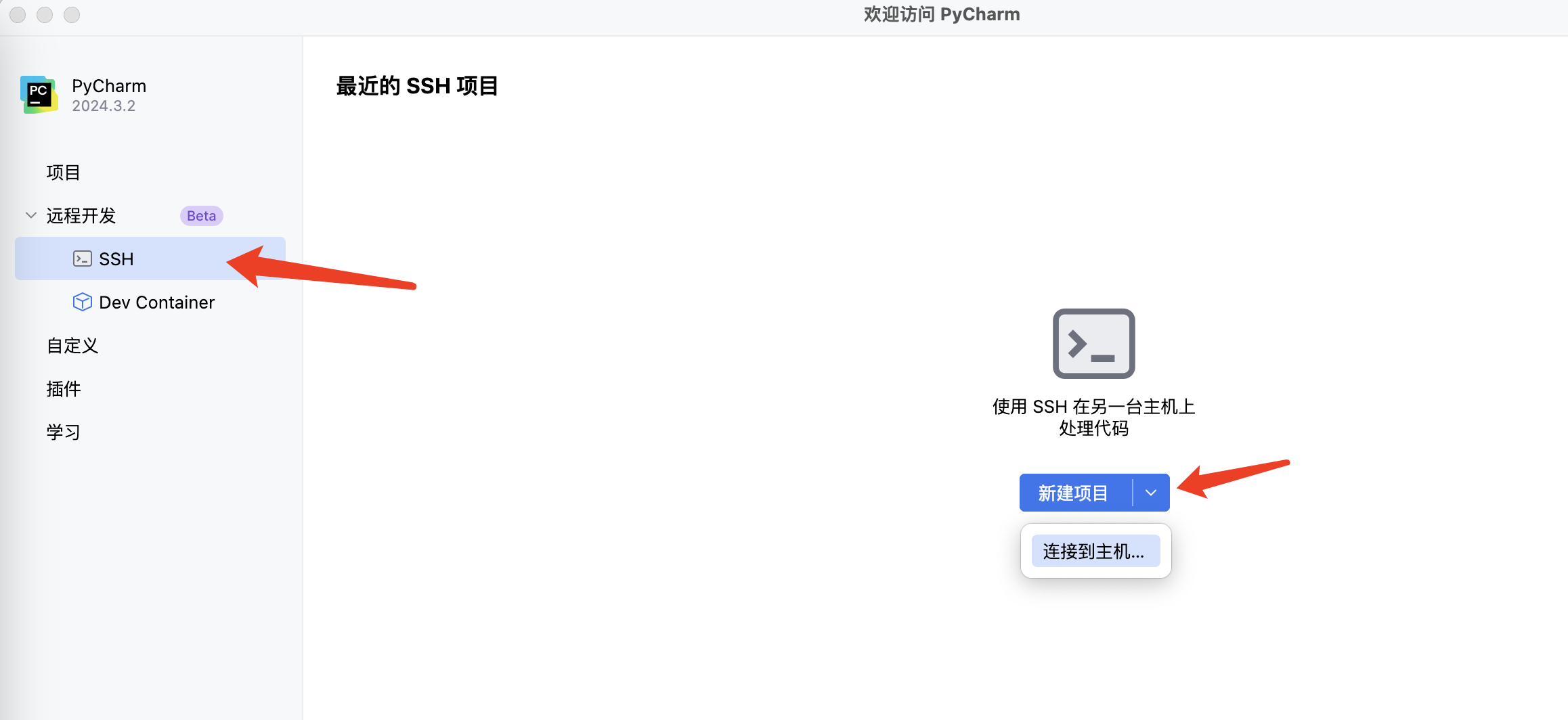
新版本
##### (1)新建主机连接
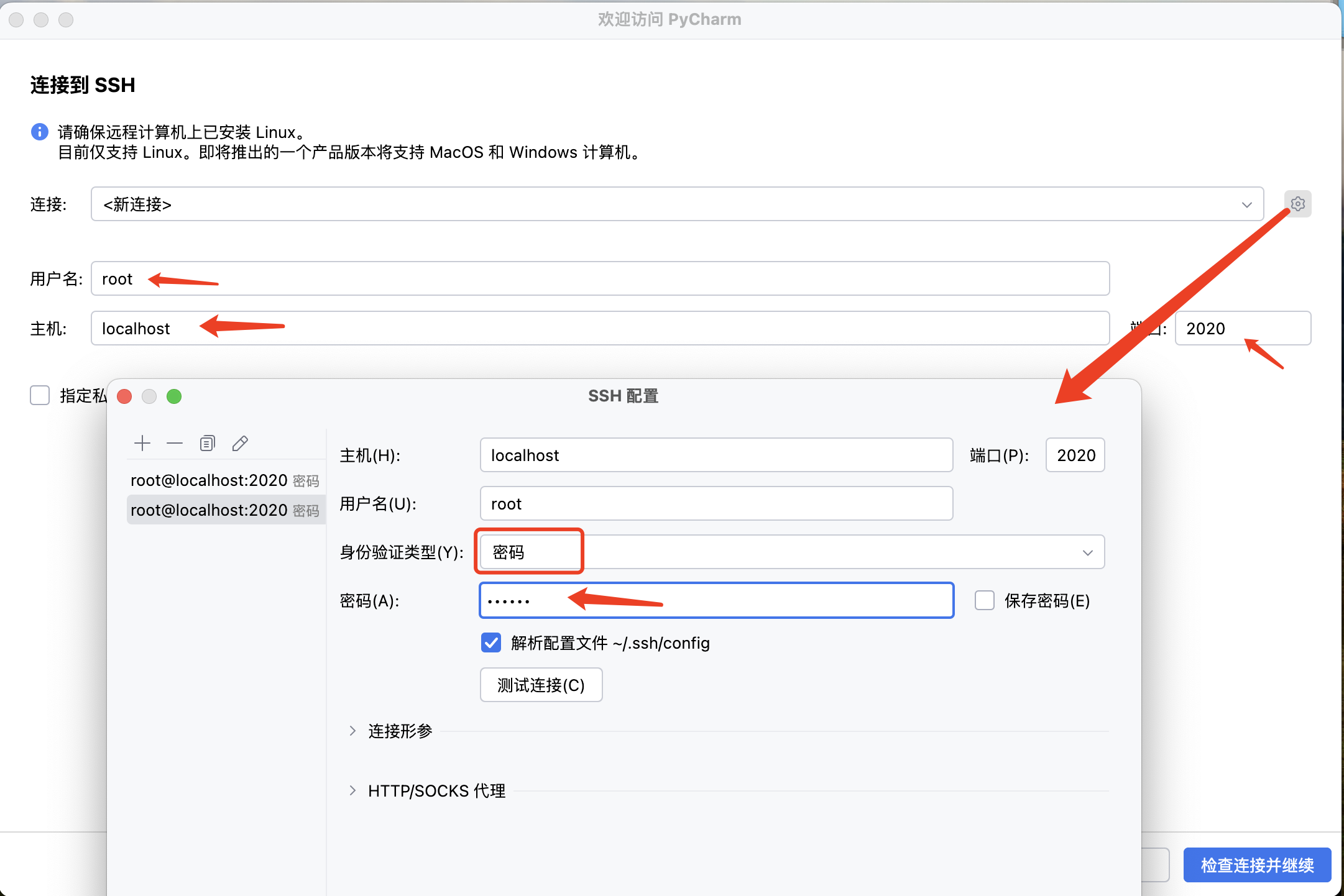
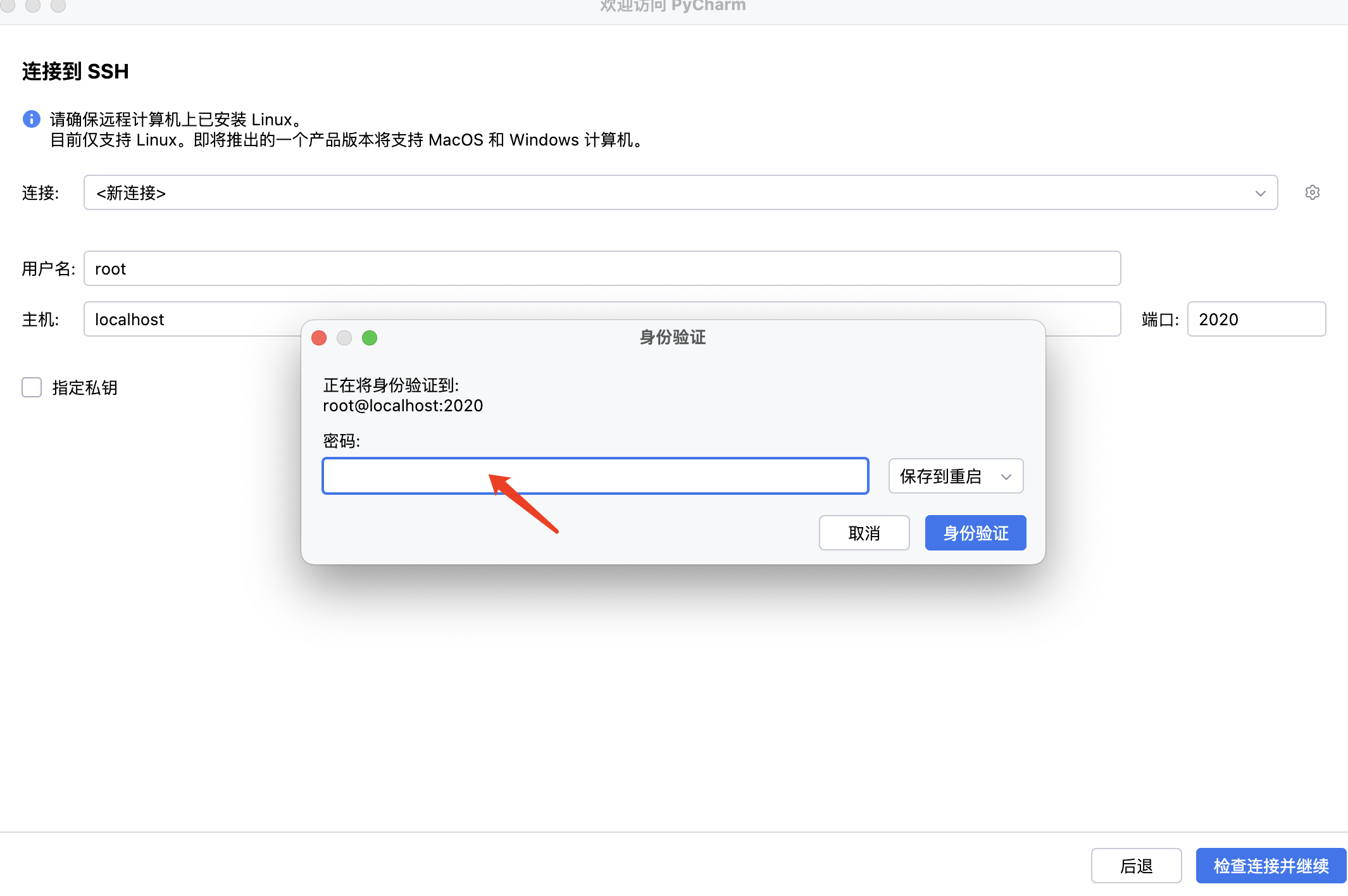
##### (2)输入用户名、主机、密码信息,进行连接。
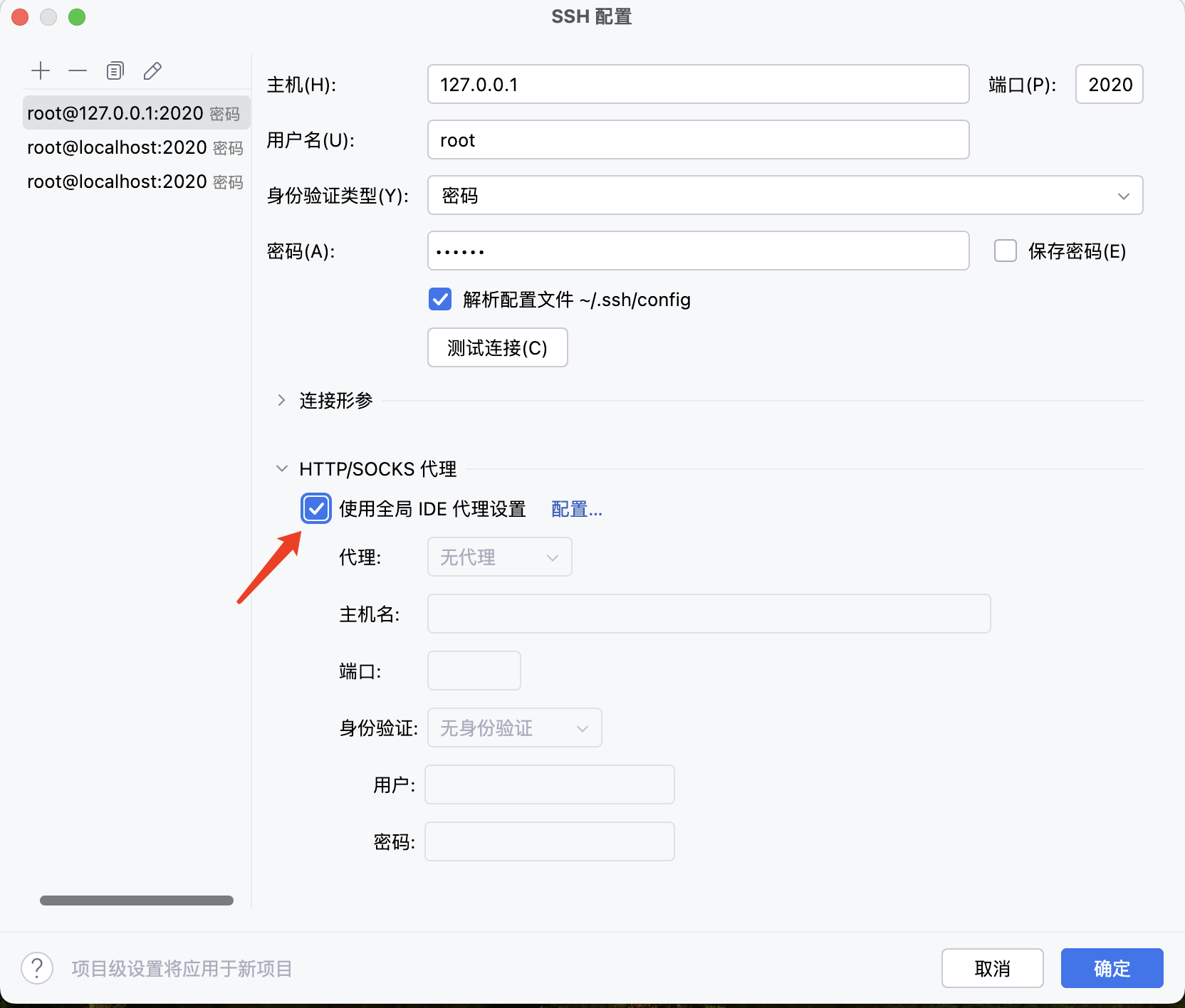
##### 选择“使用全局IDE代理配置”
##### 在所有提示需要输入密码的地方,输入root密码即可。
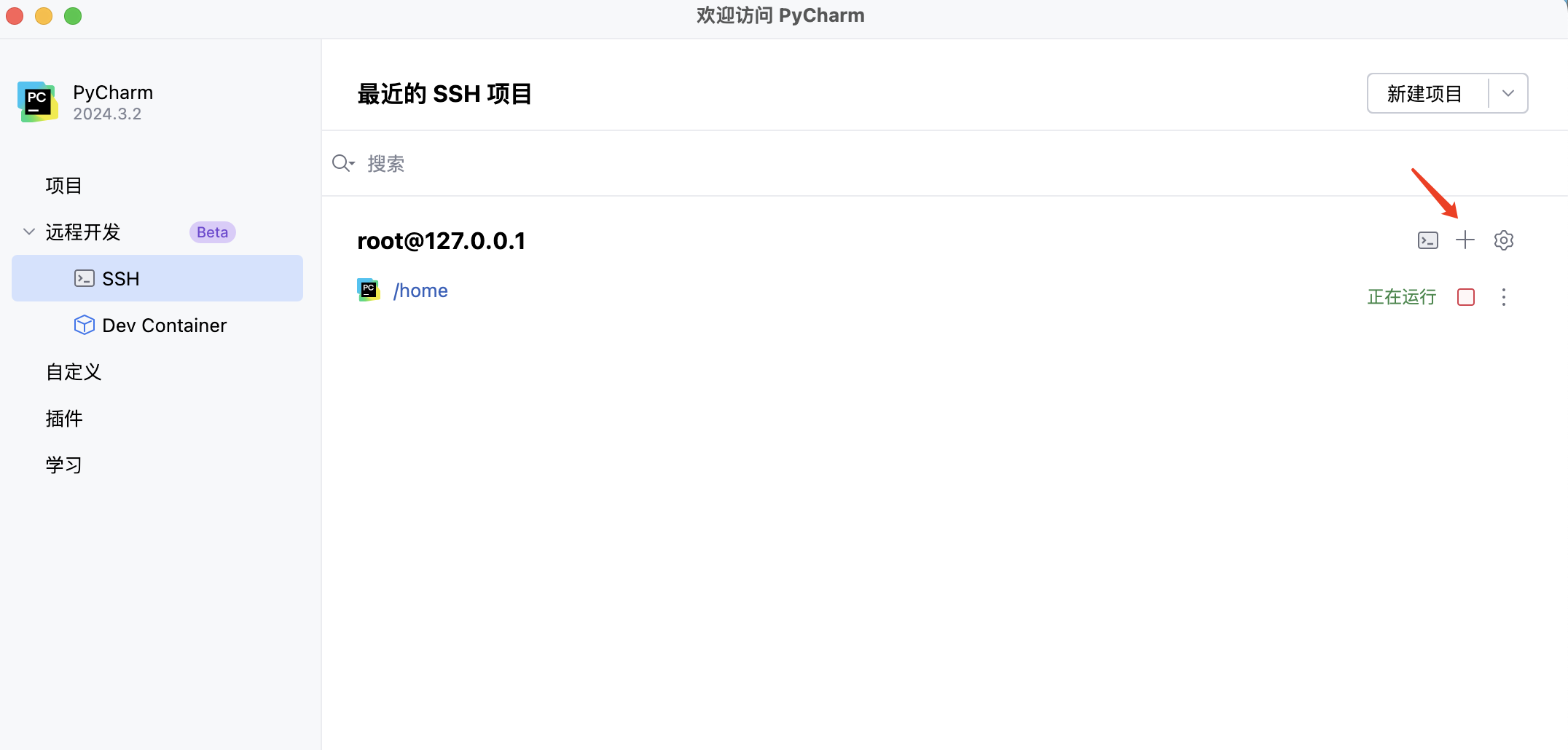
##### 点击+号,打开项目,会自动安装IDE,跟着程序步骤完成即可完成,并进入到代码编辑页面。
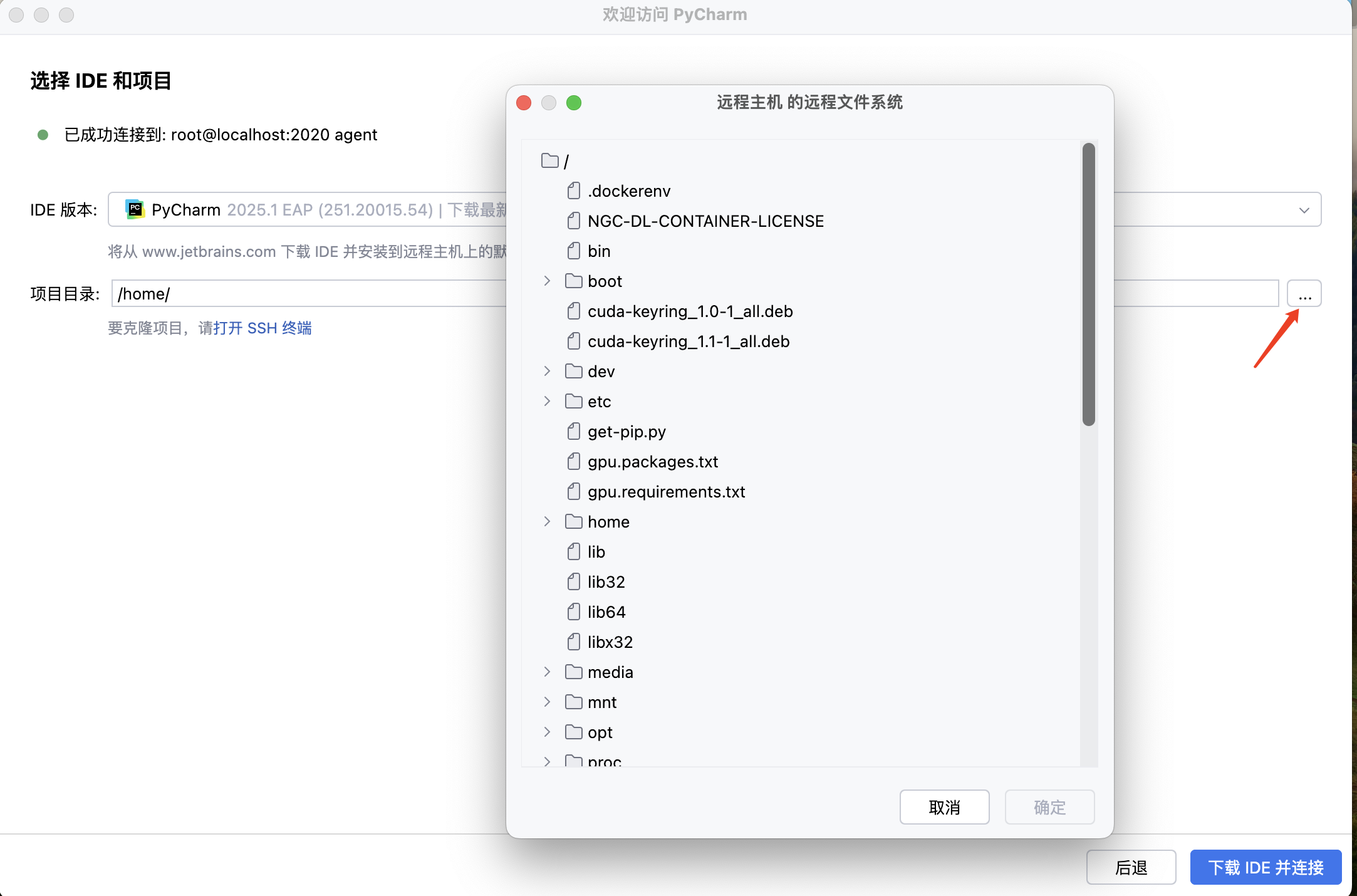
##### 此处可选择项目目录。
##### 大功告成!!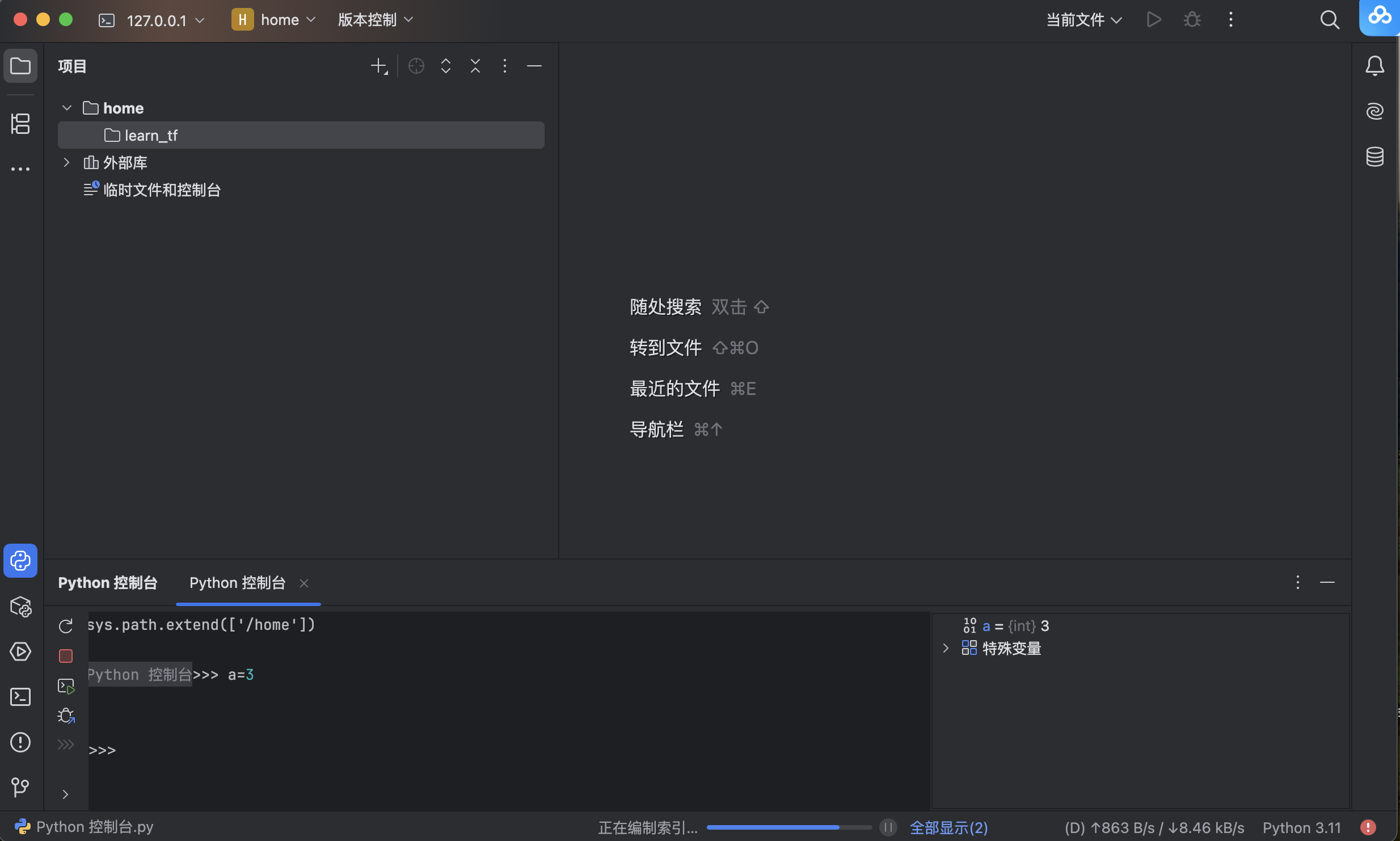
旧版本:
在pycharm设置主机连接
<span style="color: red;">请按照以下的设置配置,不要改动。</span>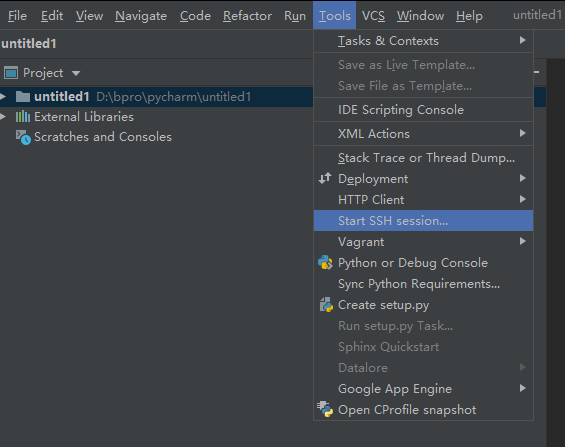
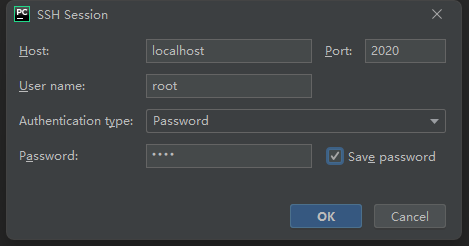
如果找不到文件目录,请按照下图操作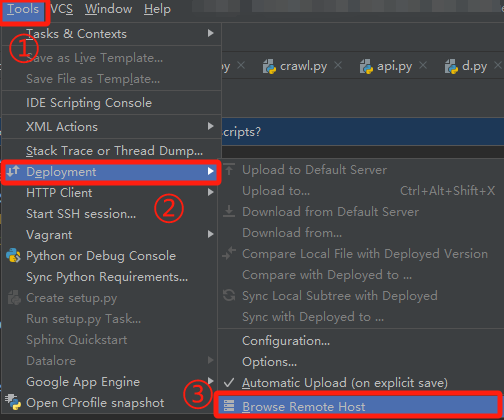
即可打开文件目录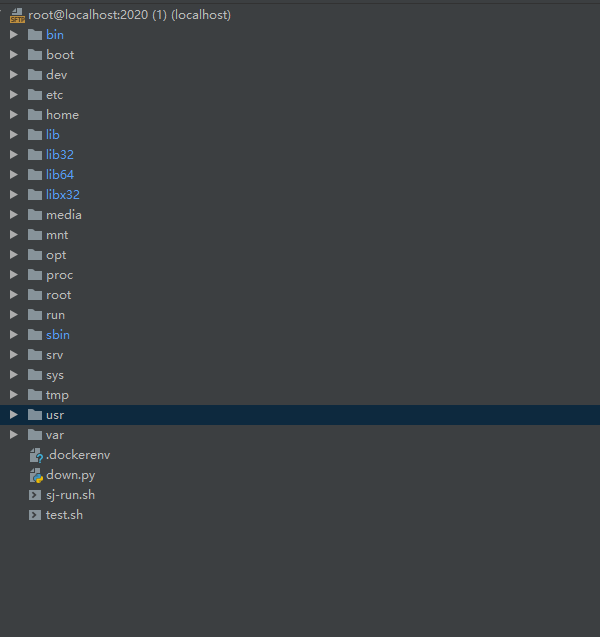
4、保持SSH连接
如若需要保持SSH连接,请按照如下配置
`
cd /etc/ssh
vi sshd_config           #打开配置文件
#添加以下参数
TCPKeepAlive yes
ClientAliveInterval 60
ClientAliveCountMax 120 #根据需要自行设置
#重启服务
/etc/init.d/ssh start
``
参数说明:
TCPKeepAlive yes 参数表示服务器主动向客户端发送请求客户端响应就继续保持连接,
ClientAliveInterval 60 表示服务器每60秒发一次请求,
ClientAliveCountMax 120 表示服务器发送请求的最大次数;这三个参数组合起来就表示服务器和客户端连接在无网络等非正常情况下保持与客户端的连接时间为120分钟。