以JupyterLab基础镜像为例
<span style="color: red;"> 注意:默认密码为:000000,为保证数据安全,请自行更改登录密码!!!若默认没有密码,也请自行设置密码</span>
1、创建实例
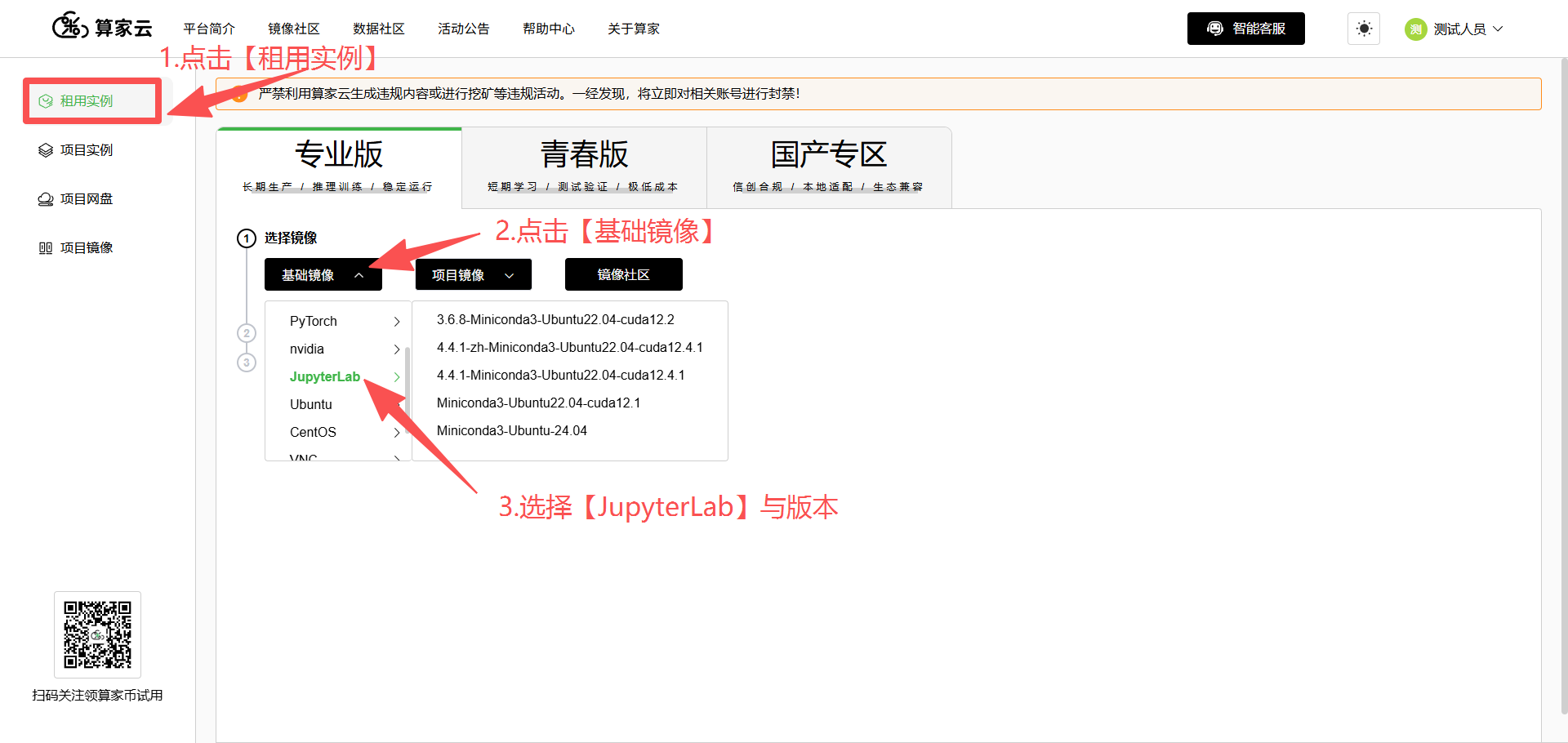
点击基础镜像,选择[基础镜像]中的 “JupyterLab” ,并选择您想要的版本,进行实例的创建
2、开放端口
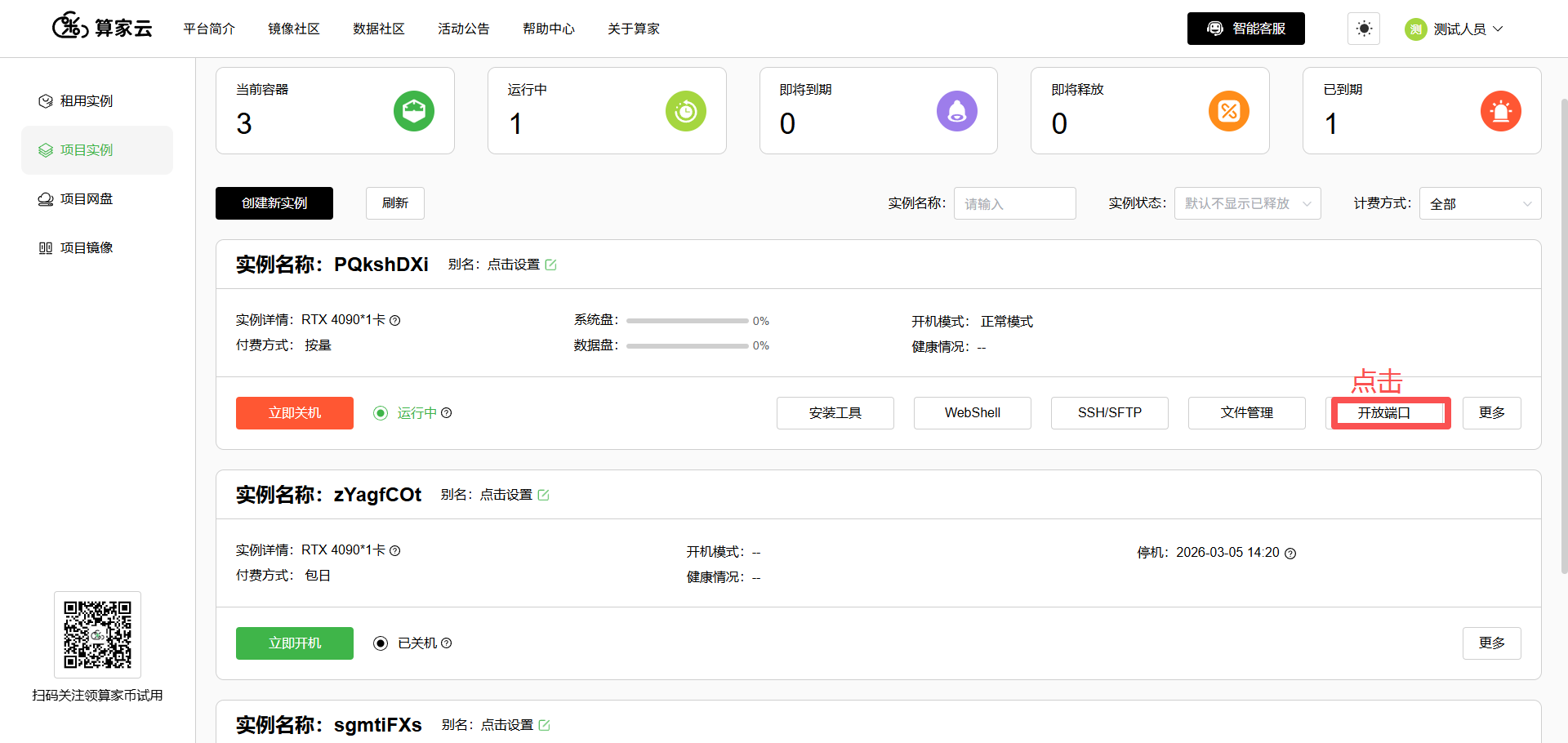
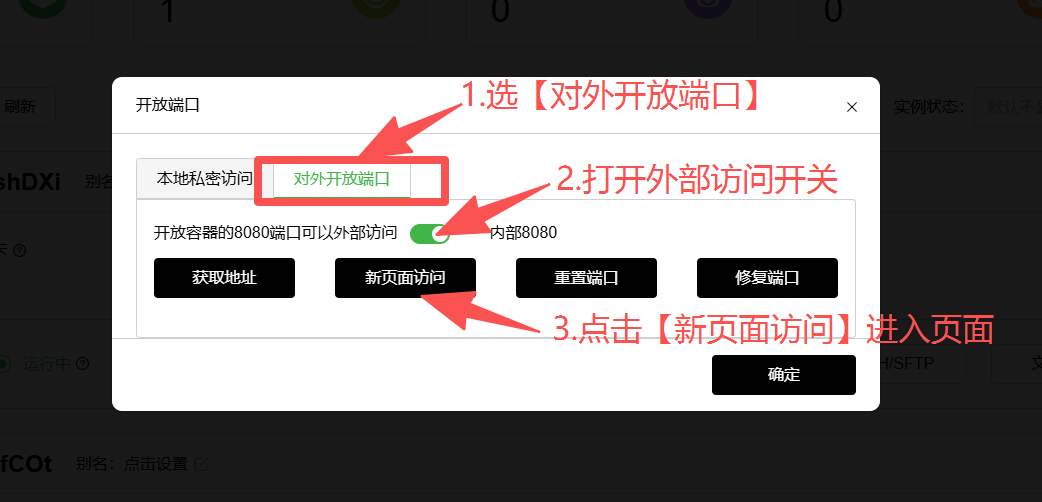
- 实例创建成功后,点击实例的开放端口工具,打开对外开放端口<br>
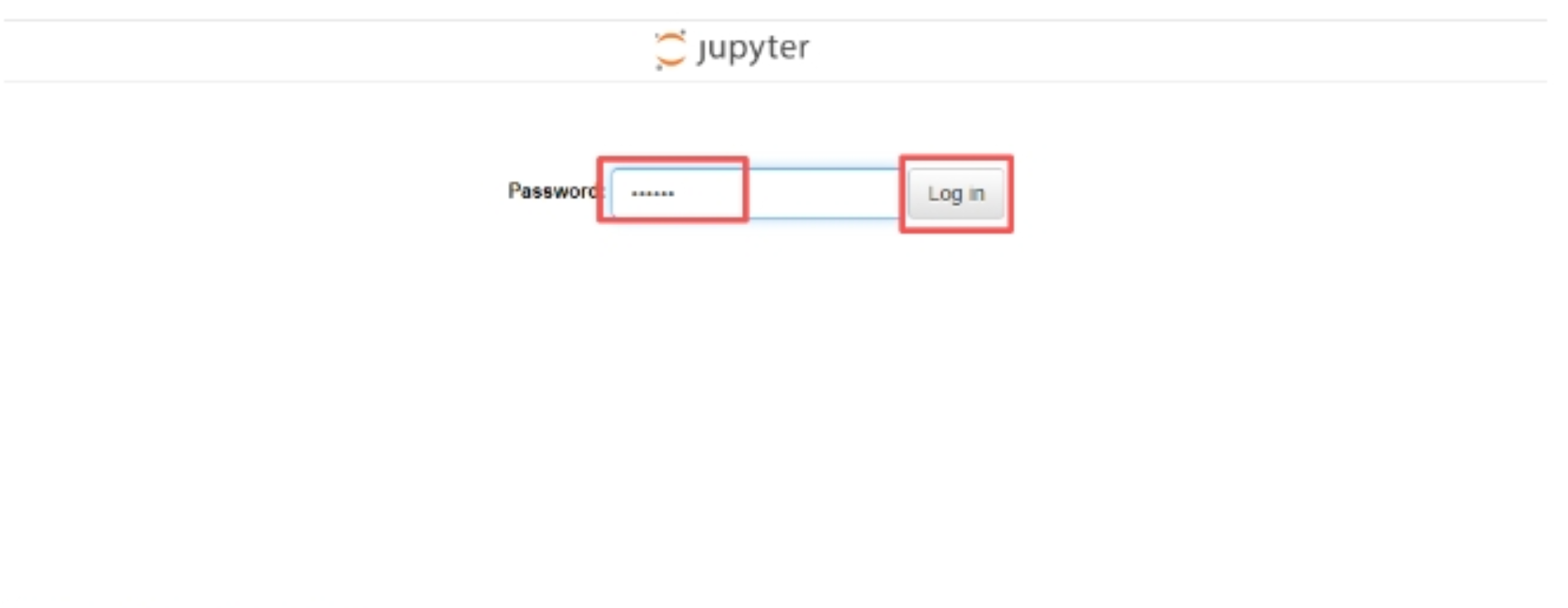
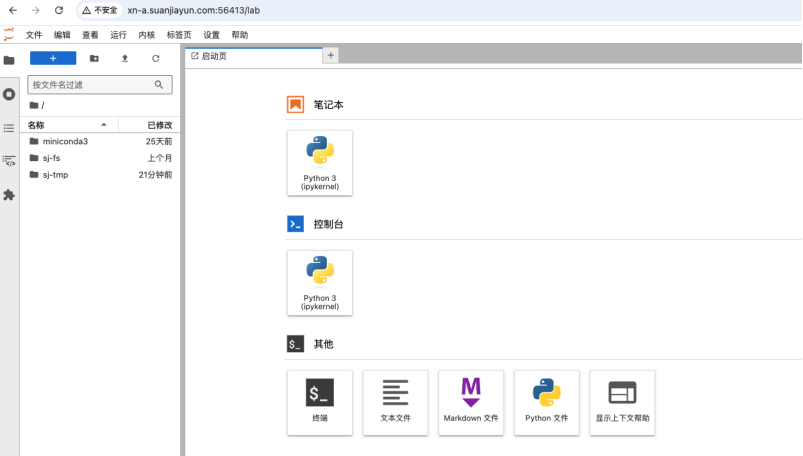
- 选择【新页面访问】,即可打开JupyterLab网页
- 输入默认登录密码:000000 后即可进行使用。
3、JupyterLab启动、停止、重启
(1)使用./sj-run.sh -h 可以查看JupyterLab的启动、停止和重启参数。
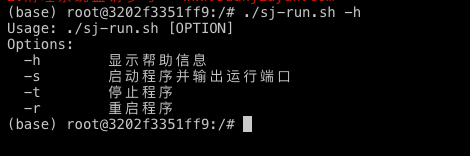
(2)使用./sj-run.sh -t 可以停止程序;使用./sj-run.sh -r可以重启程序
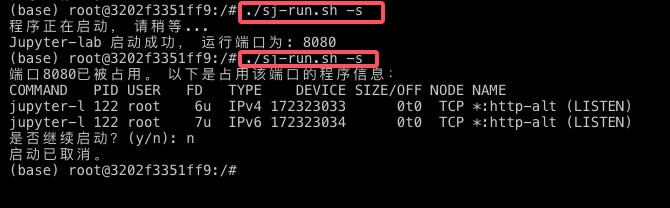
(3)使用./sj-run.sh -s可以启动程序,如果8080端口已有程序在运行,可以选择是否继续启动JupyterLab。
4、JupyterLab密码更新方法
1)进入webshell终端设置密码
``
激活相应的虚拟环境
conda activate jupyterlab_env
设置密码
jupyter lab password

2)更改配置文件
使用文件管理,打开jupyter_server_config.json,文件查看并复制密钥也可直接编辑文件vim /root/.jupyter/jupyter_server_config.json
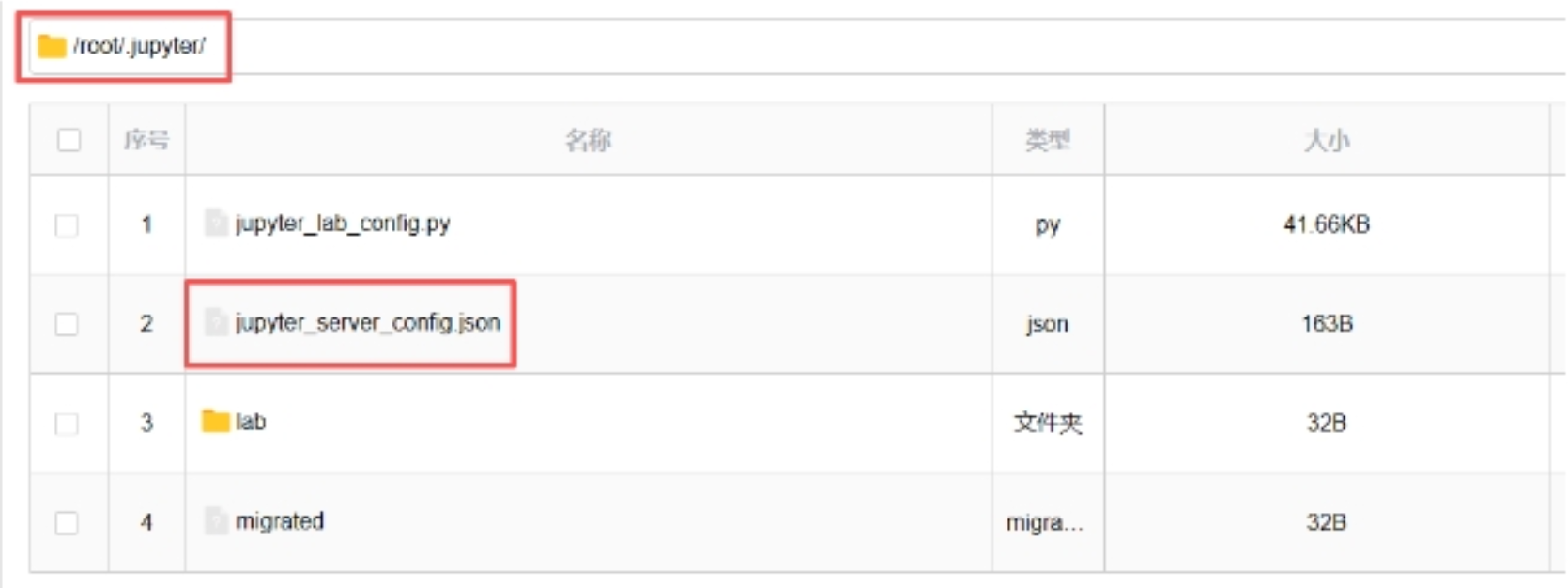

3)将复制的密钥粘贴到/root/.jupyter/jupyter_lab_config.py文件中
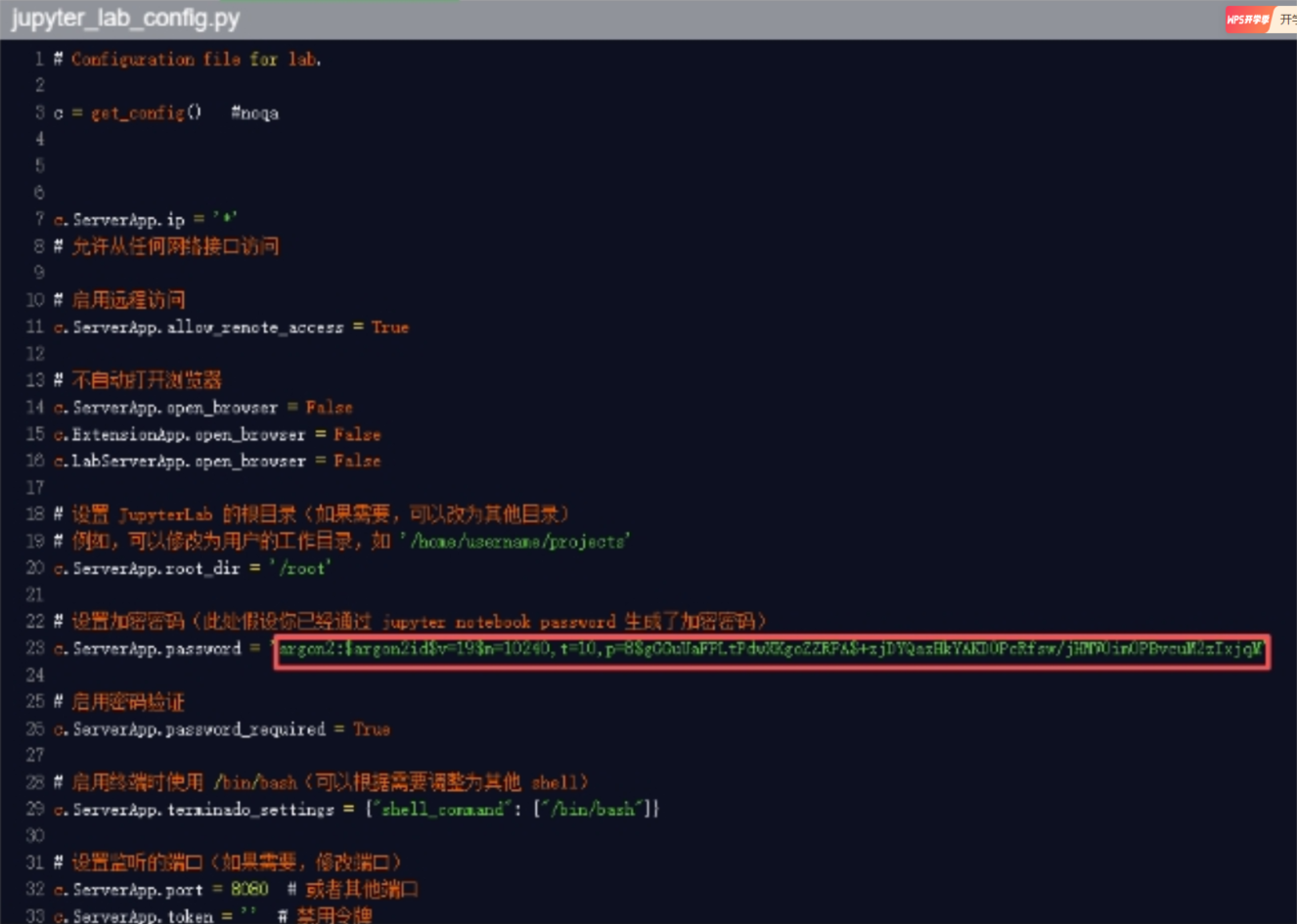
完成以上步骤后使用 ./sj-run.sh -r重启 jupyterlab 即可完成更改密码。
5、JupyterLab使用方法
(1)文件管理
  注意:文件的显示路经默认是/root,不是/目录。
  上传文件:进入到需要上传的文件夹,点击上方的上传图标,即可选择本地文件上传。如果需要上传文件夹,需要先本地打包成压缩包,上传之后在终端使用命令进行解压。<br>
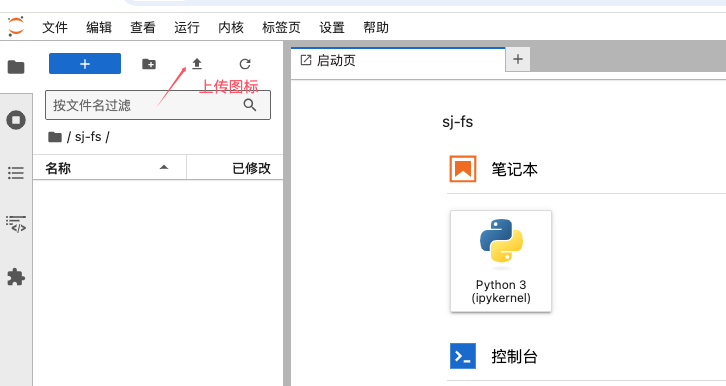 <br>
<br>
  下载文件,选择需要操作的文件,点击鼠标右键,即可下载文件、重命名、复制、粘贴等操作。<br>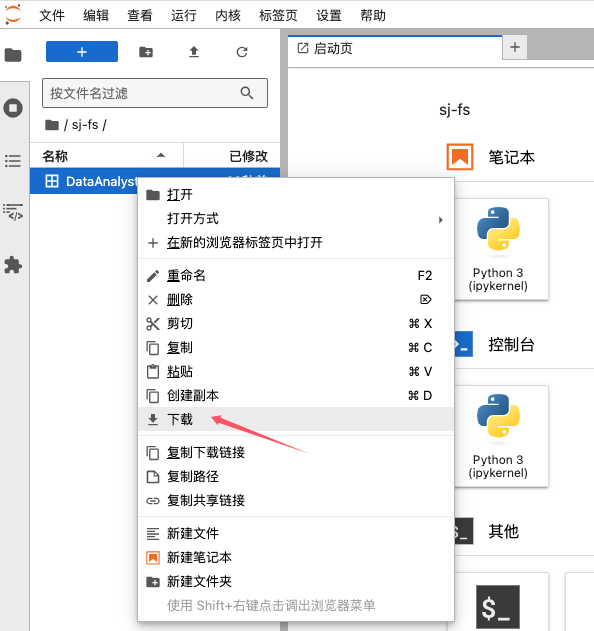 <br>
<br>
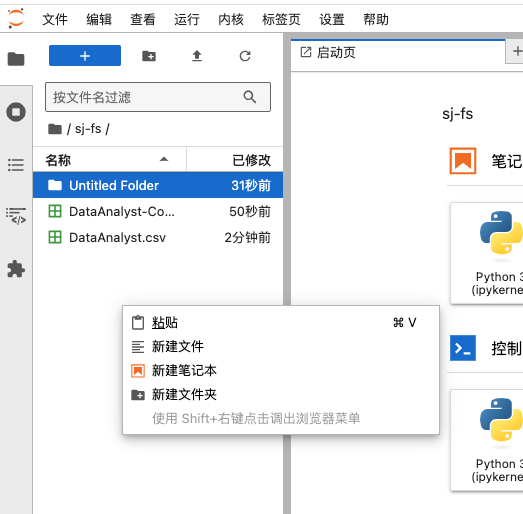
  在左边的文件栏空白处点击鼠标右键,可以新建文件、文件夹等操作。<br>