如何开放端口
1、未配置自启动的镜像 → 进入「WebShell」手动启动应用
  实例创建成功后,在开机状态下点击【WebShell】进入终端操作页面启动应用,将应用port设为8080。如 python main.py --listen 0.0.0.0 --port 8080
2、已配置自启动的镜像 → 在「项目实例」中开启「开放端口」即可访问
进入容器中心,点击左侧【项目实例】-请确保实例已开机,选择并点击【开放端口】<br>
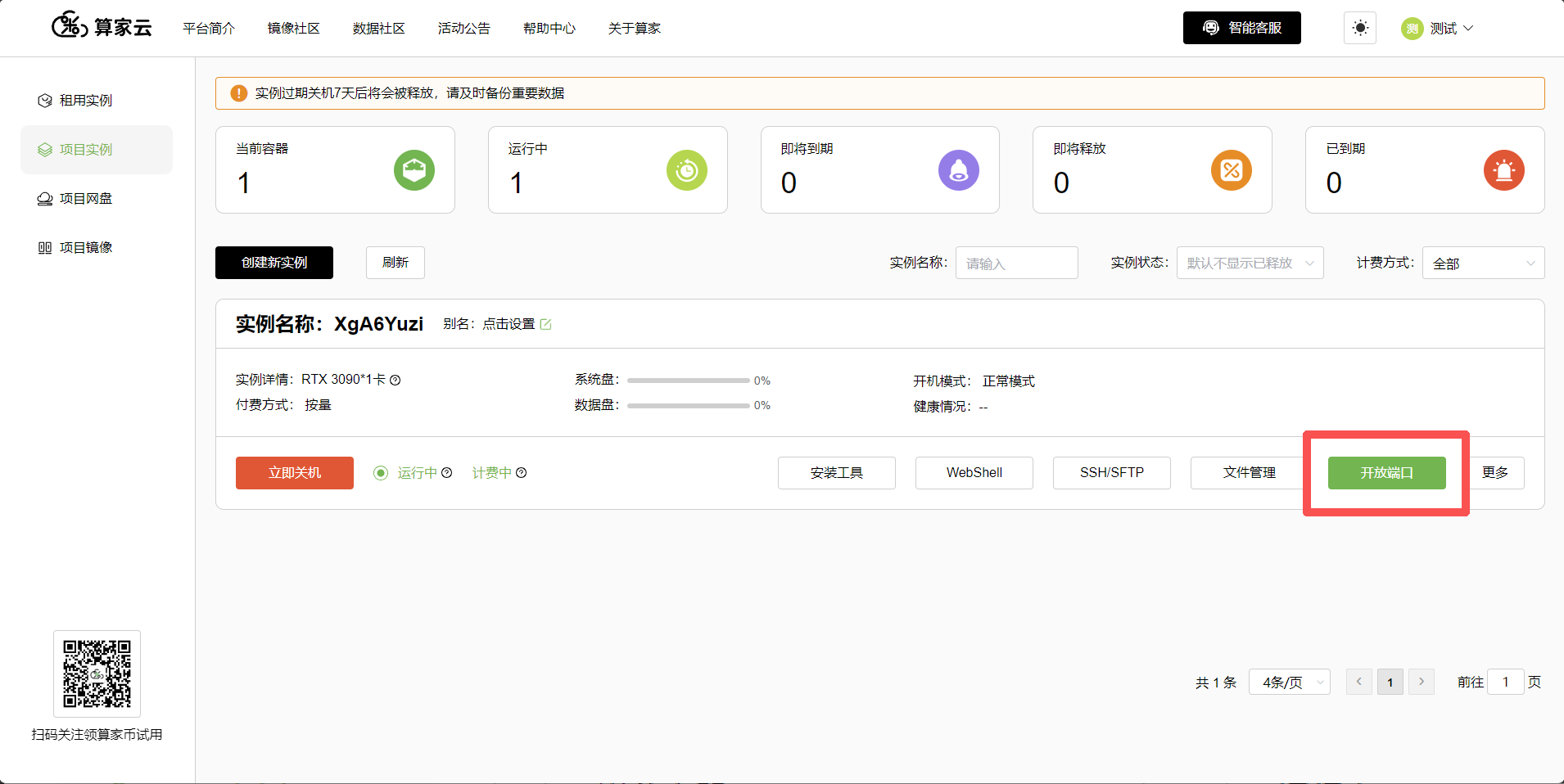
(1)本地私密访问
请参见 SSH隧道工具使用
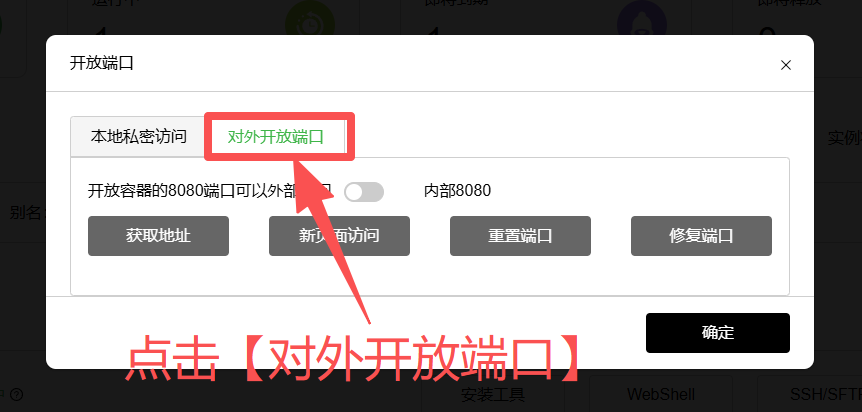
(2)对外开放端口
- 选择【对外开放端口】
- 打开外部访问开关
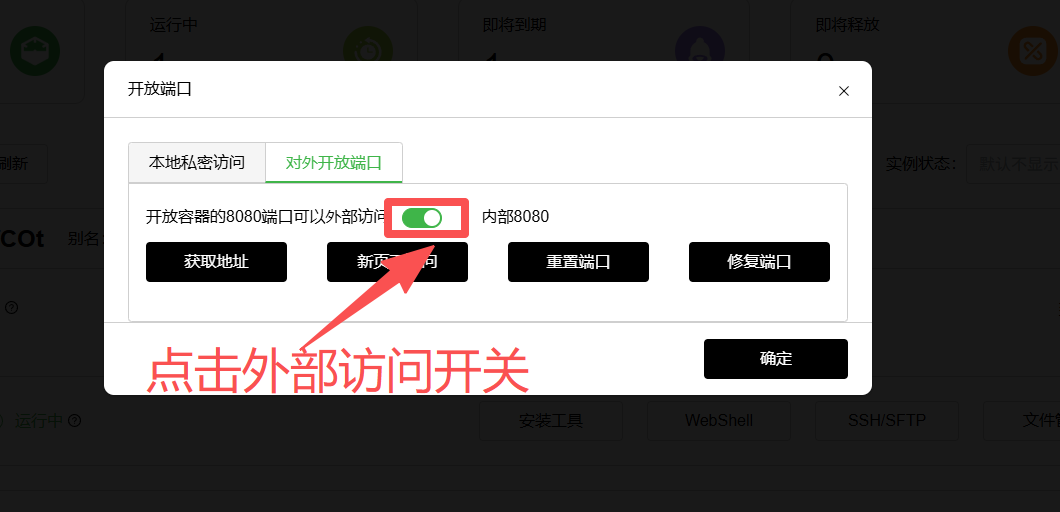
注:当账户未实名认证时,需先提交实名认证后才可进行端口的开放。详情请参见实名认证
3、获取访问地址
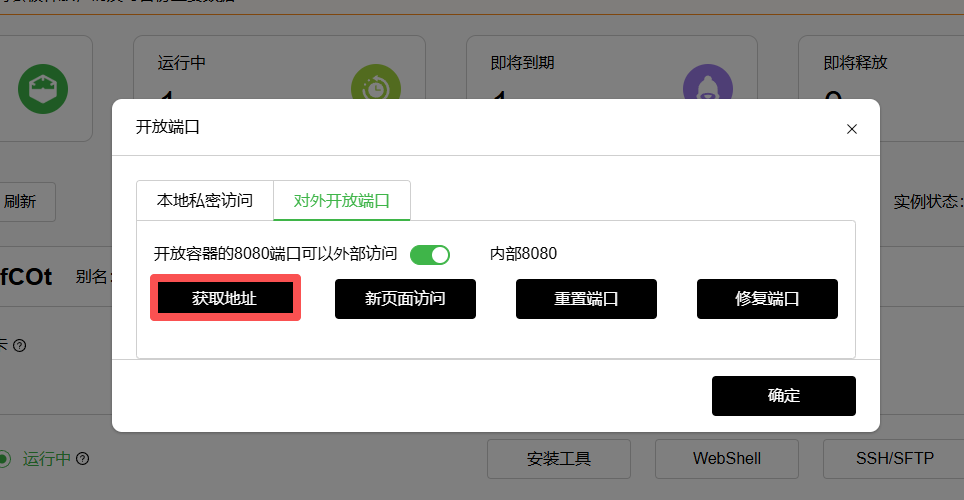
- 开放端口成功后,点击【获取访问地址】,即可复制获取到的地址,粘贴至浏览器新建页面使用。<br>
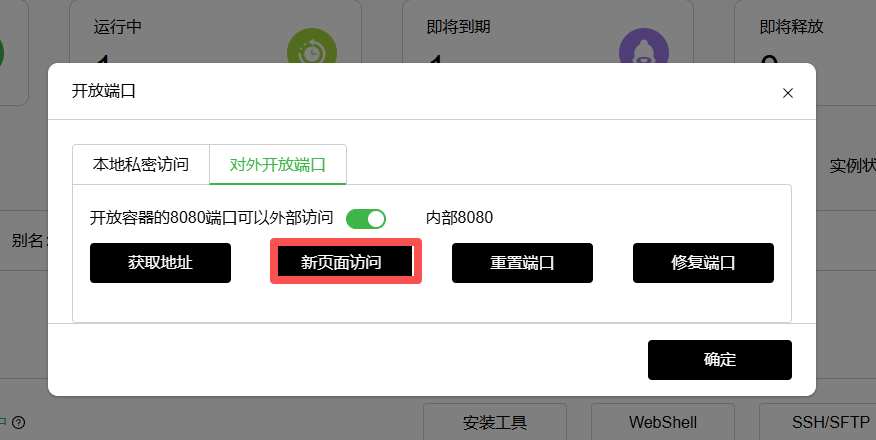
- 开放端口成功后,点击【新页面直接访问】将自动跳转至浏览器新建页面并完成服务加载,无需手动复制或粘贴。<br>
4、重置端口
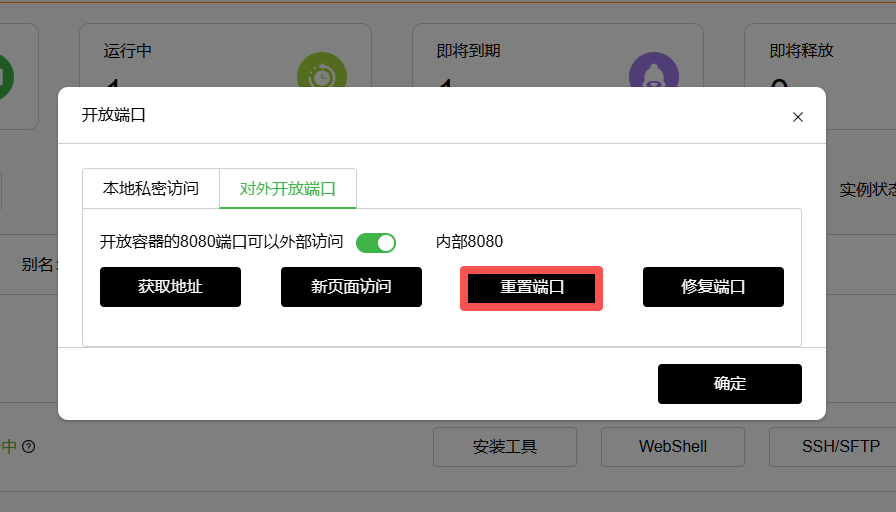
当端口访问异常或服务卡顿时,可点击「重置端口」进行端口重置。该操作会强制终止当前端口服务并强制关闭端口服务。<br>
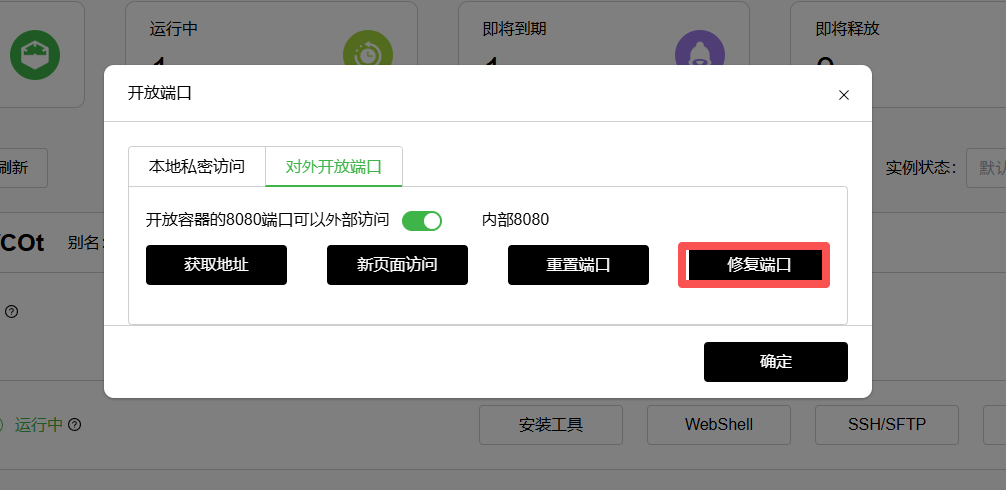
5、修复端口
当端口访问出现异常时,可点击「修复端口」尝试恢复连接。该操作无需重新启动程序。<br>