使用Xshell远程连接和文件传输
Xshell终端
1、下载终端模拟器Xshell
以Xshell 7为例,请自行下载。驱动原因导致的显存未正确释放等无需重启实例即可恢复的异常,这类情况在主机、GPU操作系统正常稳定性范围内;由于用户行为导致的系统依赖错误等,最终导致JupyterLab等无法访问,此类情况可重置系统恢复。
2、启动 Xshell
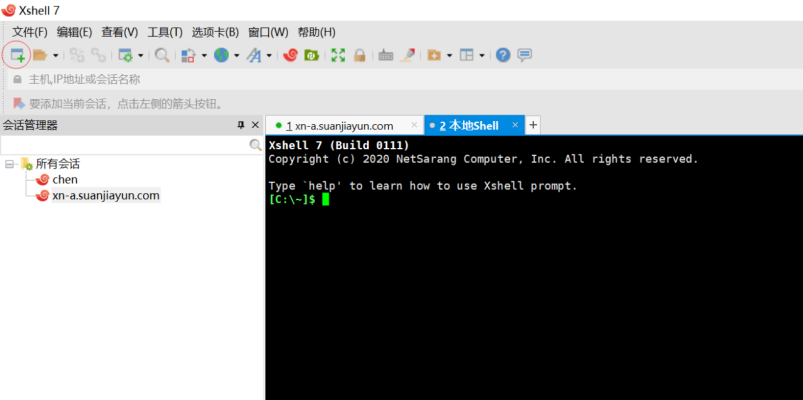
点击新建会话
3、输入实例信息
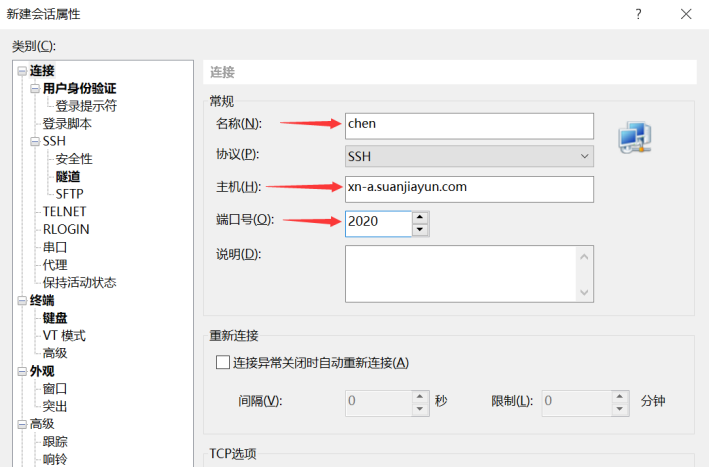
主机填 xn-a.suanjiayun.com,端口号填 2020。名称可以自定义 (注:请自行查看所实例服务器的主机地区所属,如为西南区则主机开头为:xn,如为华南区则则主机开头为:hn)
4、输入账号密码
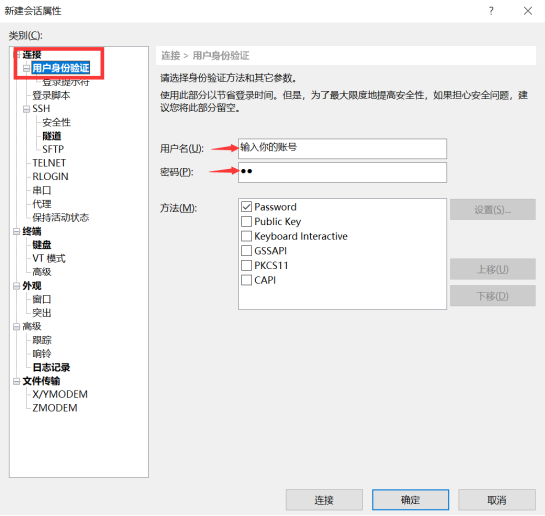
选择左侧“用户身份验证”,并输入您的账号(邮箱)密码,然后点击确定。(此处的账号及密码为您算家云平台的登录账号与密码)
5、选择实例并使用终端
在会话中找到刚才新建的会话,并双击,或选择点击连接。
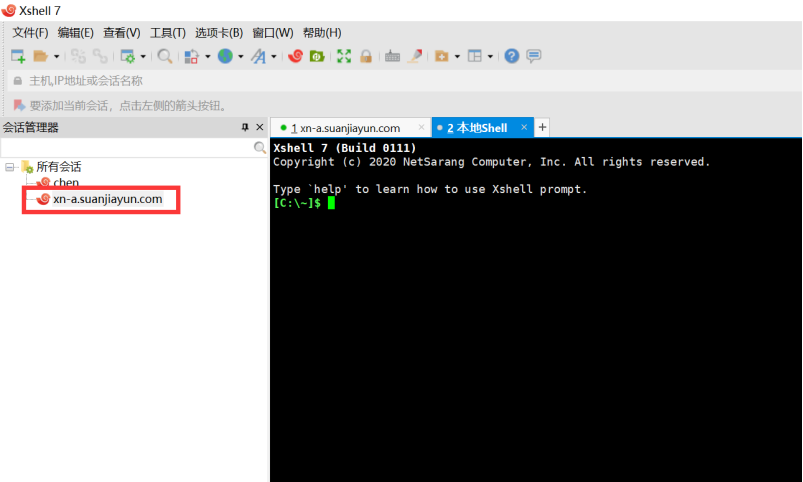
双击之后出现:
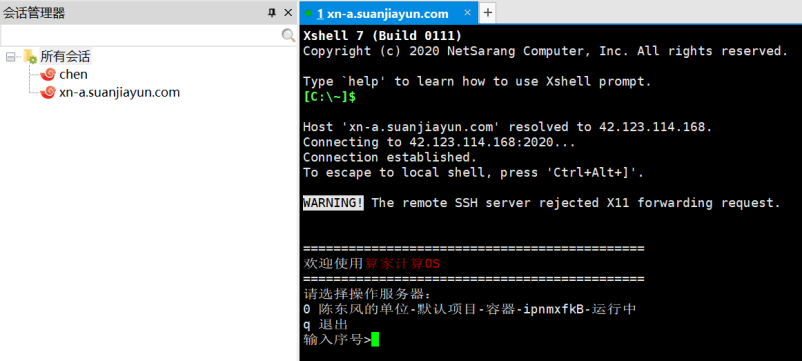
此时根据提示输入数字“0”按回车键即可进入服务器终端。
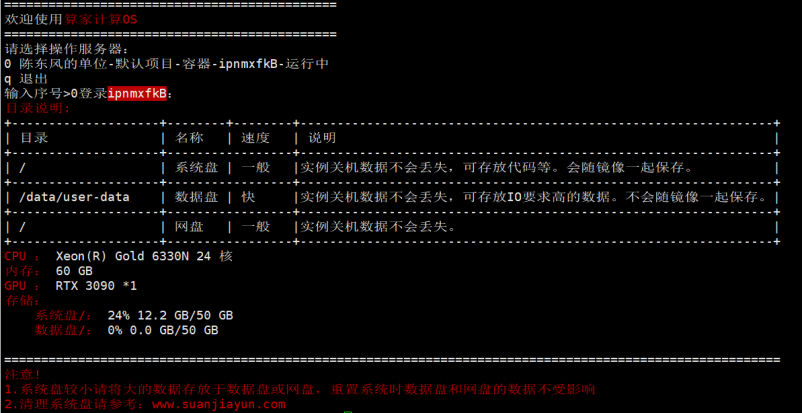
Xftp文件管理
1、启动Xftp
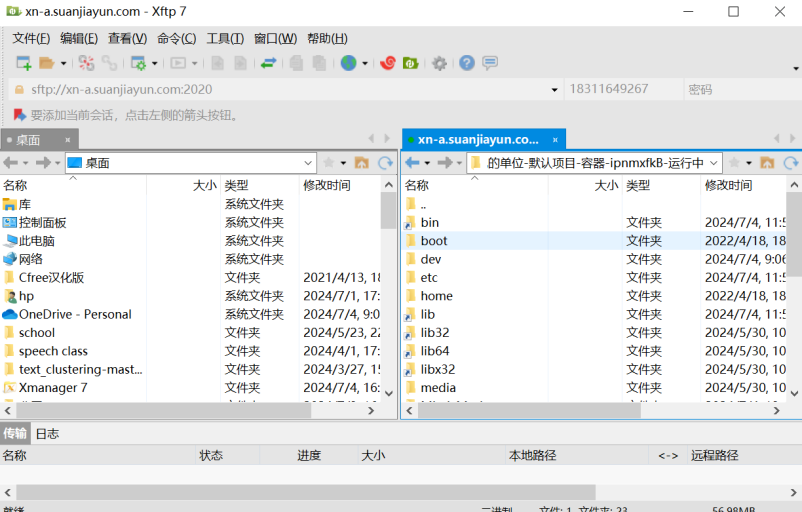
在桌面终端中点击“新建文件传输”按钮。
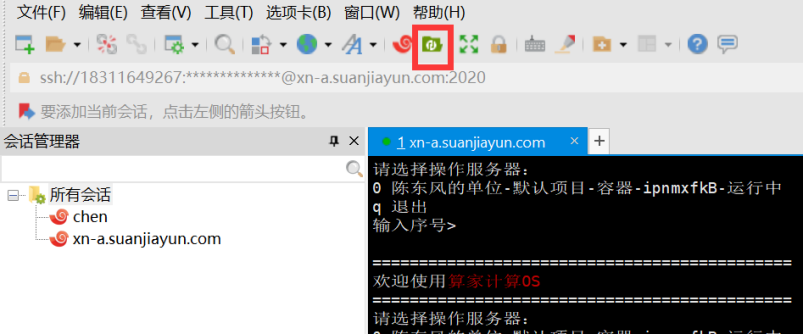
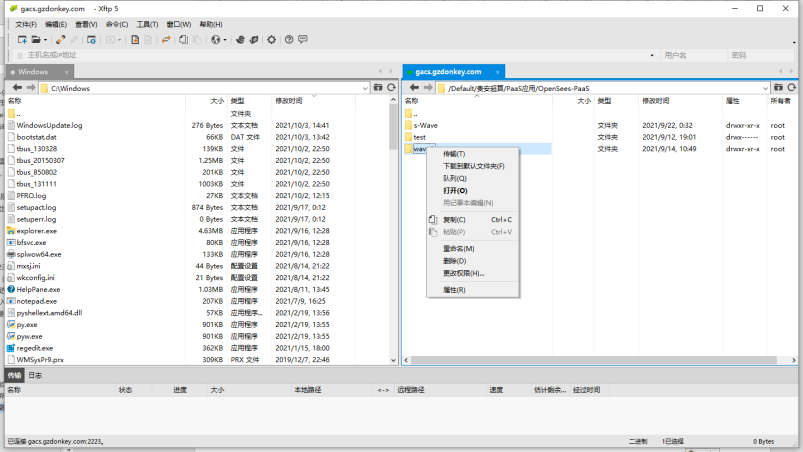
左侧为本地文件夹,右侧为服务器文件夹。
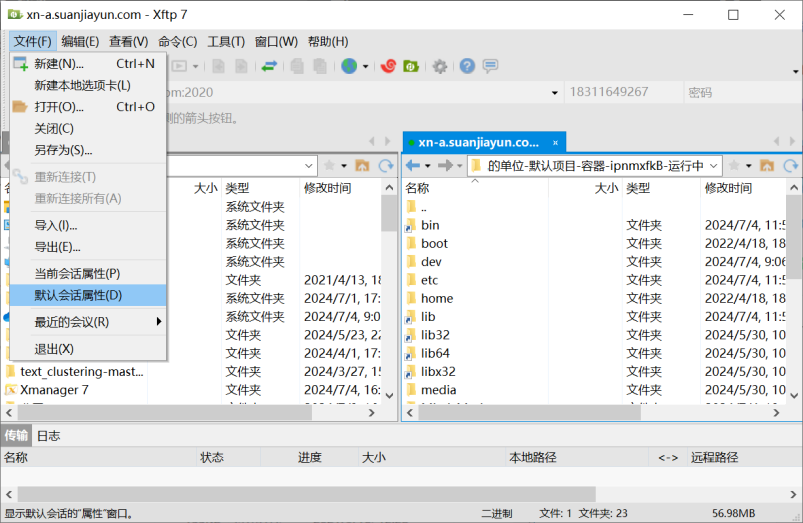
点击“文件”-“属性”,打开默认会话属性。
 <br>
<br>
注意:
点击选择“选项”,勾选使用 UTf-8 编码,否则路径会出现乱码,点击确定。(已默认UTF-8)。
2、使用
在右侧服务器文件夹即可看到您可以操作的所有服务器。
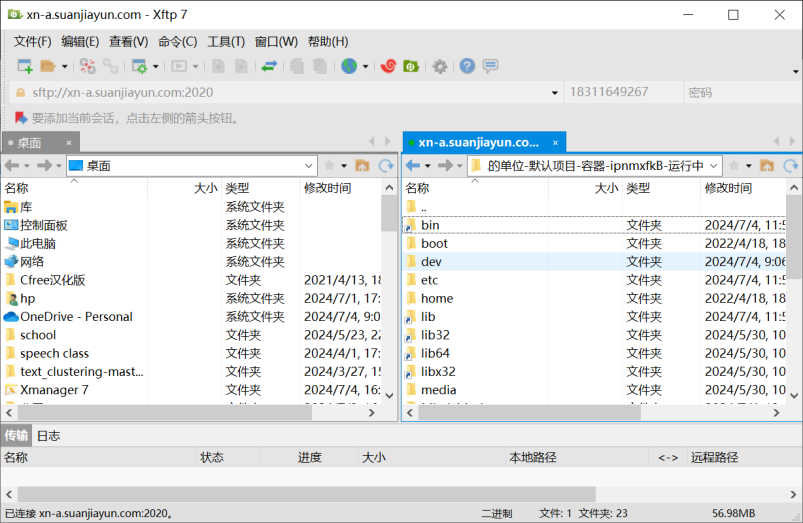
在文件夹中即可进行上传下载,左右拖动等操作。