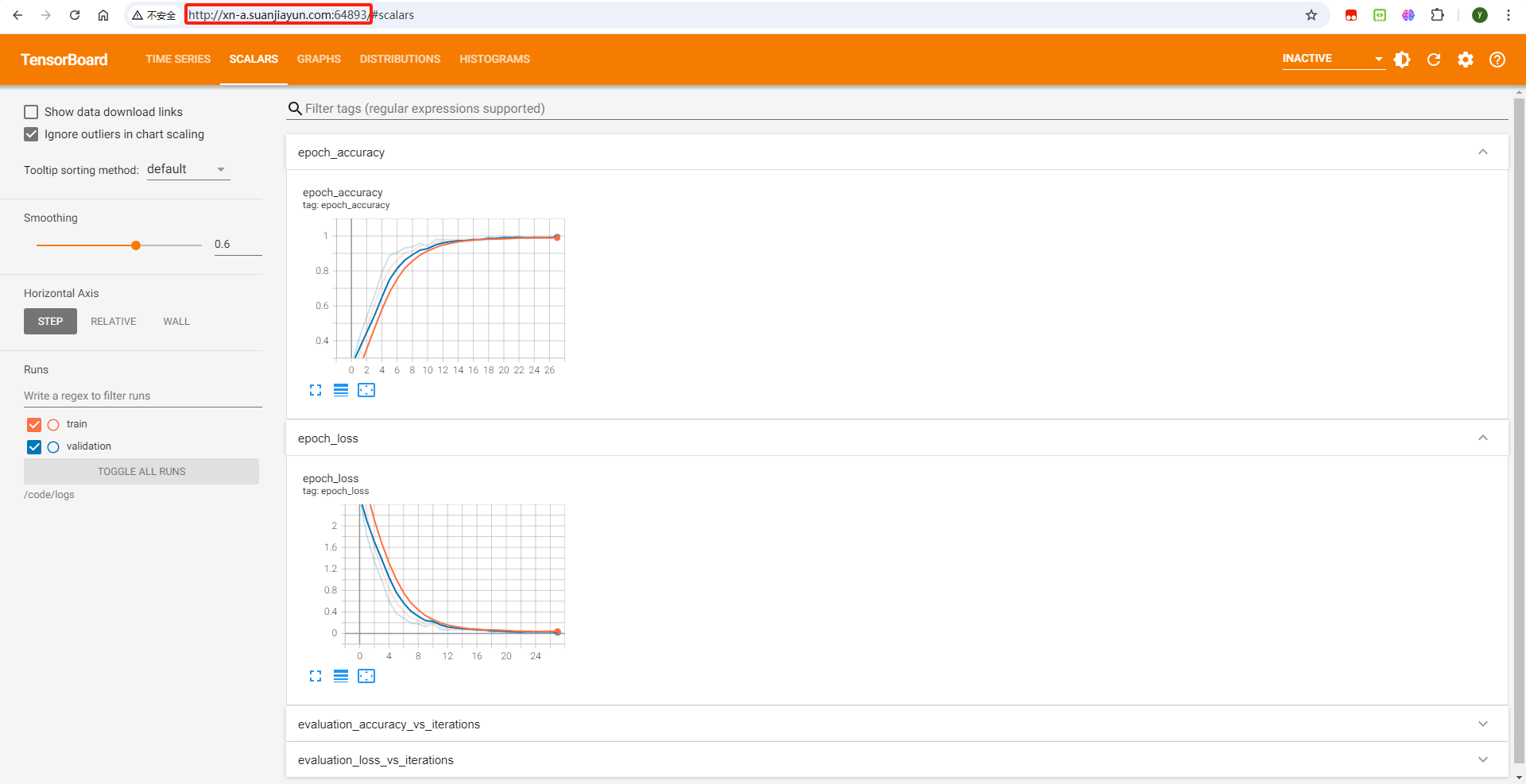
#### ⚠️ 此基础镜像中已经安装TensorBoard,可以直接进行使用
1、创建实例
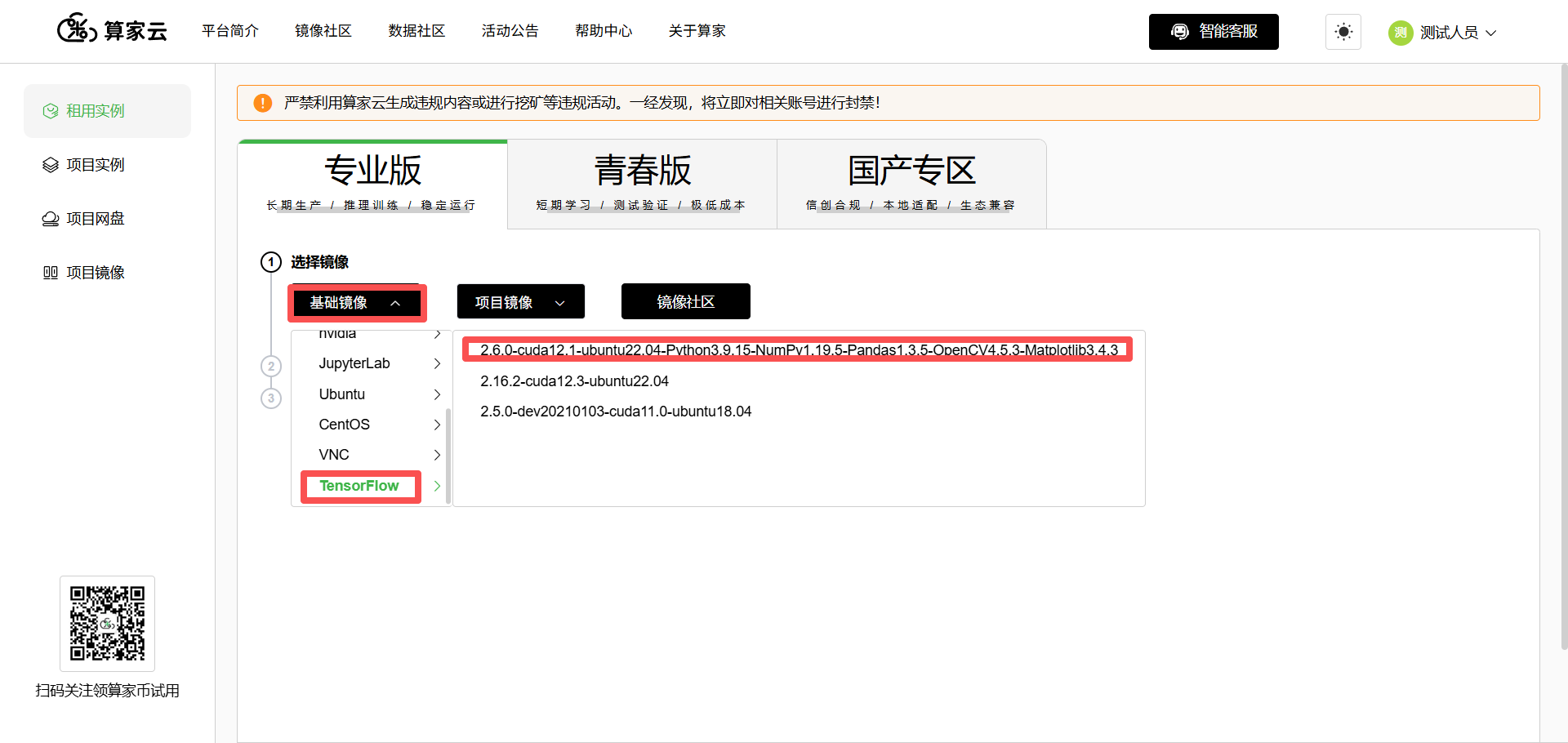
* 首先点击【基础镜像】然后选择 “TensorFlow” 镜像。
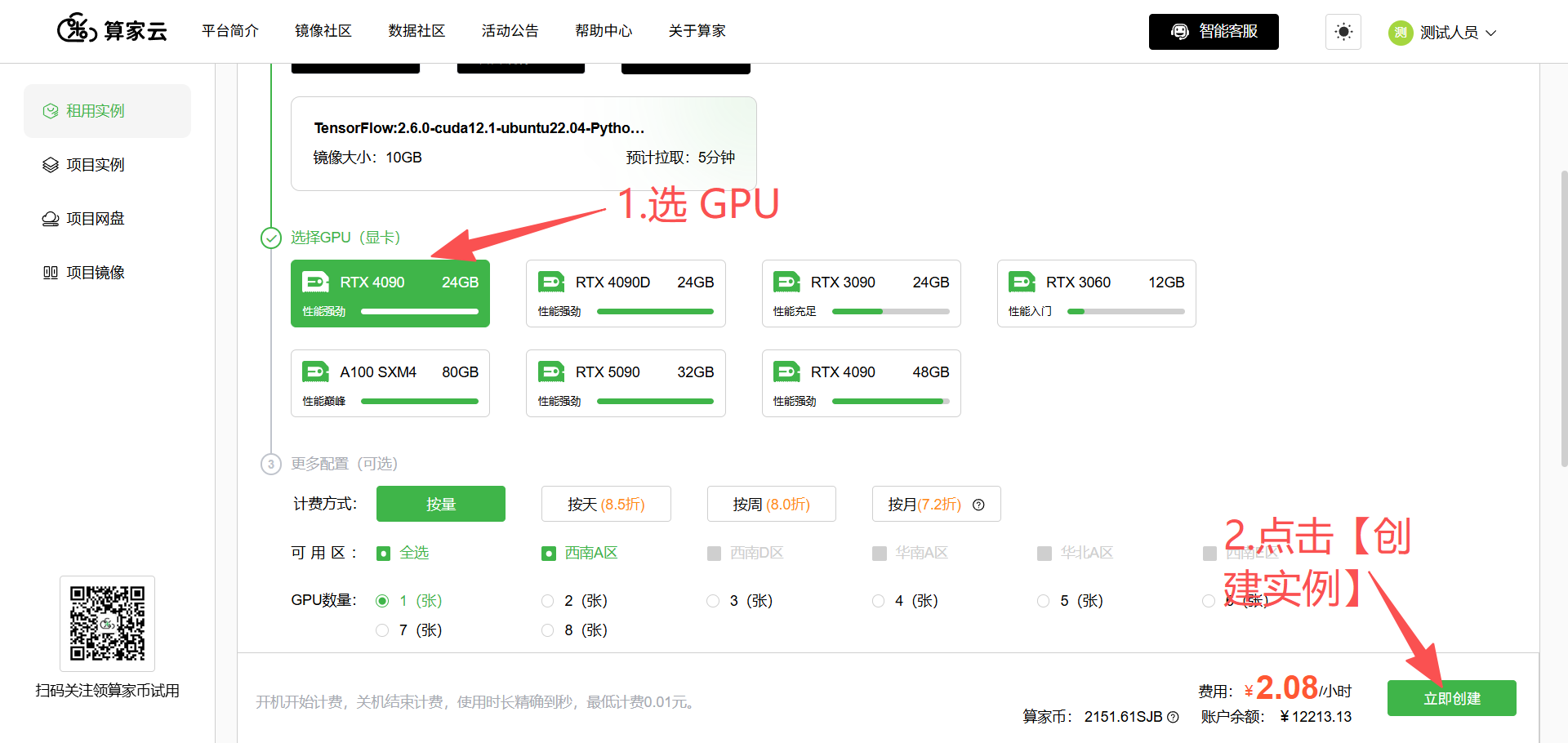
* 选择合适的 GPU 资源,点击 【立即创建】,等待完成。
2. 安装 TensorBoard
(1) 使用 pip 安装
打开终端或命令行,输入以下命令:
``bash`
pip install tensorboard
(2)验证安装
安装完成后,你可以通过以下命令验证安装是否成功:
`bash`
tensorboard --version

如果你看到版本号输出,说明安装成功。
---
3. 使用 TensorBoard
(1) 在 TensorFlow 中使用 TensorBoard
要在 TensorFlow 中使用 TensorBoard,可通过回调函数 TensorBoard 来生成日志文件。
(2)示例代码
* 创建测试文件夹(根据自己需要进行修改)
`
mkdir test
cd test
vim test_shell.py
* 插入以下测试数据(根据自己需要进行修改)
`python
import tensorflow as tf
from tensorflow.keras.callbacks import TensorBoard
创建回调函数
tensorboard_callback = TensorBoard(log_dir='./logs', histogram_freq=1)
构建并训练模型
model = tf.keras.Sequential([
tf.keras.layers.Dense(64, activation='relu', input_shape=(784,)),
tf.keras.layers.Dropout(0.2),
tf.keras.layers.Dense(10, activation='softmax')
])
model.compile(optimizer='adam',
loss='sparse_categorical_crossentropy',
metrics=['accuracy'])
model.fit(x_train, y_train, epochs=5, callbacks=[tensorboard_callback])
`
在这个例子中,log_dir='./logs' 表示将日志保存到当前目录下的 logs 文件夹,即是 test/logs 文件夹。
4. 启动 TensorBoard
(1) 启动 TensorBoard 并开启外部访问
在包含 TensorFlow 训练日志文件的目录中,运行以下命令来启动 TensorBoard:
`bash`
tensorboard --logdir=<log_directory>
其中,<log_directory> 替换为保存日志的文件夹路径。例如:
`bash`
tensorboard --logdir=test/logs
这会启动 TensorBoard,并默认监听 localhost:6006。
`bash`
tensorboard --logdir=test/logs --bind_all
启动 TensorBoard 页面:训练过程中,可以通过以下命令启动 TensorBoard:
`bash`
tensorboard --logdir=test/logs
(2)使用 ssh 隧道工具进行私密访问 6006 端口:
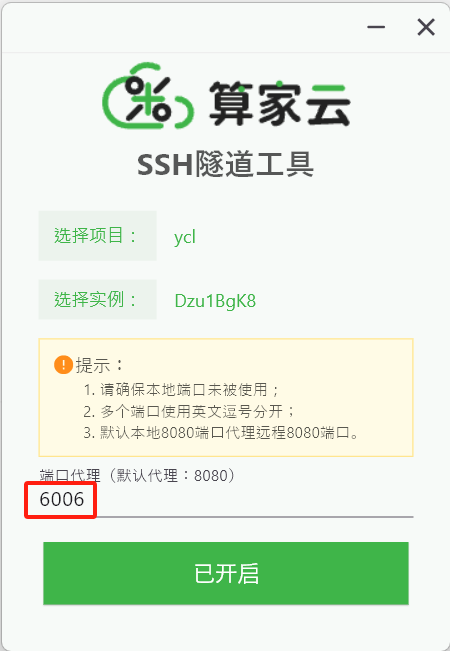
具体使用方法见此 帮助手册 文档。
然后,访问 http://localhost:6006/ 来查看训练的可视化结果。
(3) 进入 ssh 隧道工具私密访问 web 页面
将以下链接复制到本地浏览器:
`
http://localhost:6006/
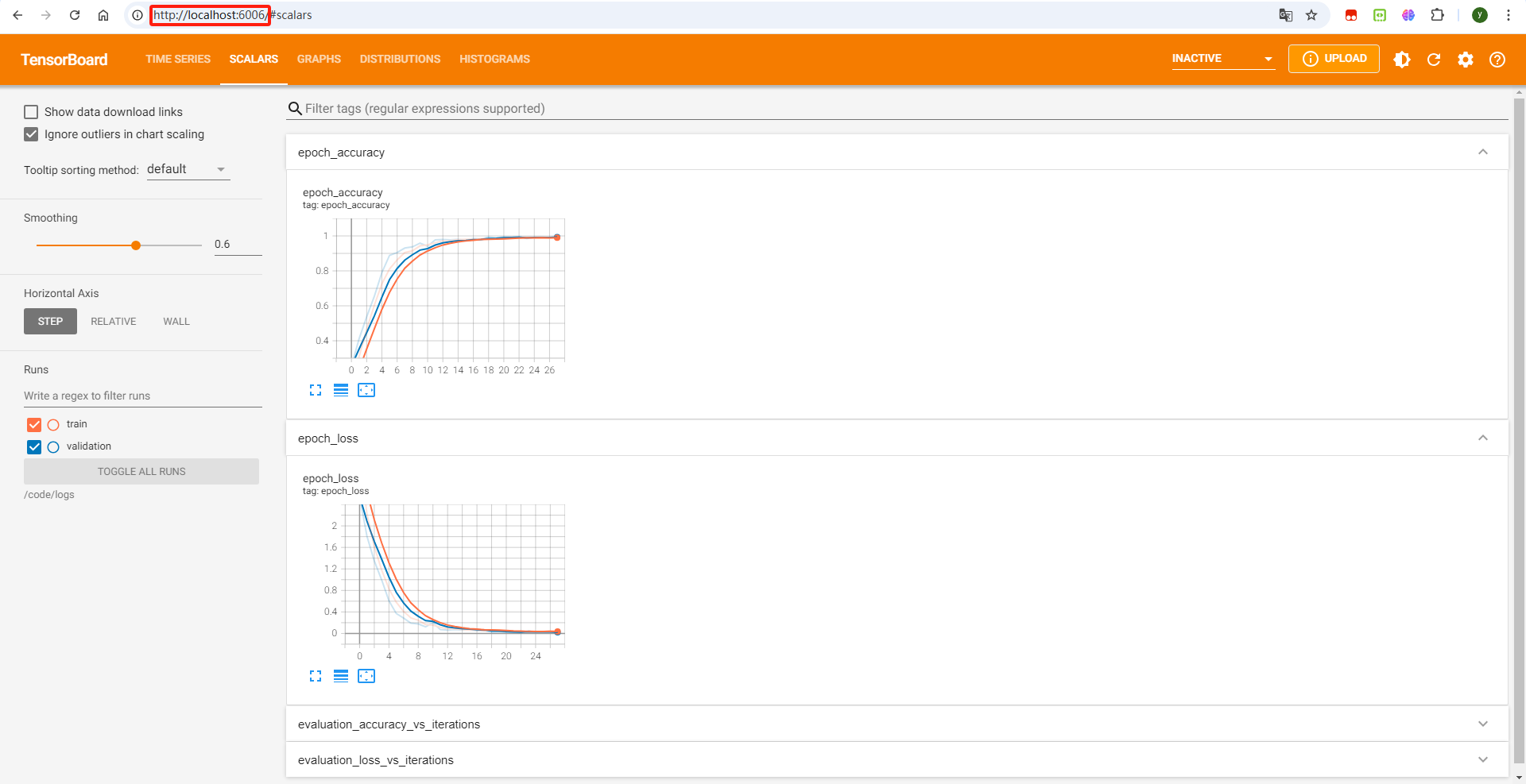
(4)更改 IP 地址和端口
如果你希望通过 8080 进行对外开放端口进行访问,可以使用以下命令:
`bash`
tensorboard --logdir=/path/to/logs --bind_all --port=8080
* --bind_all:将 TensorBoard 绑定到所有网络接口,这样可以让其他机器访问。--port=8080
* :指定 TensorBoard 在 8080 端口上运行,默认是 6006,你可以根据需要修改。
如果你的日志文件夹路径是 /test/logs,并且希望 TensorBoard 在 0.0.0.0:8080 上监听,使用如下命令:
`bash`
tensorboard --logdir=test/logs --bind_all --port=8080
启动 TensorBoard 页面:训练过程中,可以通过以下命令启动 TensorBoard:
`bash``
tensorboard --logdir=test/logs
(5)对外开放端口
* 在[项目实例]页面中,在刚刚创建的 “TensorFlow” 镜像实例上,点击【开放端口】
* 选择【对外开放端口】,打开打开【外部访问】开关,点击【新页面直接访问】将自动跳转至浏览器新建页面并完成服务加载,无需手动复制或粘贴。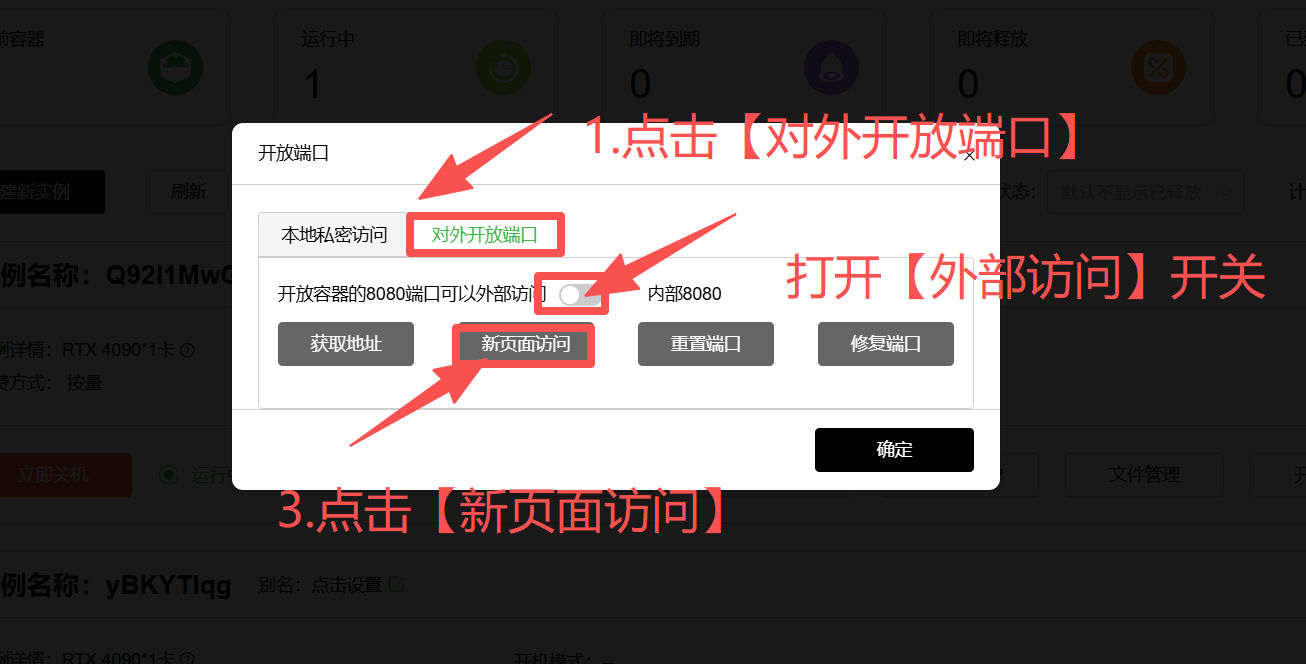
* 进入对外开放端口 web 页面