使用WindTerm远程连接和文件传输
一、相关介绍
WindTerm 是一款完全免费且功能强大的终端仿真器,集合了Xshell与Xftp的功能为一体。
* 平台支持 :Windows、MacOS、Linux
* 性质 :开源、免费(商业和非商业用途均无限制)
* 语言 :支持多语言用户界面
* 核心功能与定位 :一体化终端 + 文件管理器,在一个窗口内完成所有操作。
* 项目地址 :https://github.com/kingToolbox/WindTerm
二、下载安装
* 下载地址 :https://github.com/kingToolbox/WindTerm/releases
点击进入下载页面后,下滑页面找到”Assets“板块,根据电脑情况点击下载windows或mac版本
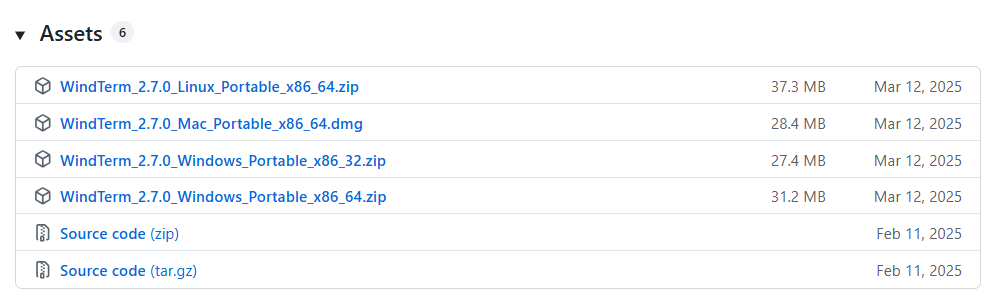
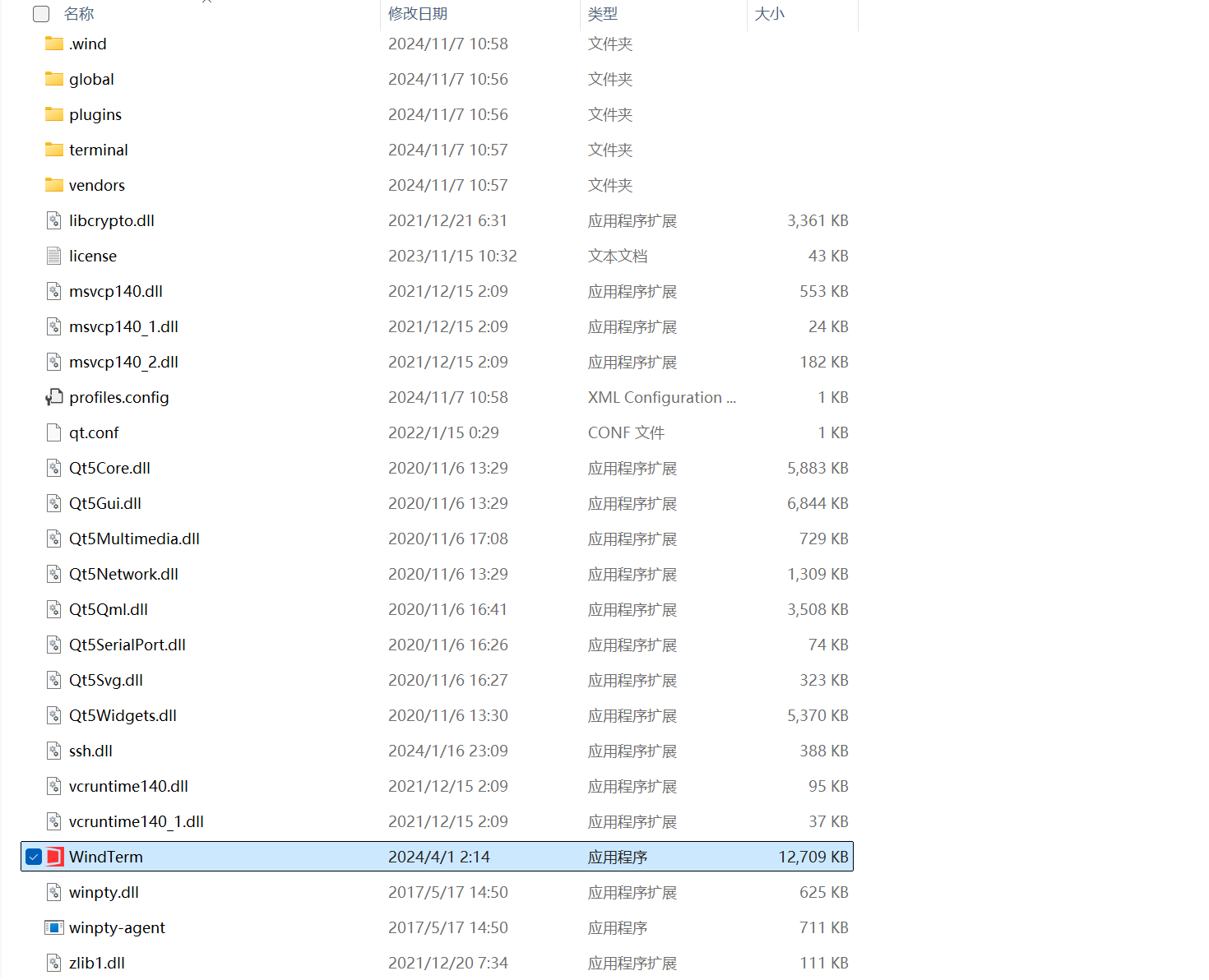
下载安装包后发现安装包都带有 Portable 字样,表示 免安装。解压以后直接双击 WindTerm.exe 就可以运行了。
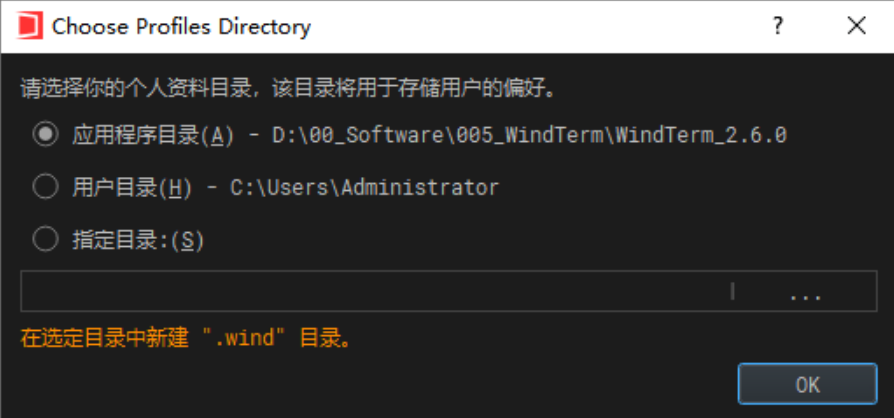
安装后,第一次启动程序,会需要选择一个目录存储配置等个人资料,根据个人喜好选择即可。这里选择 应用程序目录,方便以后找寻,但如果目录删除了,配置也会丢失。
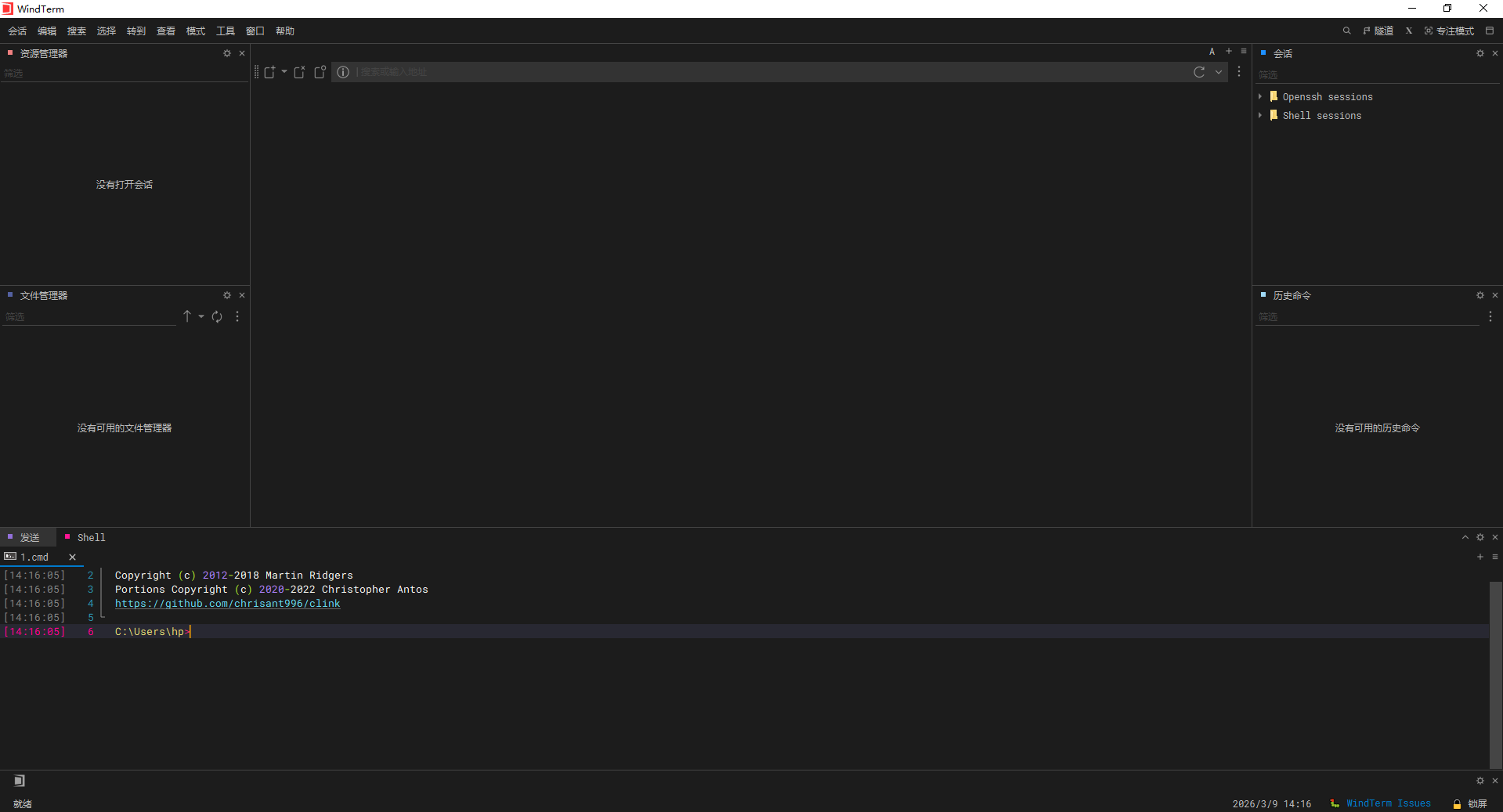
进入页面
三、远程连接
使用 SSH 协议连接 Linux 开发主机(平台实例)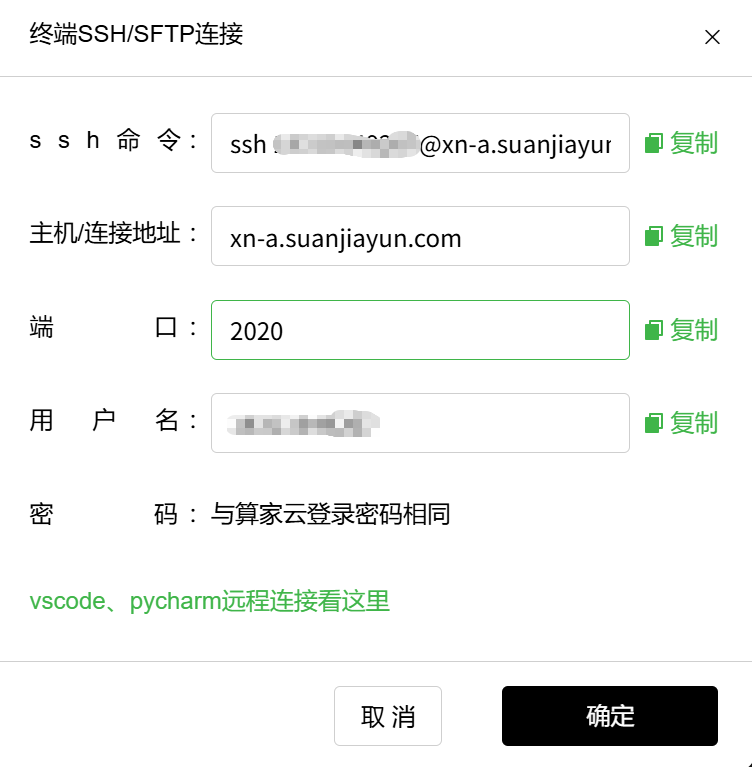
* 算家云主机地址,如: xn-a.suanjiayun.com
> 注:请自行查看所实例服务器的主机地区所属,如为西南区则主机开头为:xn,如为华南区则则主机开头为:hn
* 端口号: 2020
* 名称:可以自定义
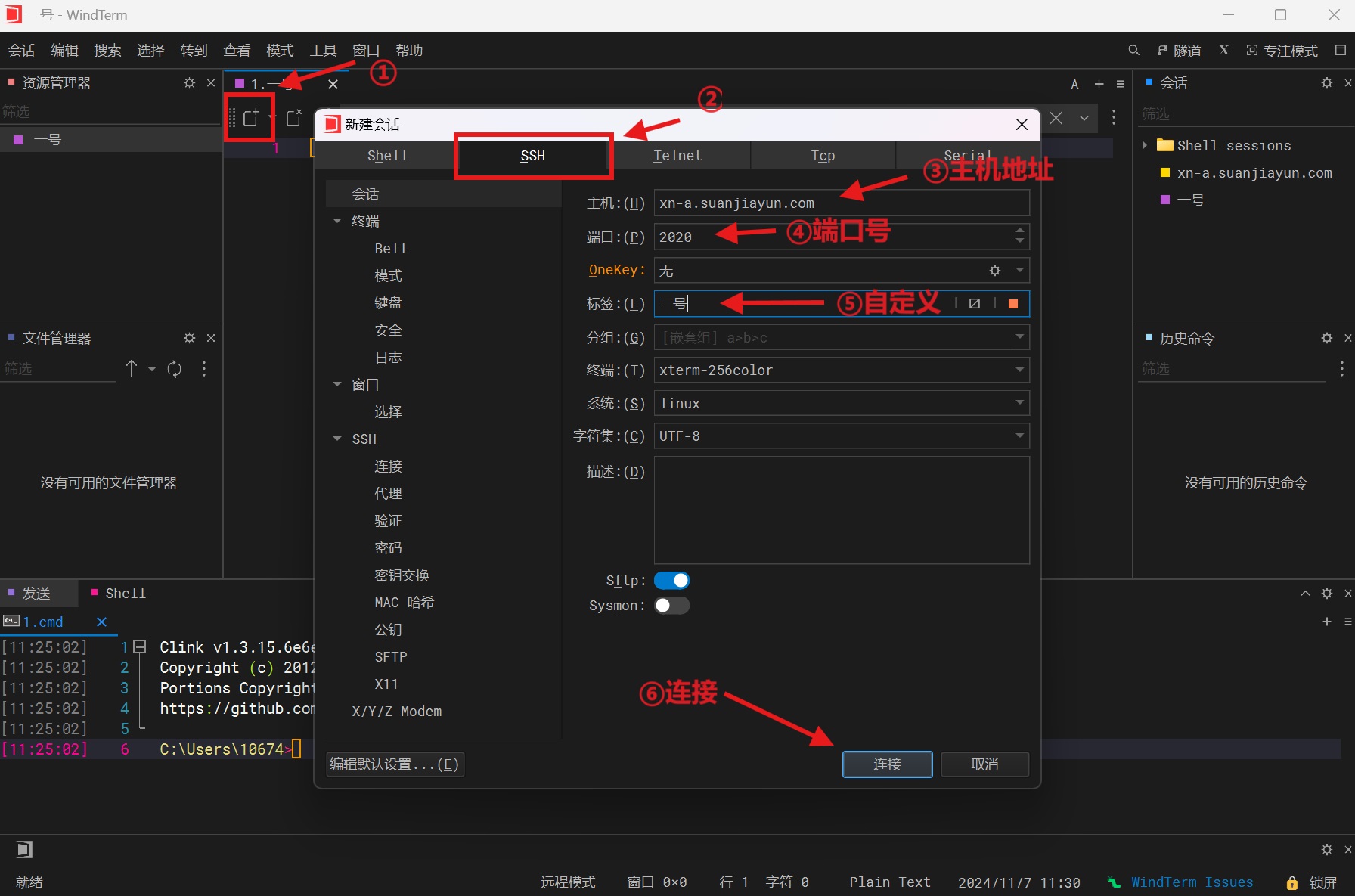
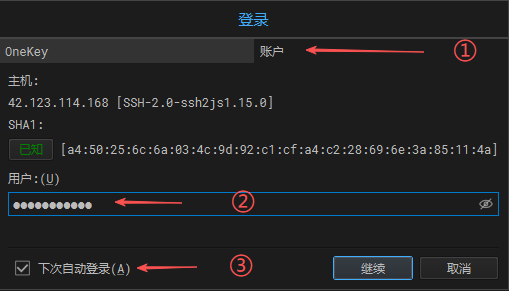
输入算家云平台的登录账号
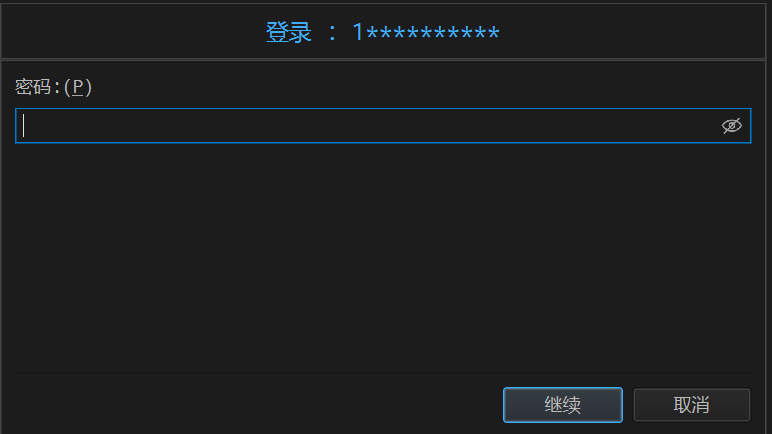
输入算家云平台的登录密码
输入对应实例前面序号并按Enter键,即可进入相应容器的终端
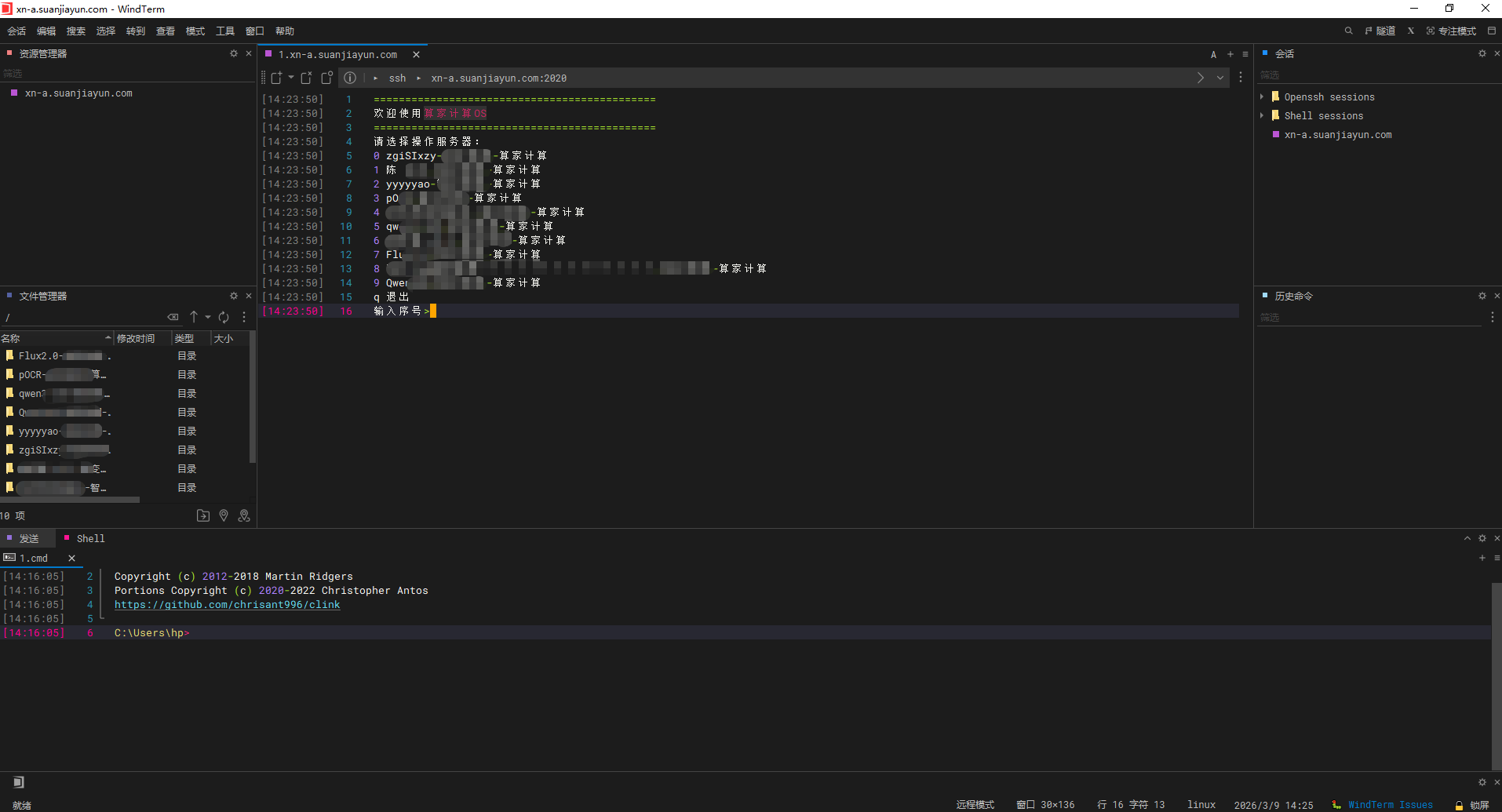
> 比如要进入上图显示的平台第三个实例终端,那么输入2回车即可
连接成功后,进入该 ssh 主机终端,左边 文件管理器 会出现所登录目录的文件,即可进行上传文件等操作。
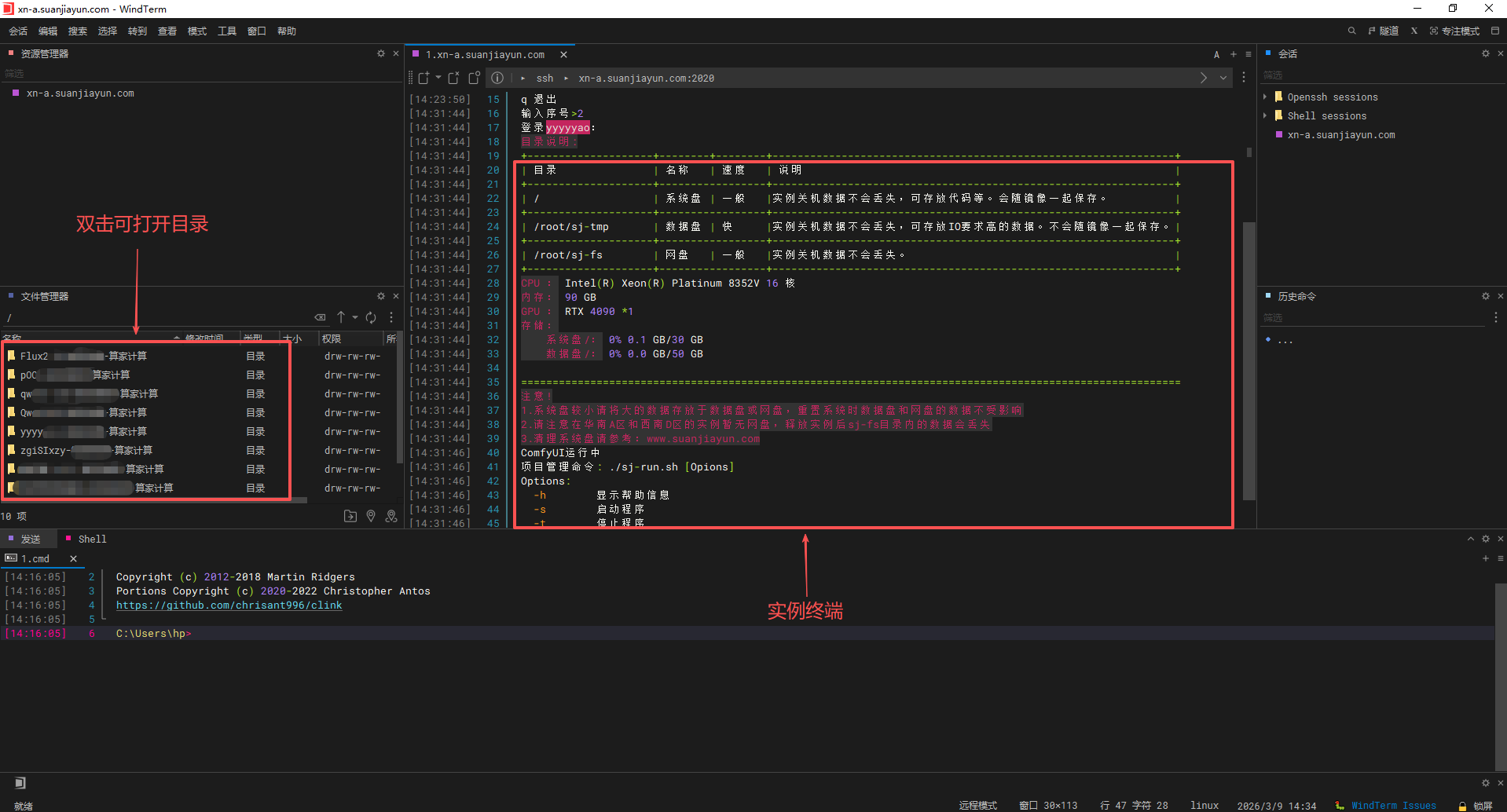
上传功能:直接从本地电脑拖动文件到 文件管理器中对应目录下即可。
下载功能:找到对应文件,鼠标右击选择下载即可。