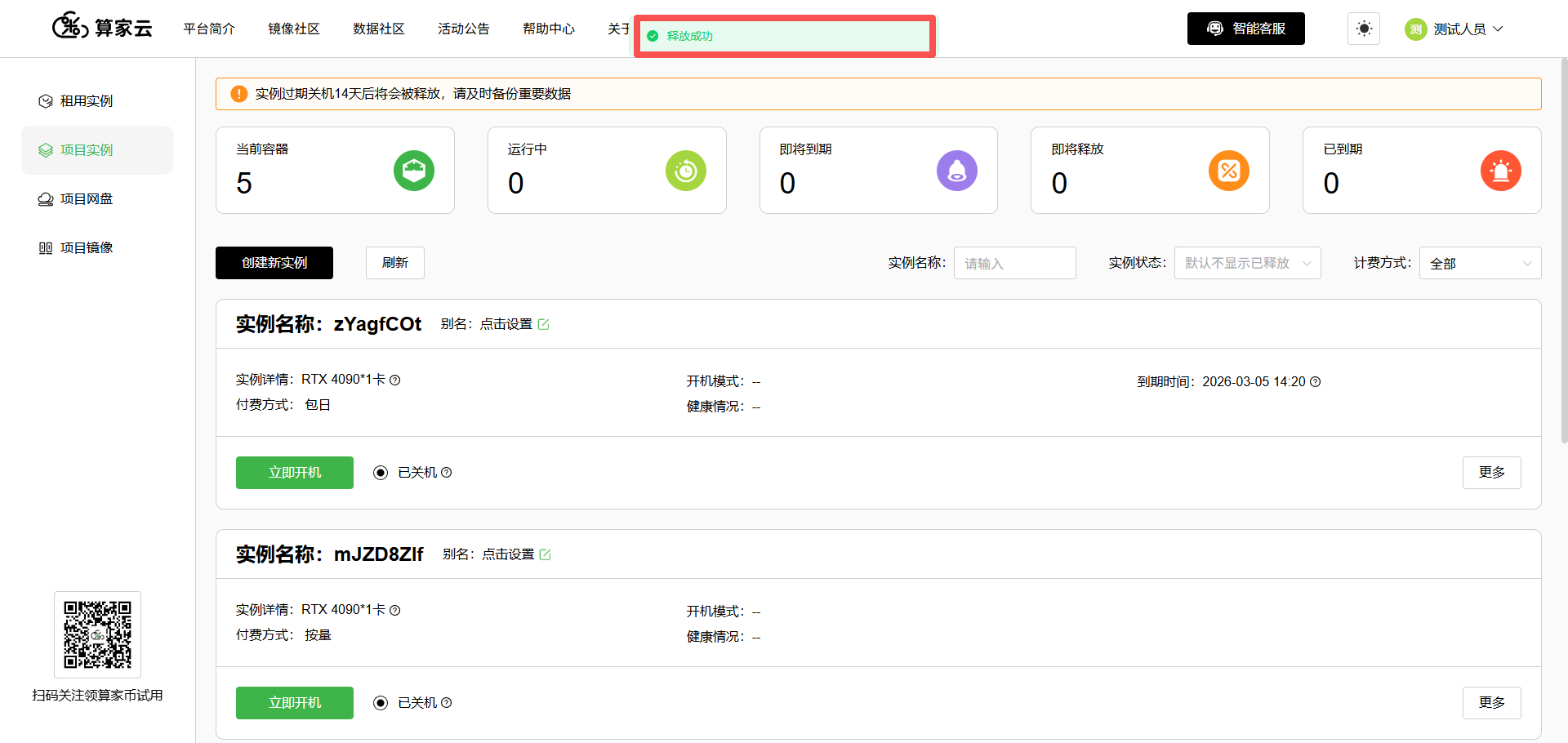
项目实例
  您可以在该界面查看您当前所属“XXX单位 – XXX项目”下所有已创建部署的实例信息,并且您还可以在该界面对实例进行诸如:实例开关机、保存实例镜像、更换实例镜像、克隆实例、转计费等操作。<br>
  实例创建完成后,您可以在实例“更多”操作列表中对实例进行任何操作。
<p style="color: red;">注:专业版支持完整平台功能,青春版不支持部分功能操作。</p>
1、关机
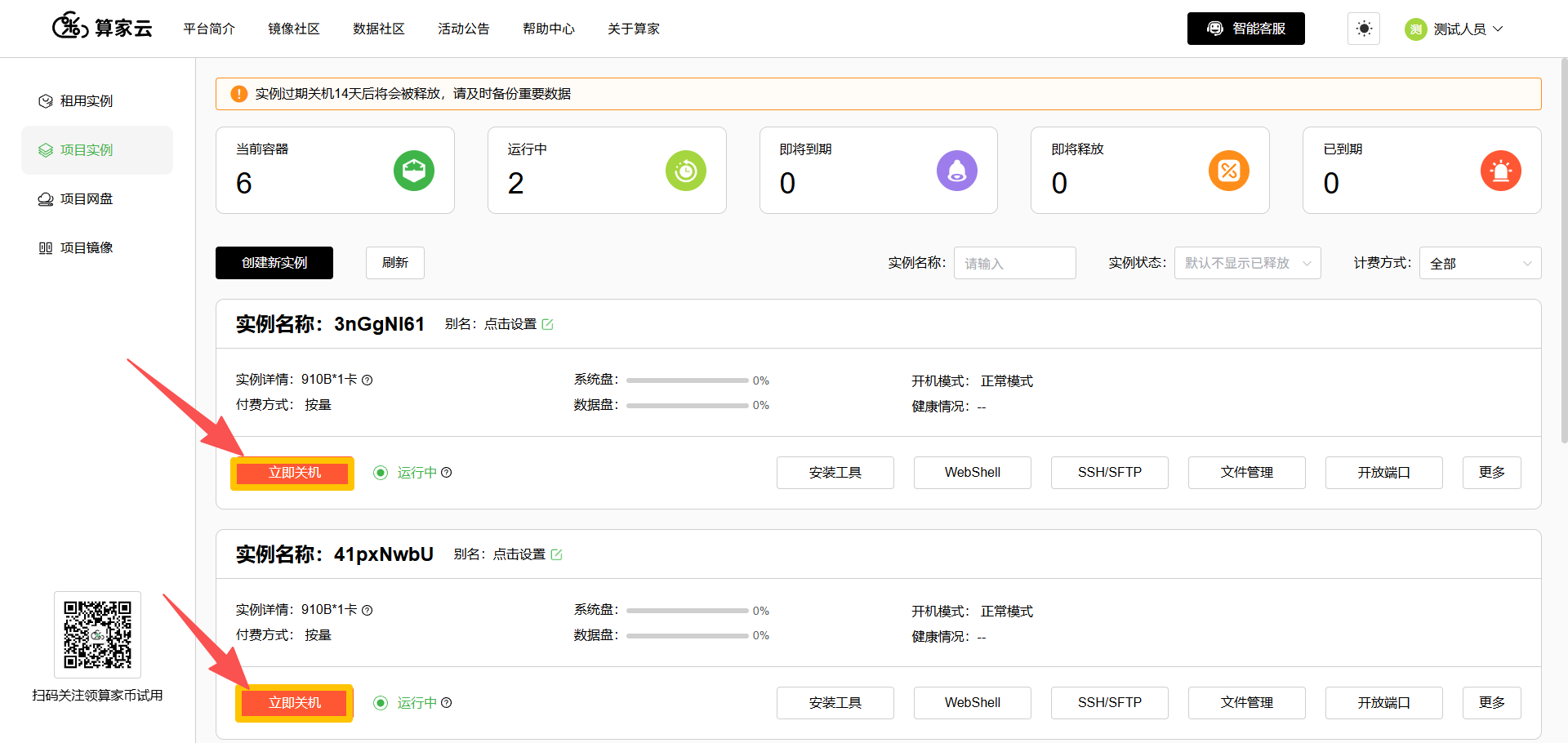
(1)在“项目实例”页面,点击红色【立即关机】按钮。<br>
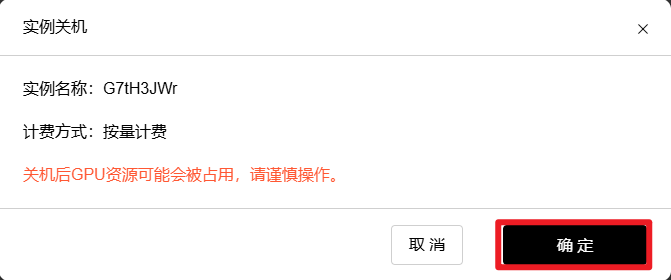
(2)点击关机弹窗的“确定”,进行二次确认。<br>
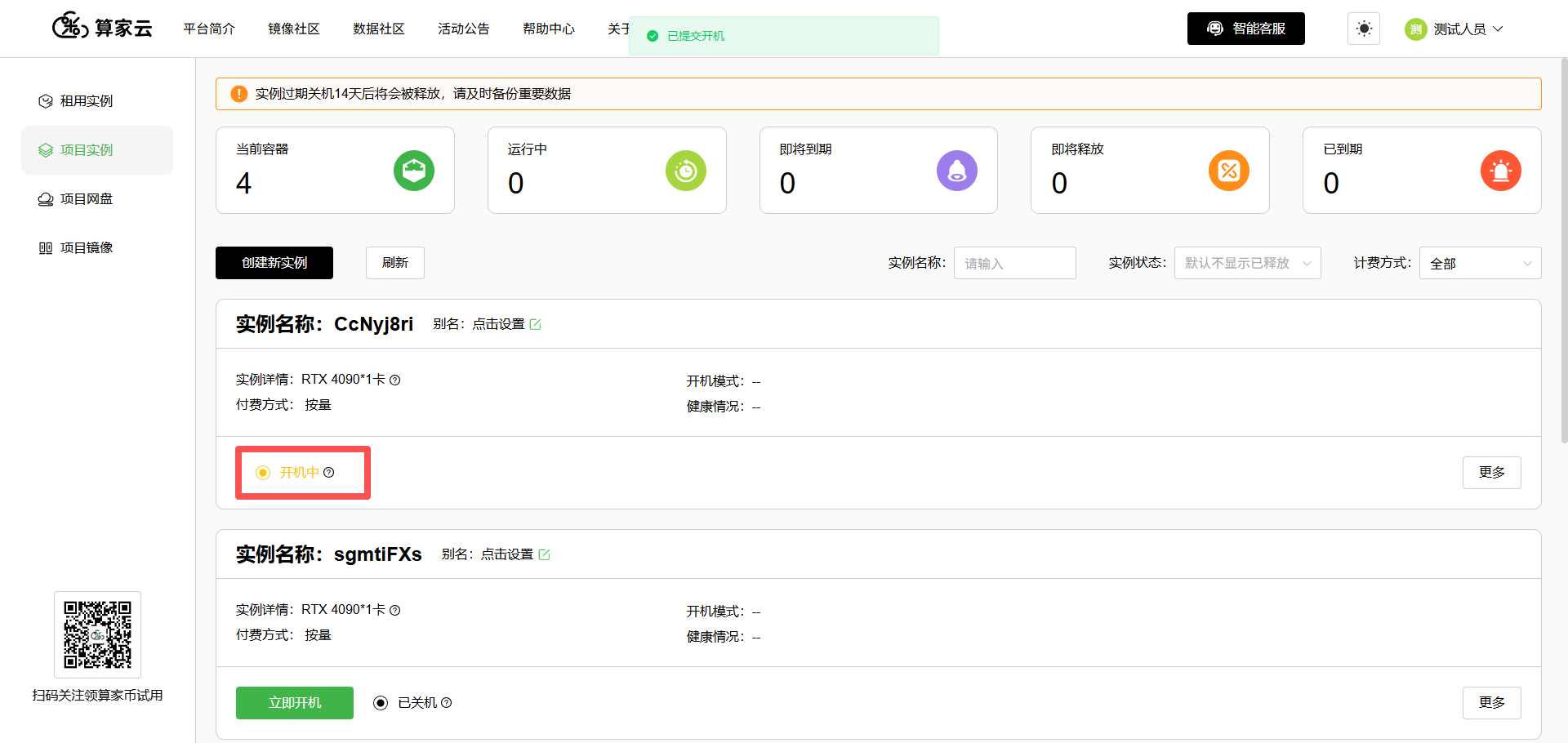
(3)实例成功提交“关机”,并处于“关机中”状态。<br>
(4)确认该实例右上角实例状态提示处于“已关机”,且开关机按钮变为绿色,即该实例已成功关机。<br>

2、开机
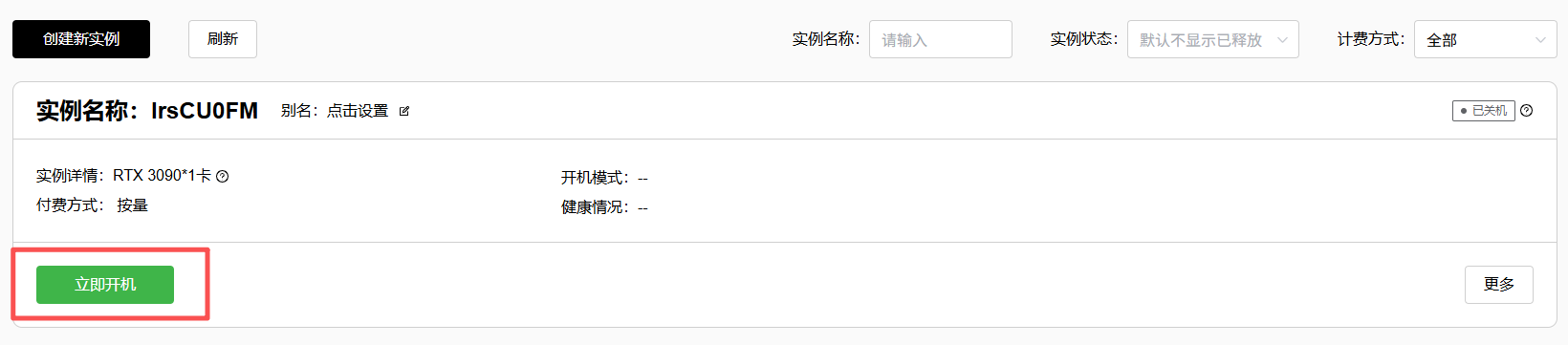
(1)在“项目实例”页面中点击绿色“立即开机”按钮。
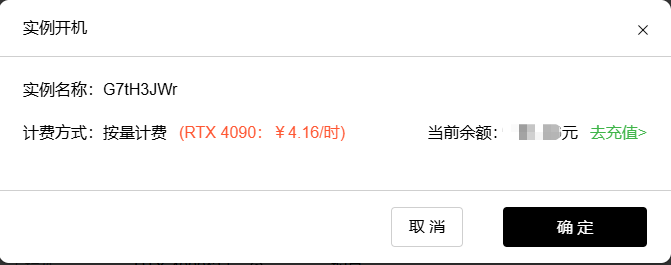
(2)在开机弹窗中点击“确定”,进行二次确认。
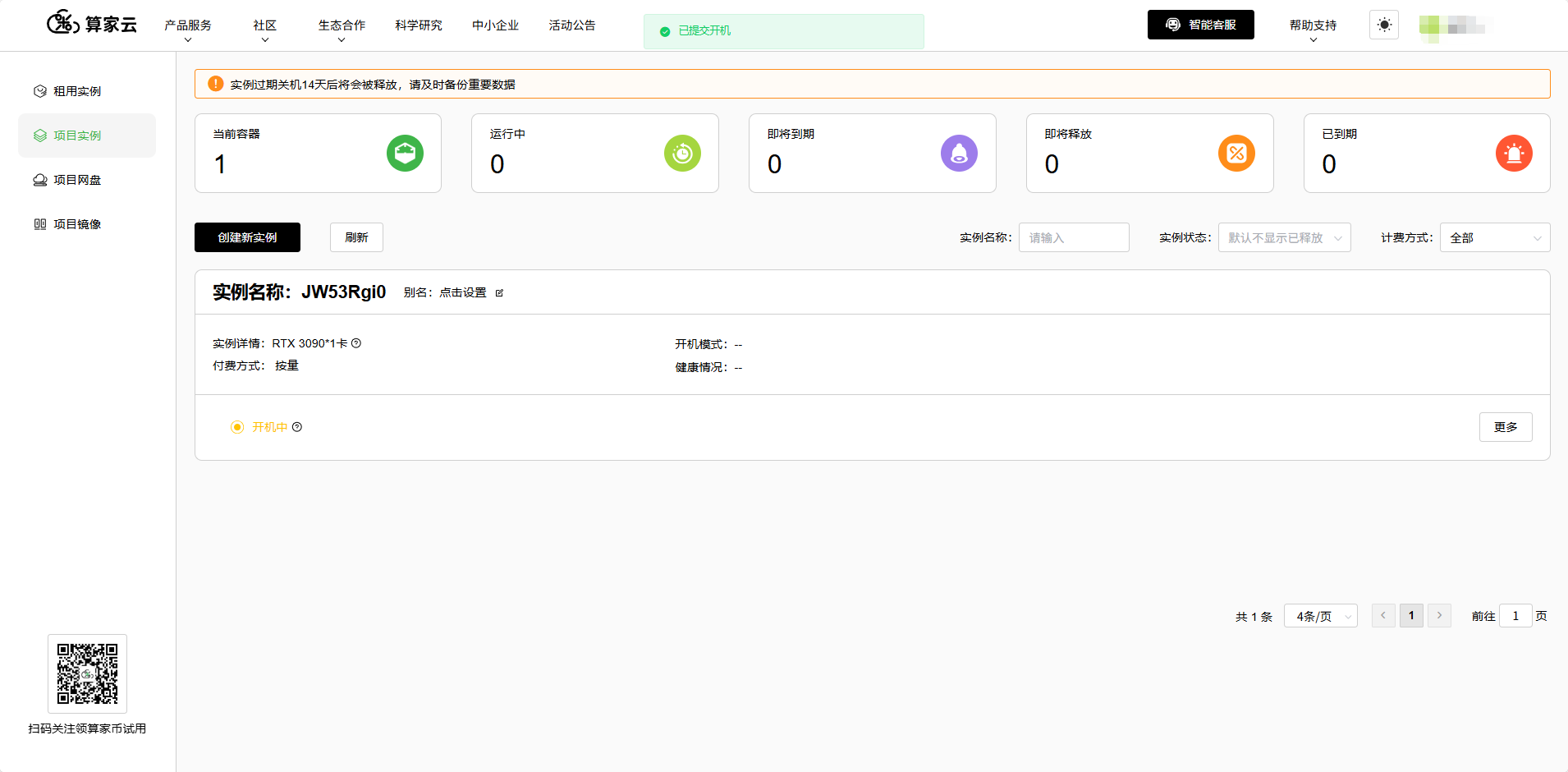
(3)实例已提交“开机”,处于“开机中”状态。<br>
(4)确认该实例右上角实例状态提示处于“运行中”,且开关机按钮变为红色,即该实例已成功开机。<br>

3、更换镜像
  如果您想要更换其他镜像以满足您个人的需求,您可以选择通过“更换镜像”操作完成已关机实例的镜像更换。<br>
<span style="color: red;"> 注:请先将实例关机后再进行该操作。 </span>
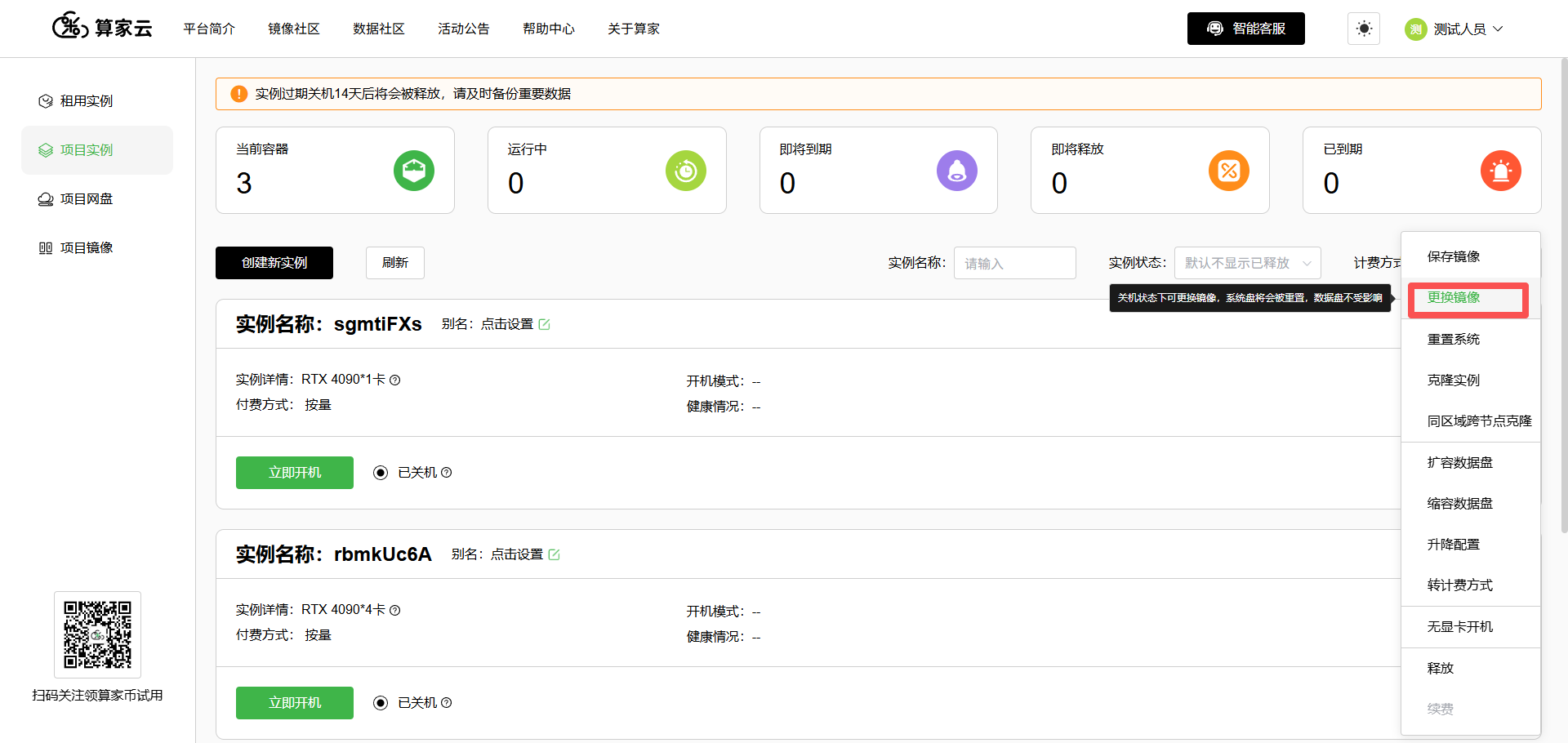
(1)先选择【更多】

(2)在操作列表中选择“更换镜像”。
(3)在更换镜像弹窗中,选择您想要的实例镜像。
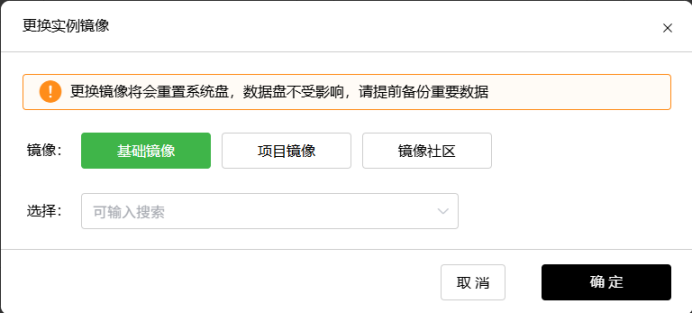
(4)选择完成后,点击“确定”。
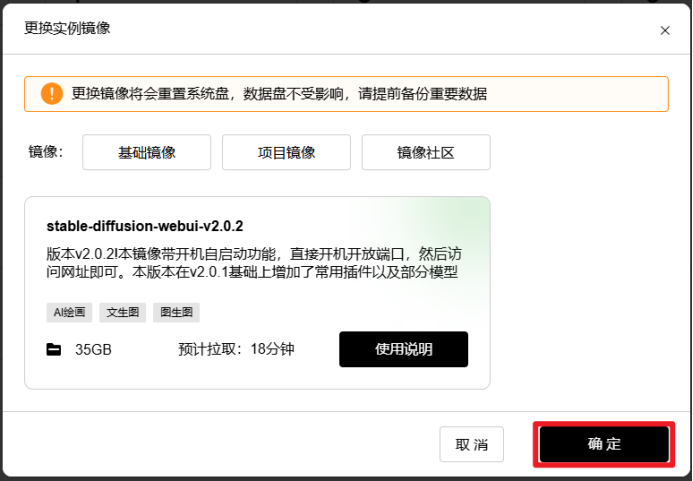
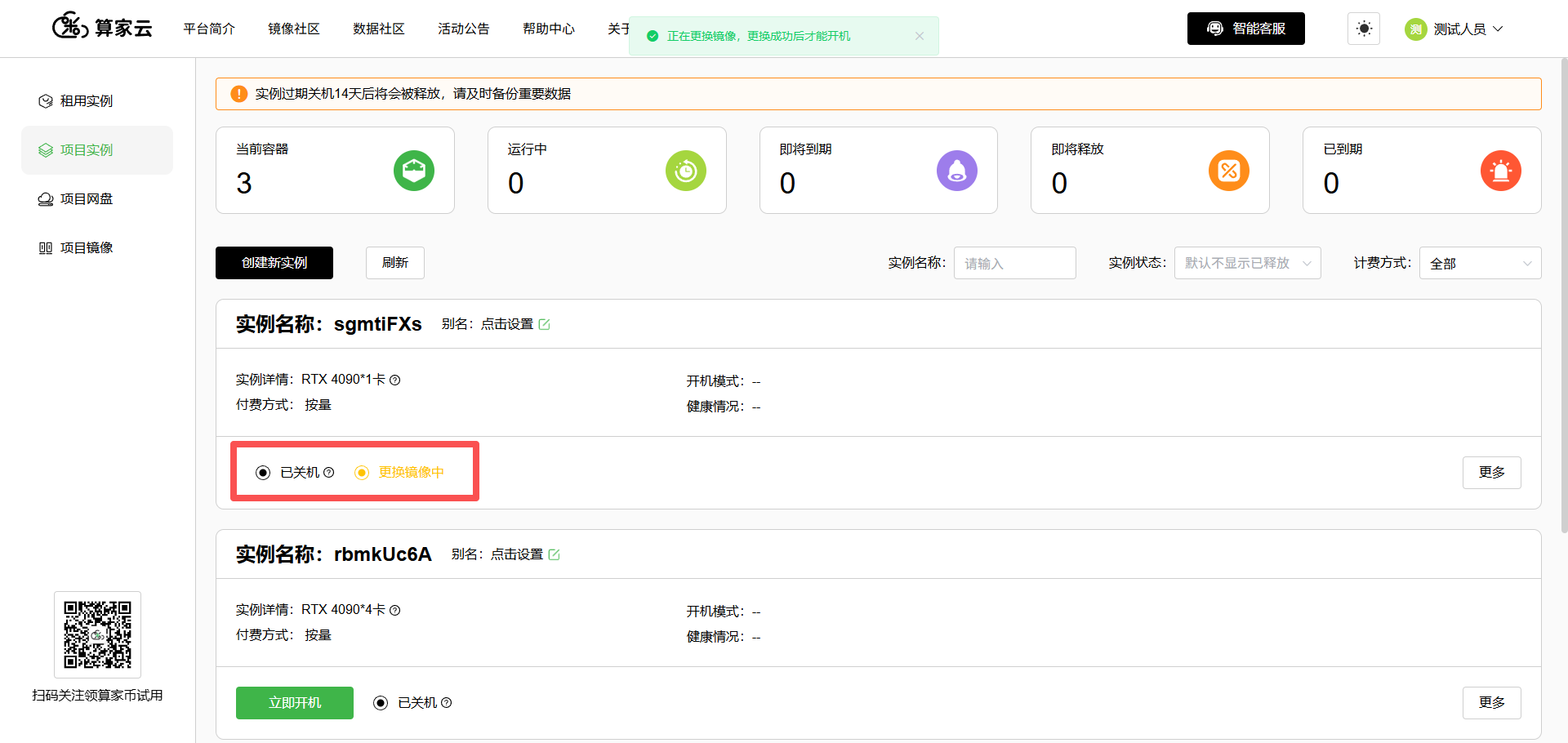
(5)成功提交“更换镜像”,等待实例完成镜像更换。
4、重置系统
  如果您的个人实例出现系统配置异常、系统盘占用过多等情况,您可以选择通过“重置系统”清空您已关机实例的系统盘数据。<br>
<p style="color: red;">注:重置系统会清空您数据盘下的所有数据。在操作之前,请您务必记得进行数据备份。</p>
<span style="color: red;"> 注:请先将实例关机后再进行该操作。 </span>
(1)先选择【更多】
(2)在操作栏中,选择点击“重置系统”按钮。
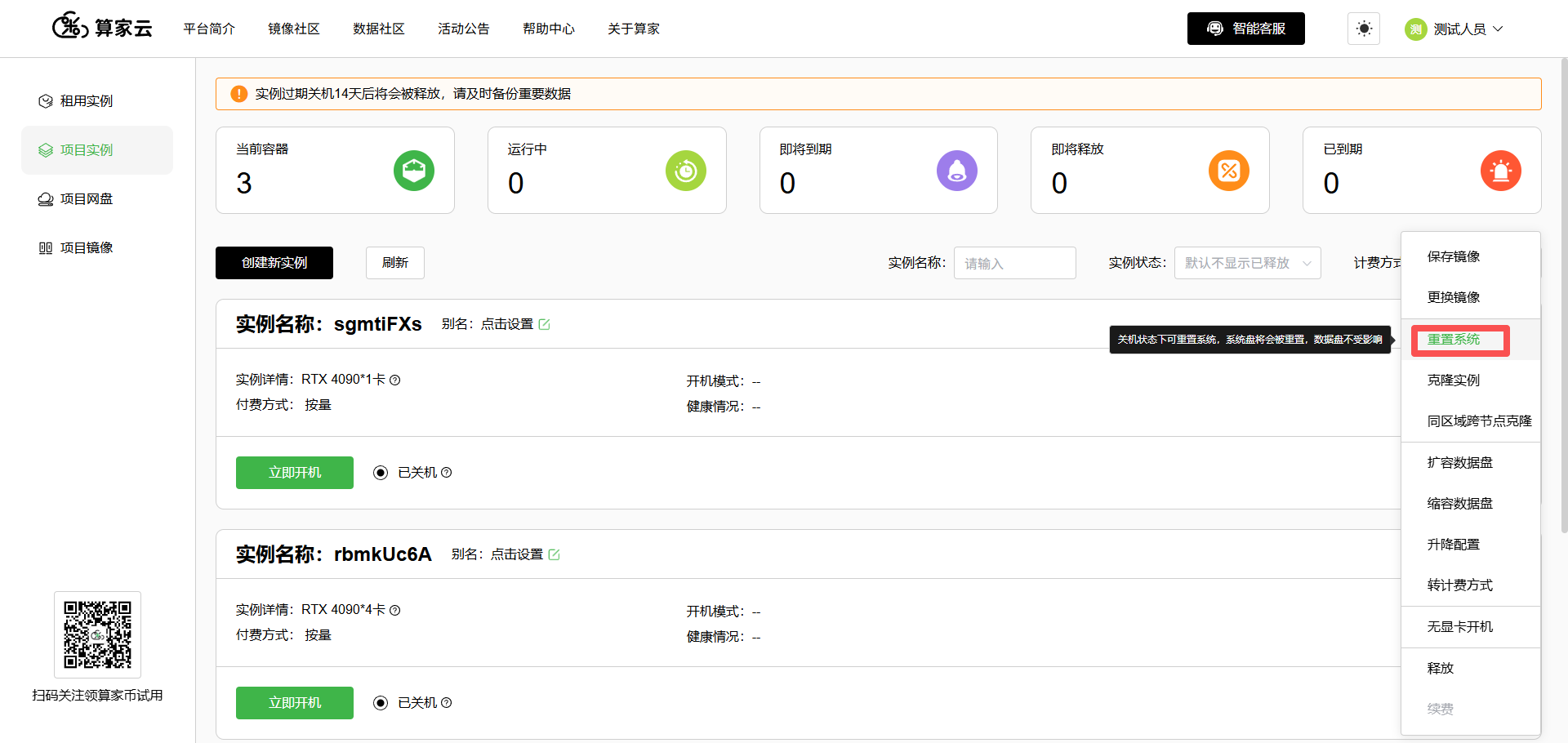
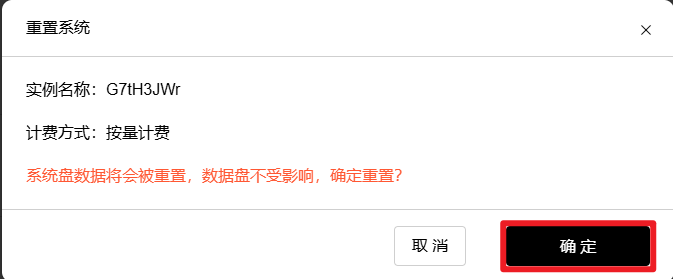
(3)在重置系统弹窗中,点击“确定”进行二次确认。
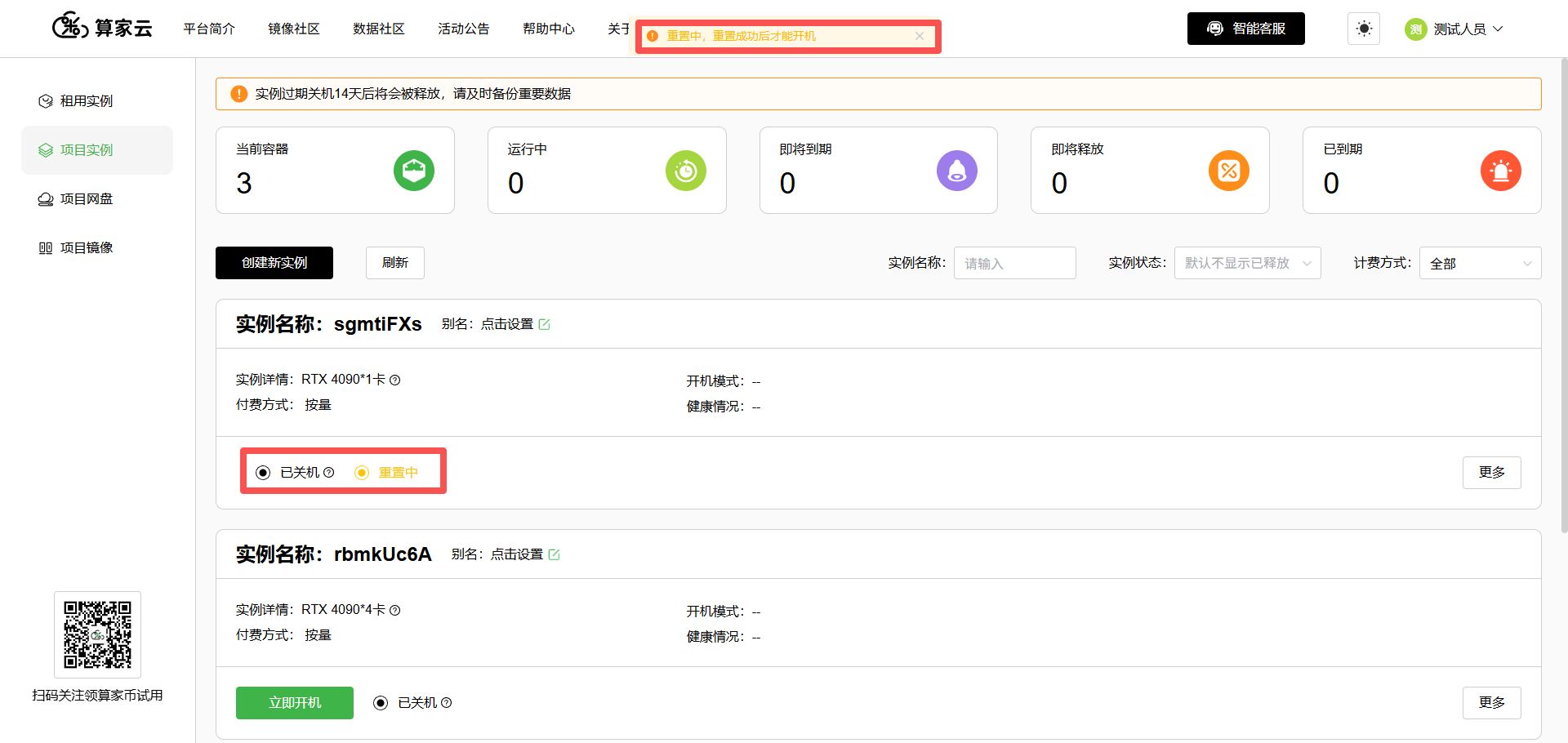
(4)成功提交“重置系统”,实例系统盘重置完成。
5、保存镜像
  如果您想要保存实例中的系统盘内容(此操作不会保存数据盘内容),您可以选择通过“保存镜像”操作保存您已关机实例当中的所有配置及文件数据等。<br>
<span style="color: red;"> 注:请先将实例关机后再进行该操作。 </span>
(1)先选择【更多】
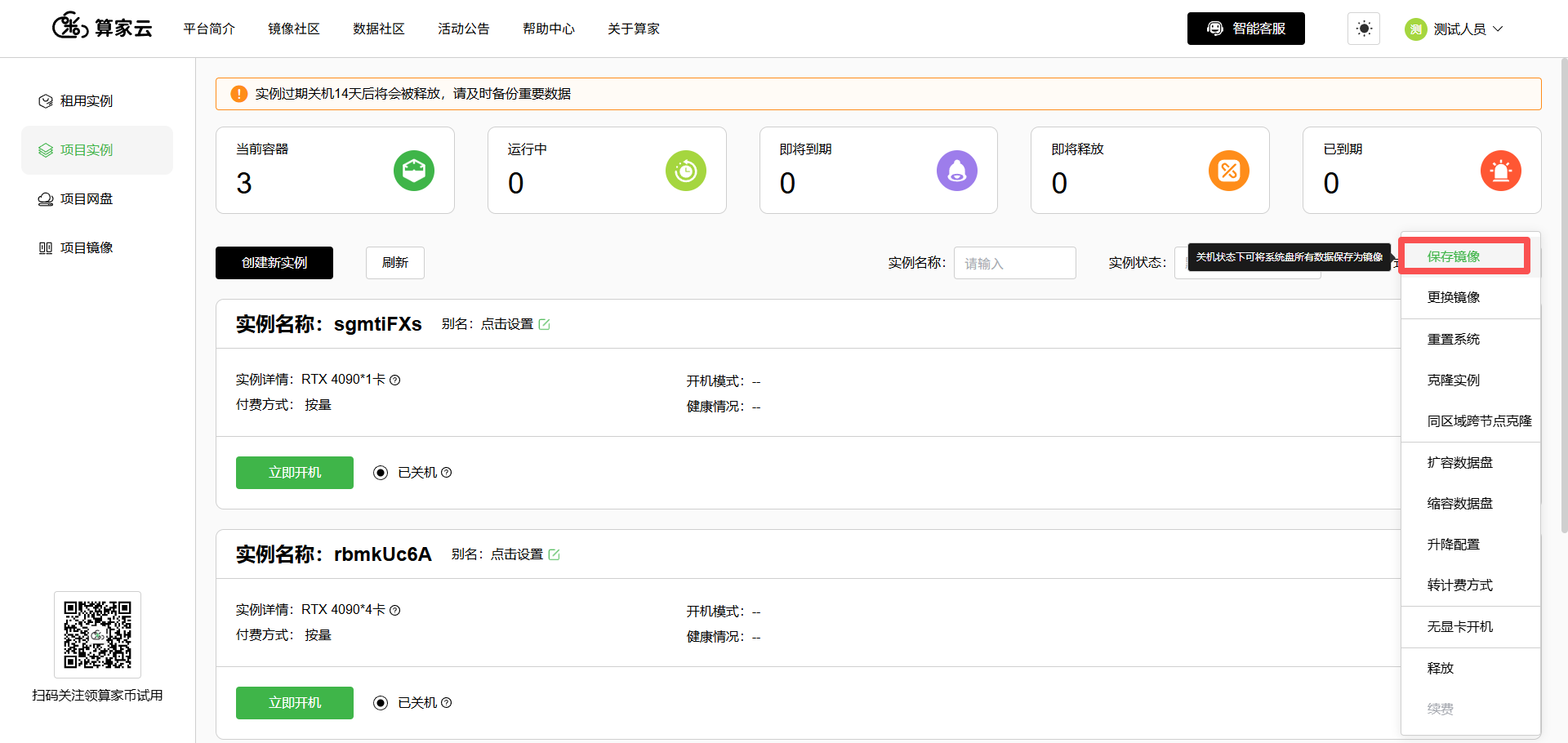
(2)点击“更多”,在操作列表中选择“保存镜像”。
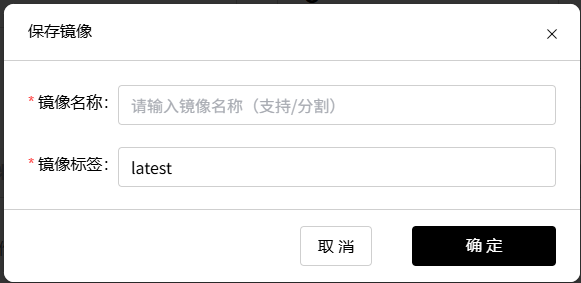
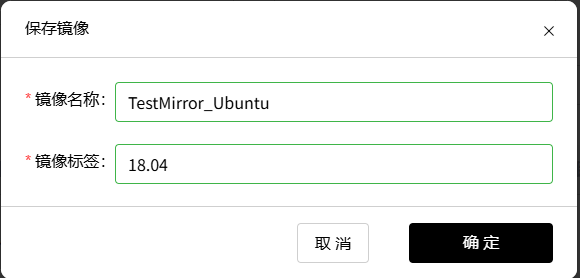
(3)在保存镜像弹窗中,输入镜像的名称及标签。
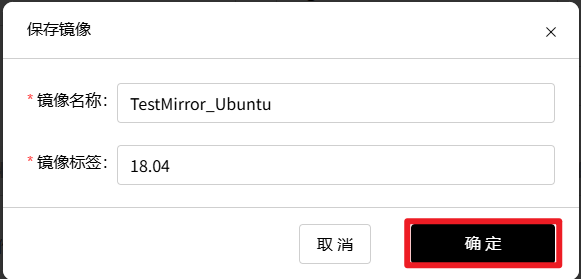
(4)点击“确定”。
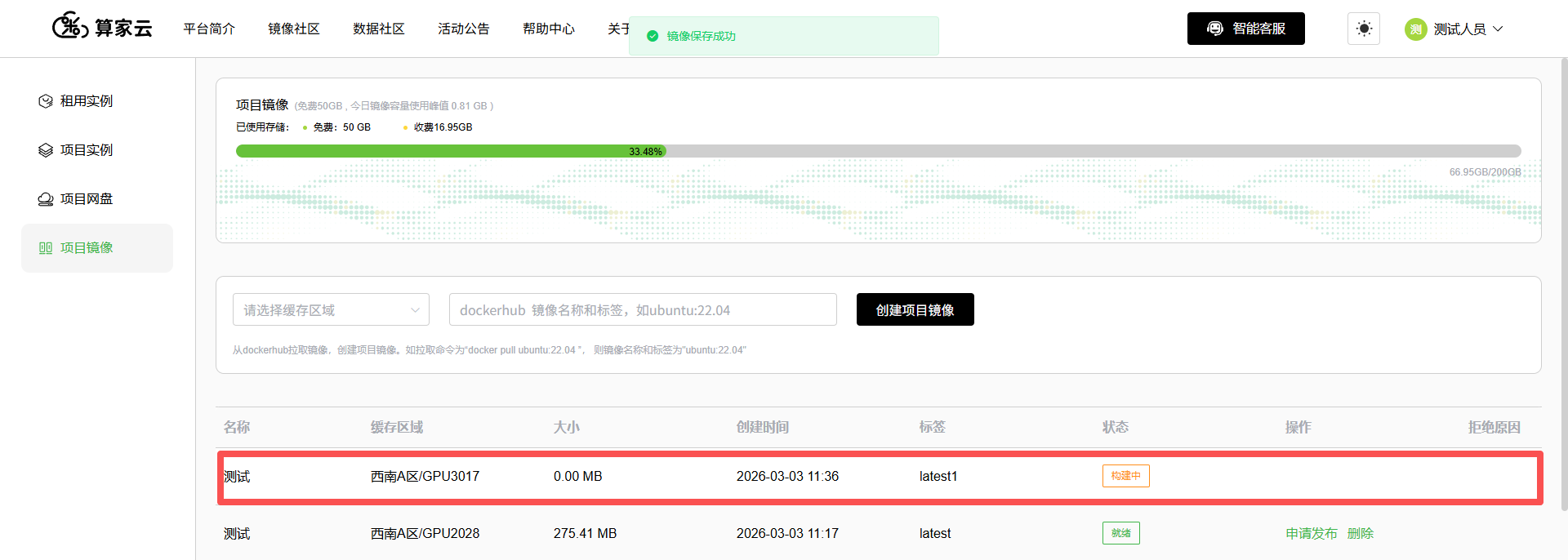
(5)成功提交“保存镜像”,在“项目镜像”中可以查看镜像正在“构建中”。
6、克隆实例
  如果您想要创建另一个相同配置和相同数据的实例,您可以选择通过“克隆实例”完成已关机实例的克隆。
<span style="color: red;"> 注:请先将实例关机后再进行该操作。 </span>
(1)先选择【更多】
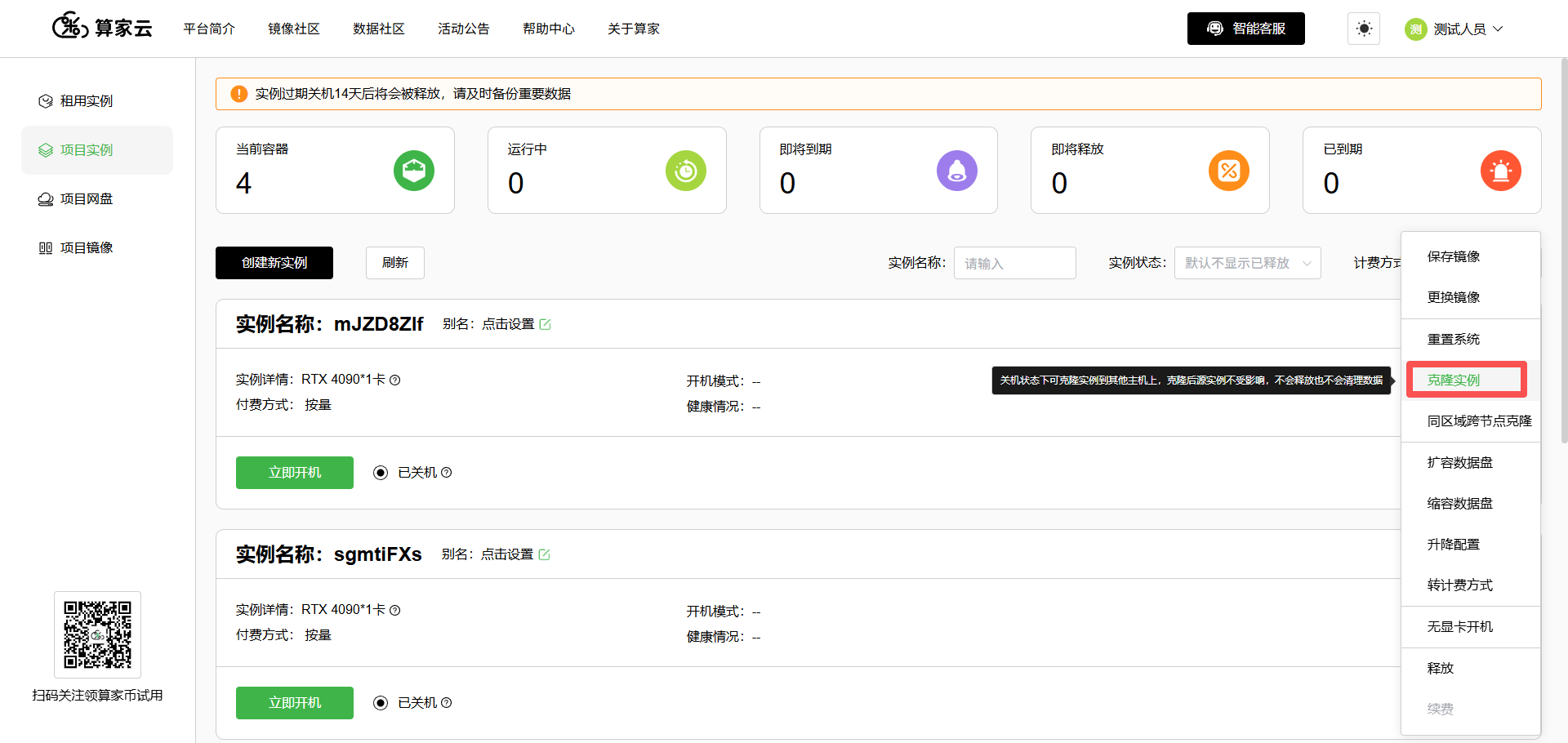
(2)在操作栏中选择点击“克隆实例”按钮。
(3)在克隆实例弹窗中,点击“确定”进行二次确认。
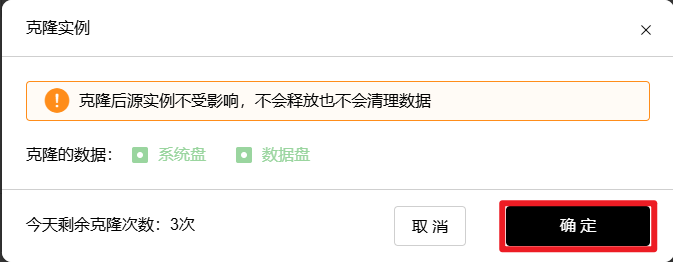
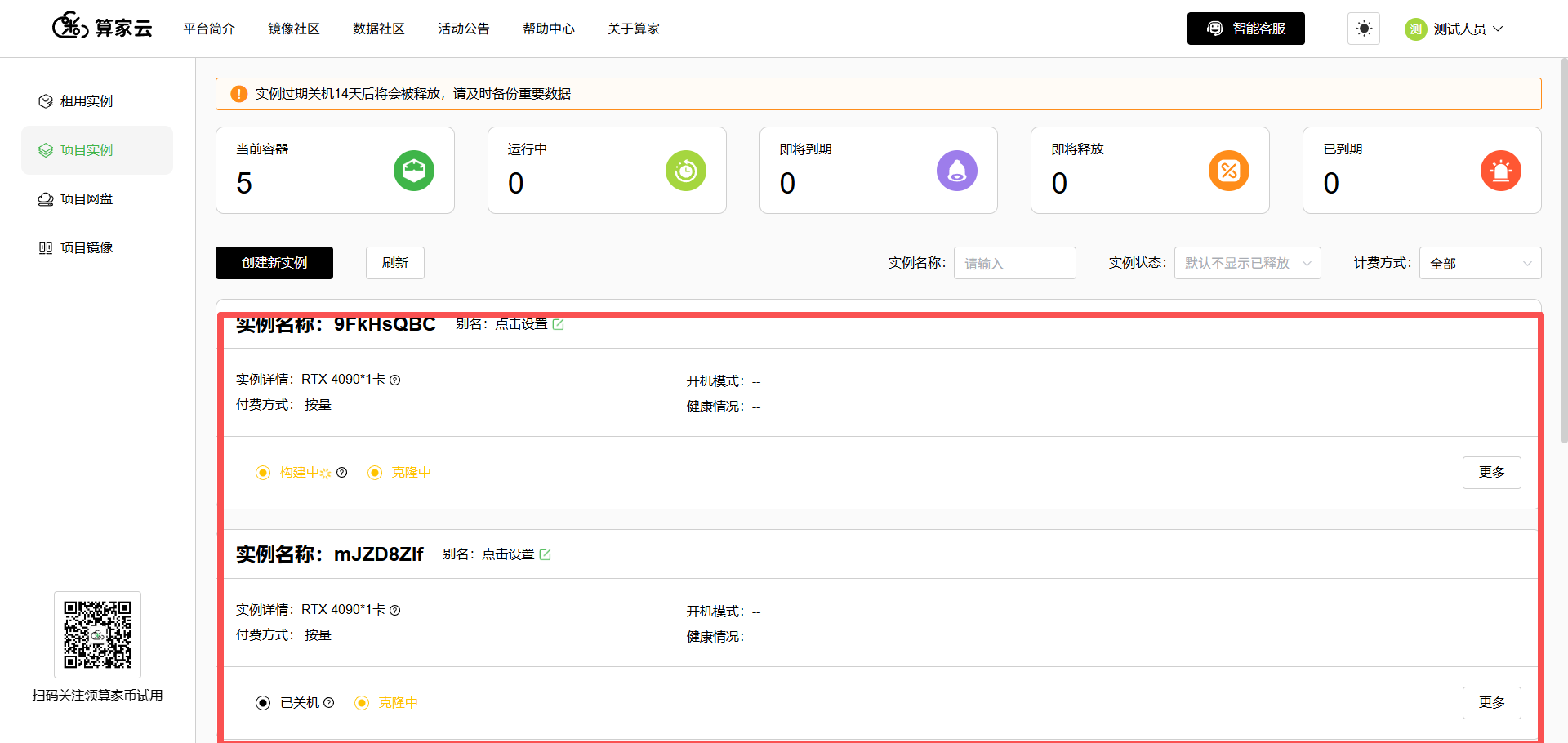
(4)成功提交“克隆实例”,实例成功在本节点克隆出另一个实例。
7、同区域跨节点克隆
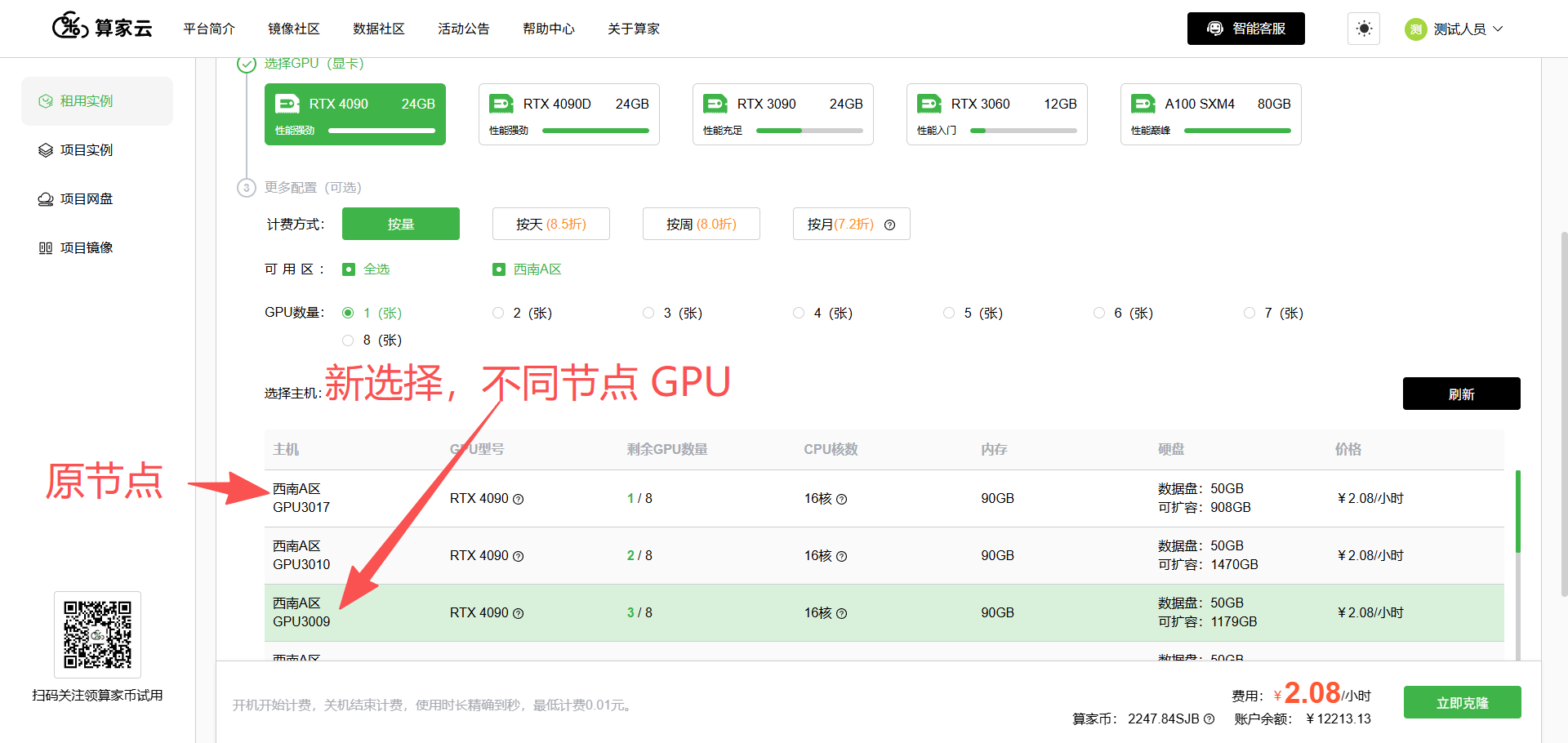
  如果您克隆时,提示本节点没有剩余资源(GPU显卡数)、没有多余的扩容磁盘空间。您可以选择“同区域跨节点克隆”操作,在其他有富余资源的节点进行克隆操作。
<span style="color: red;"> 注:请先将实例关机后再进行该操作。 </span>
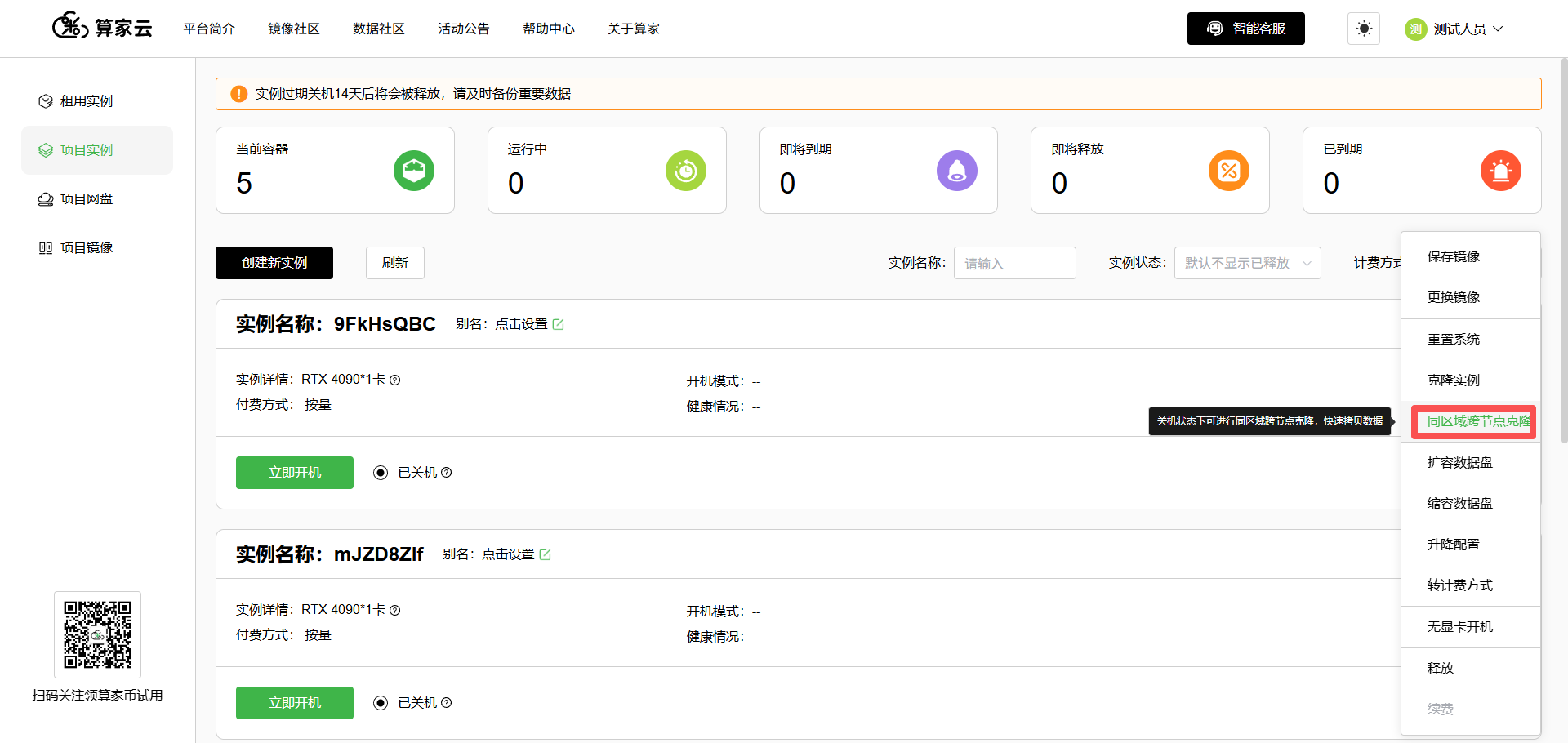
(1)先选择【更多】
(2)在操作栏中,选择点击“同区域跨节点克隆”按钮。
(3)在更多配置列表中,选择与原实例(西南A区、GPU3017节点)同区域、非同一节点的GPU显卡节点进行克隆操作。
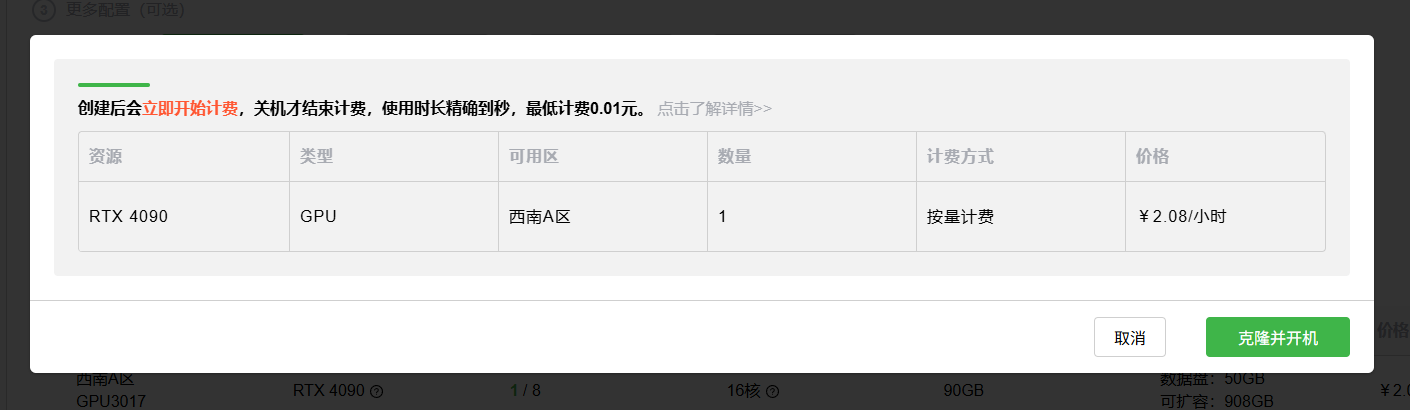
(4)在同区域跨节点克隆弹窗中,点击“克隆并开机”进行二次确认。
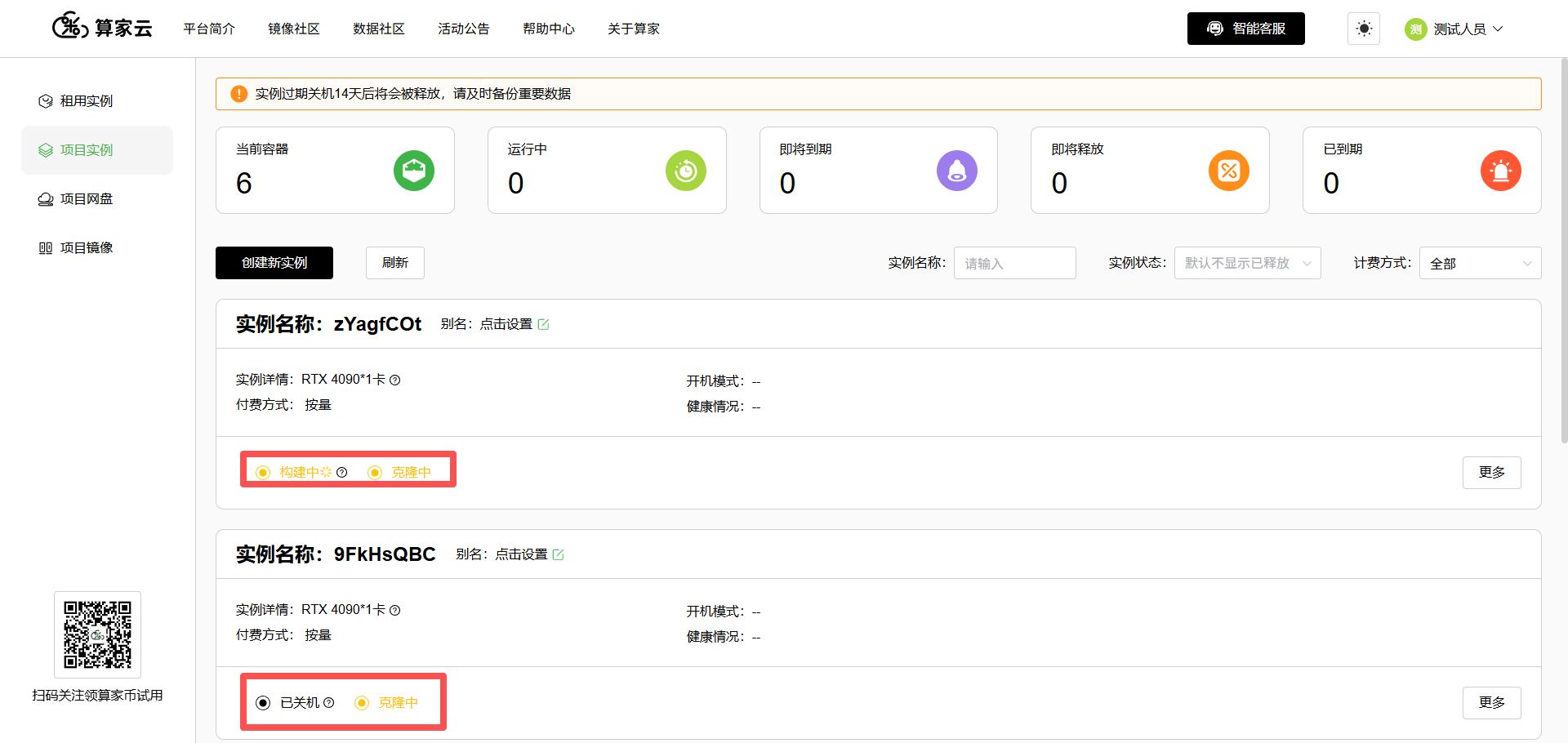
(5)成功提交“同区域跨节点克隆”,等待实例完成克隆操作。
8、扩缩容数据盘
  如果您的实例存在磁盘空间不足的情况,您可以通过扩容数据盘大小完成已关机实例扩容。当然,您也可以通过数据盘缩容操作减少每日实例扩容数据盘的花费。
<span style="color: red;"> 注:请先将实例关机后再进行该操作。 </span>
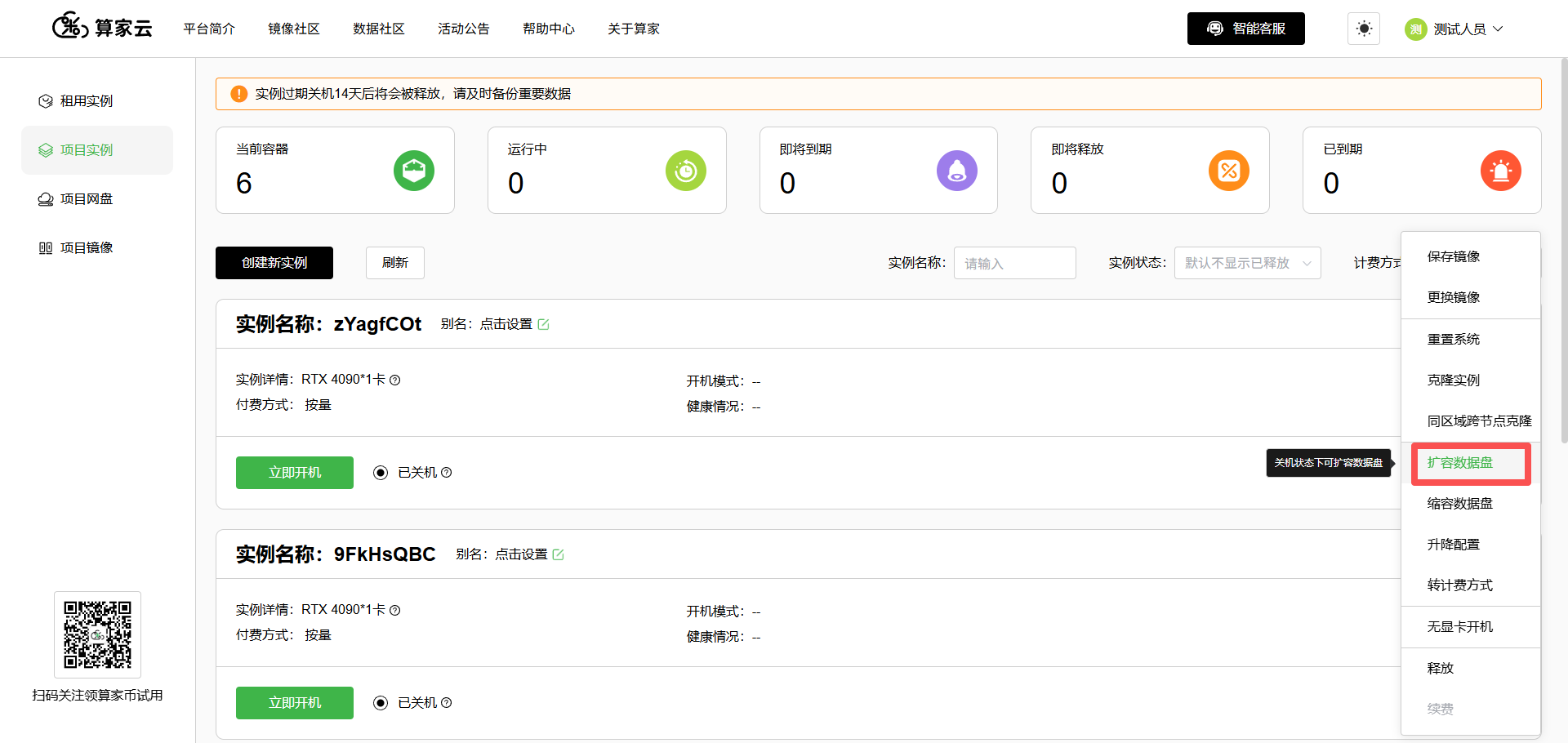
(1)先选择【更多】
(2)在操作栏中,选择点击“扩容数据盘”按钮。
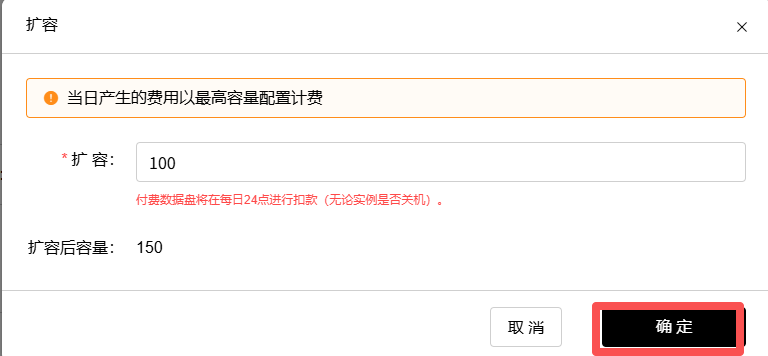
(3)在扩容数据盘弹窗中,输入您想要扩容的数据盘大小。

(4)点击“确定”。
(5)实例成功扩容100GB
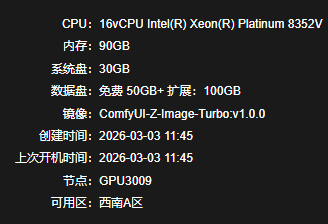
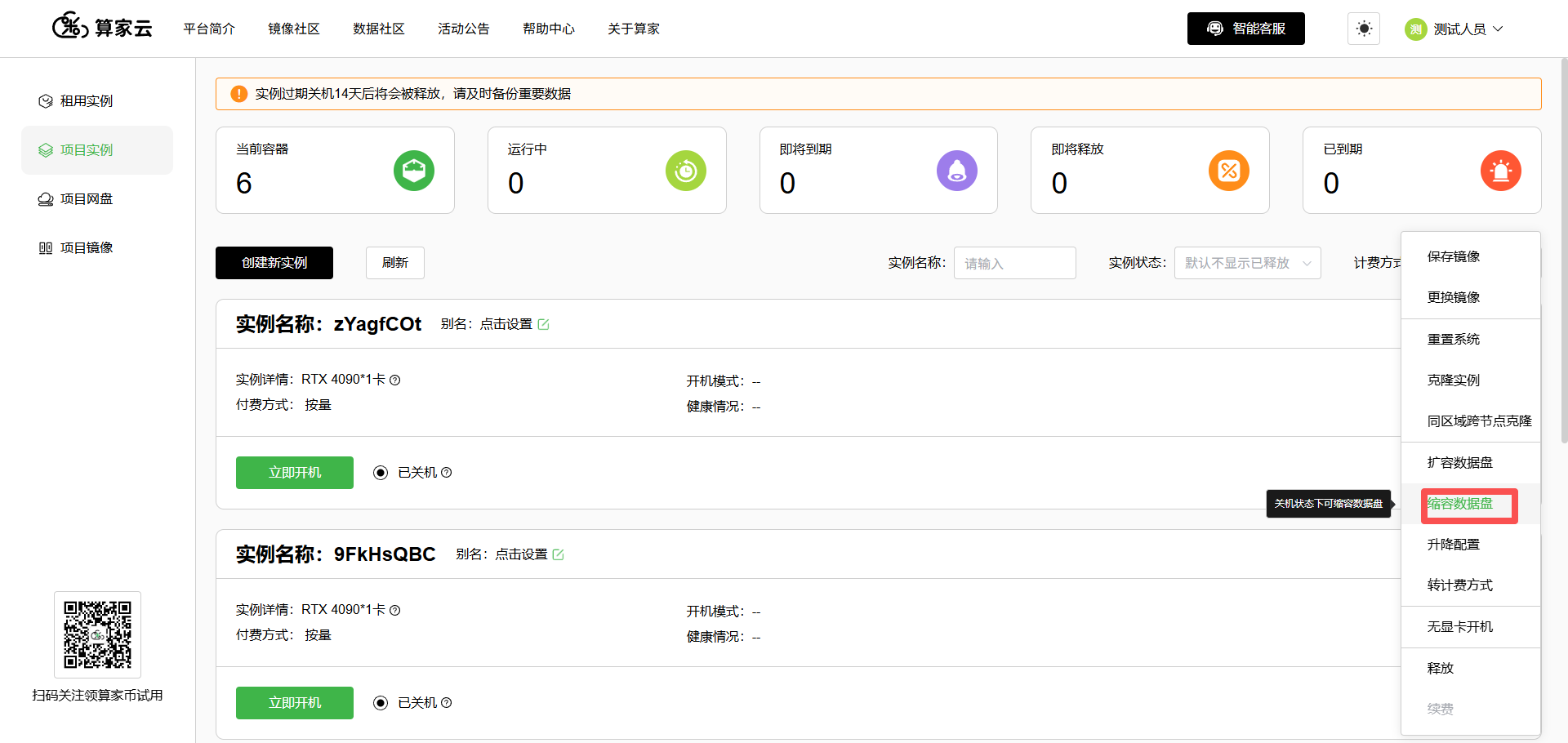
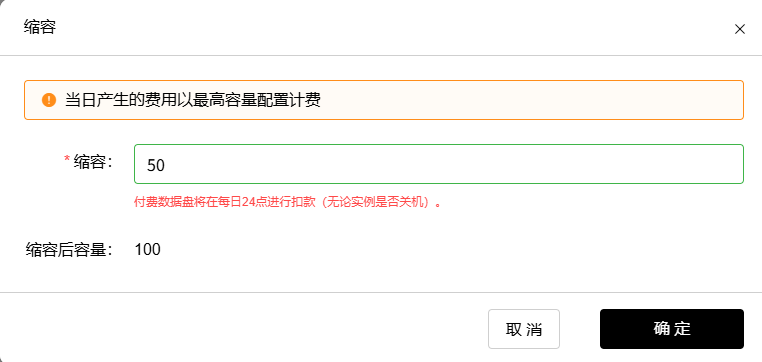
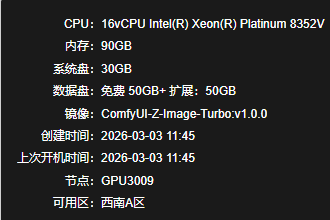
(6)缩容操作需要点击“缩容数据盘”,输入缩容大小并点击确定。
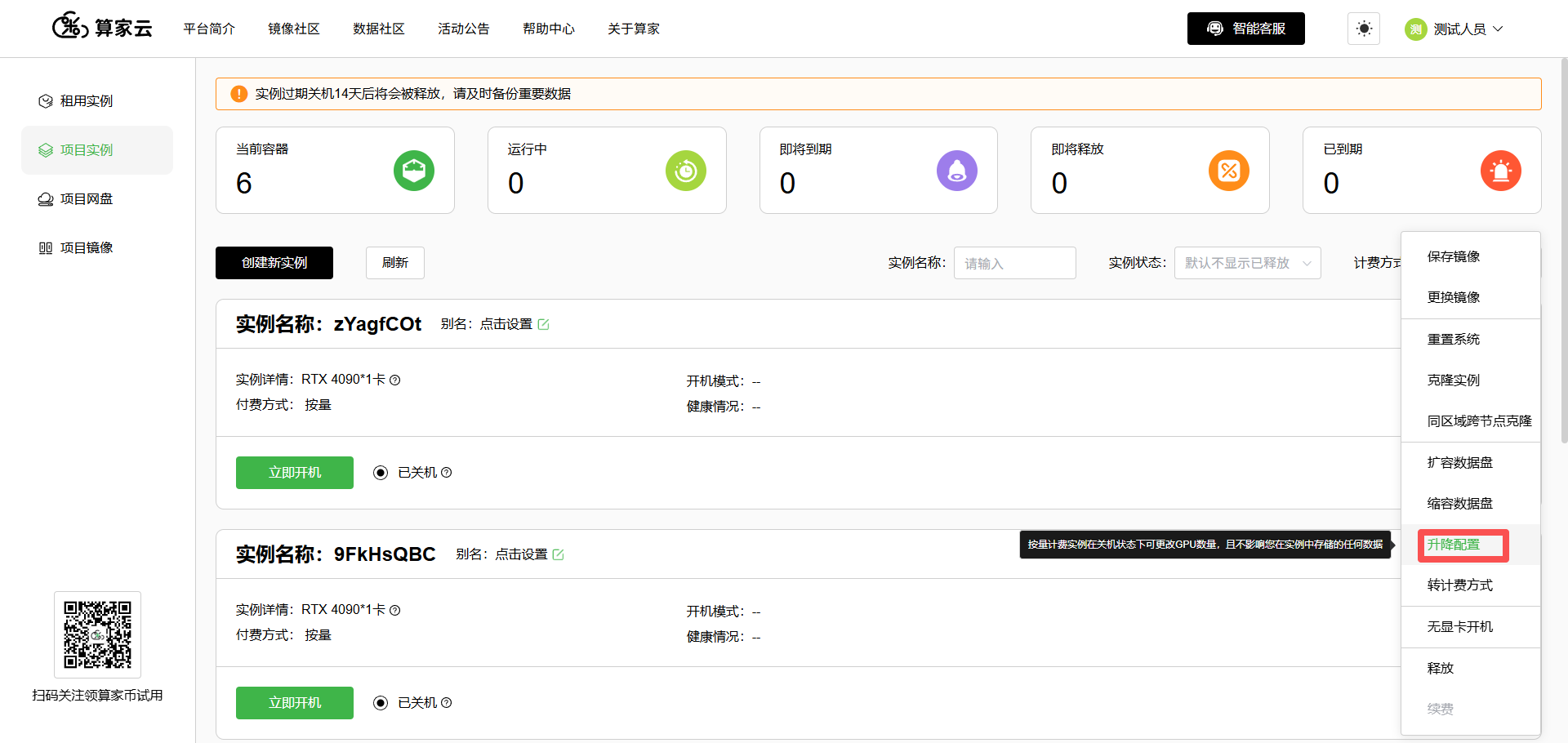
9、升降配置
  如果您想要加快您实例的运算处理速度,您可以为已关机实例进行“升降配置”操作以添加显卡算力。<br>
<span style="color: red;"> 注:请先将实例关机后再进行该操作。 </span>
(1)先选择【更多】
(2)在操作栏中,选择点击“升降配置”按钮。
(3)在升降配置弹窗中,选择您想要的显卡数量并点击“确定”。
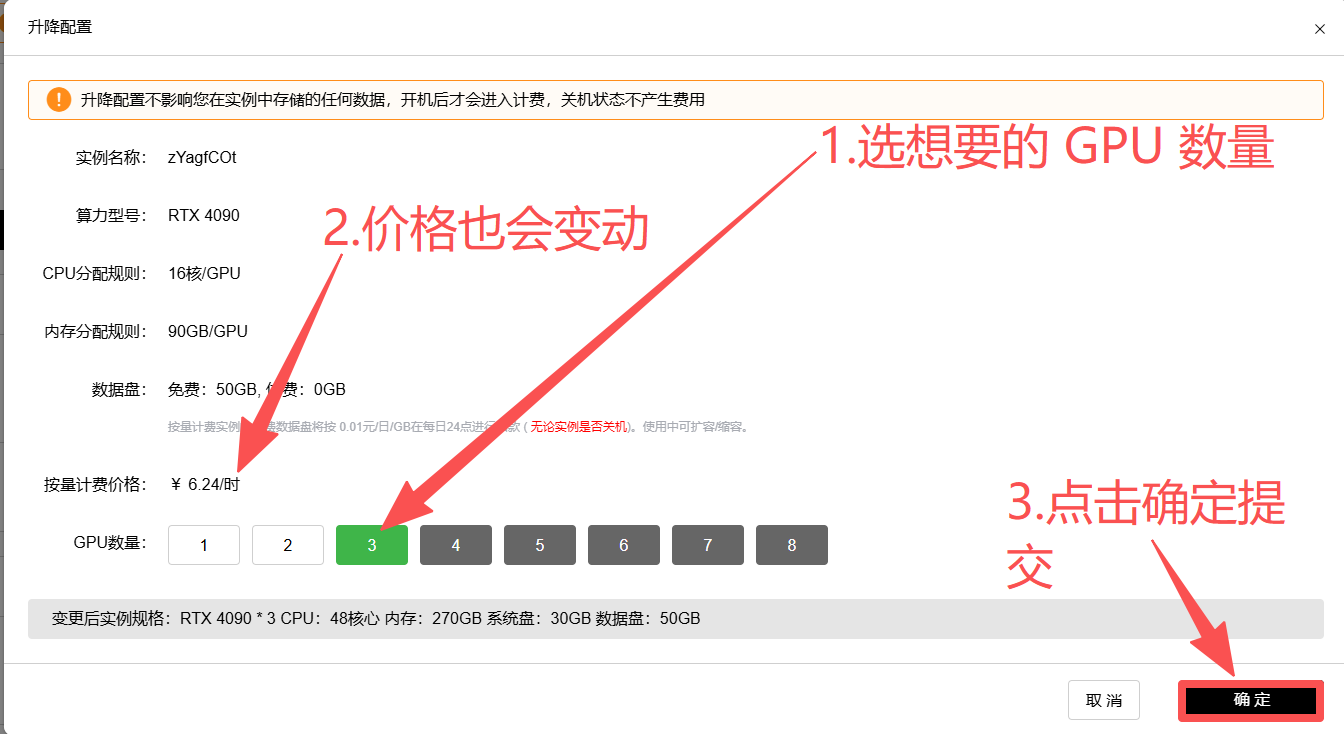
(4)成功提交“升降配置”,实例显卡数量已更新。

10、转计费方式
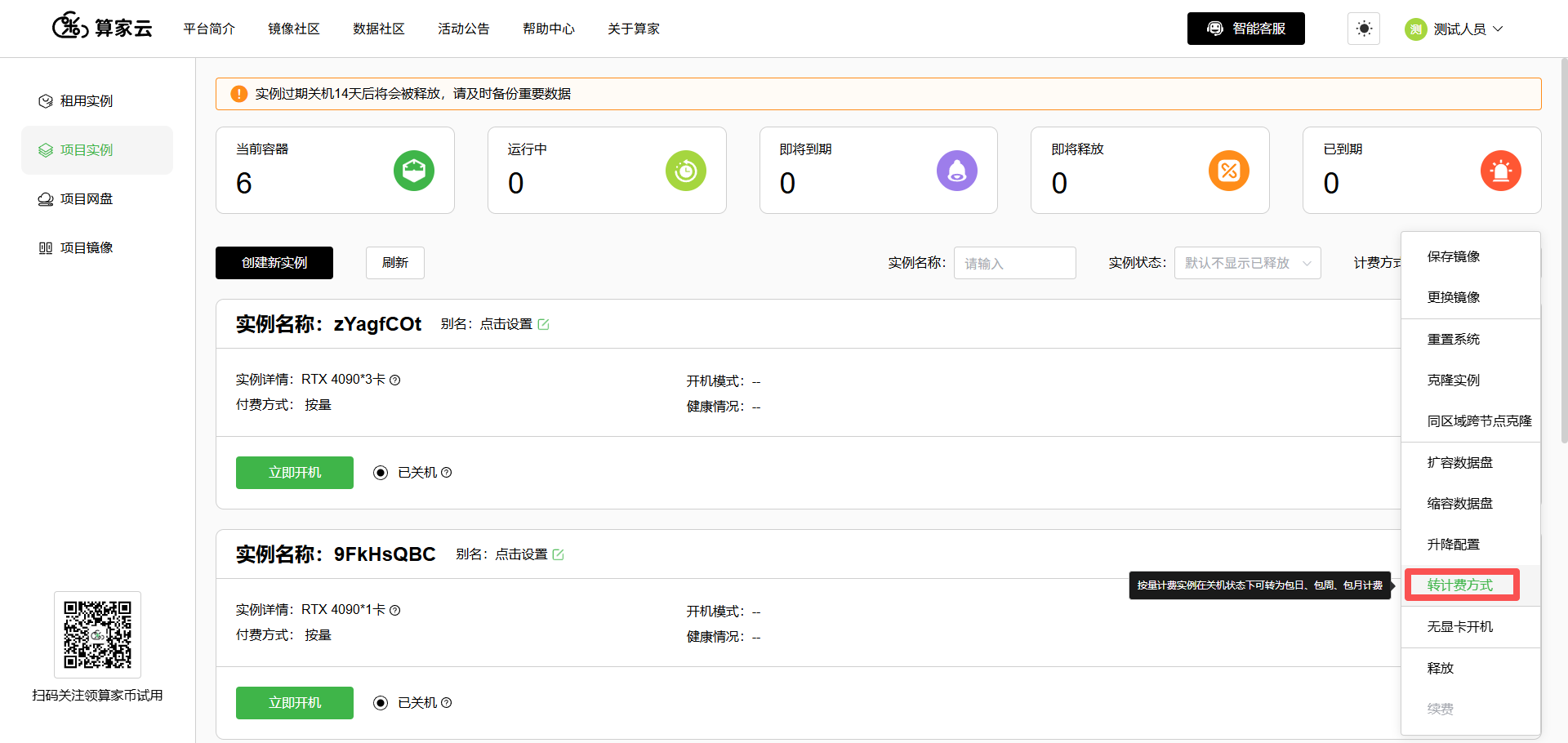
  如果您想要长期使用显卡资源,您可以选择“转计费方式”将您的已关机短租实例变为长租实例。关机状态下,可在“项目实例”页面选择转按天按周按月操作,从变更时刻开始生效,先结算最后一笔按量计费的费用后再扣除包卡费用。使用到期后自动关机,关机7天后自动释放资源。
<p style="color: red;">注:转换计费方式目前仅支持将按量计费的实例转换为按天、按周、按月计费,其他计费方式(如按天/周/月)的实例不可转换。</p>
<span style="color: red;"> 注:请先将实例关机后再进行该操作。 </span>
(1)先选择【更多】
(2)在操作栏中,选择点击“转计费方式”按钮。
(3)在转计费弹窗中,选择您想要更改的计费方式并输入日期。
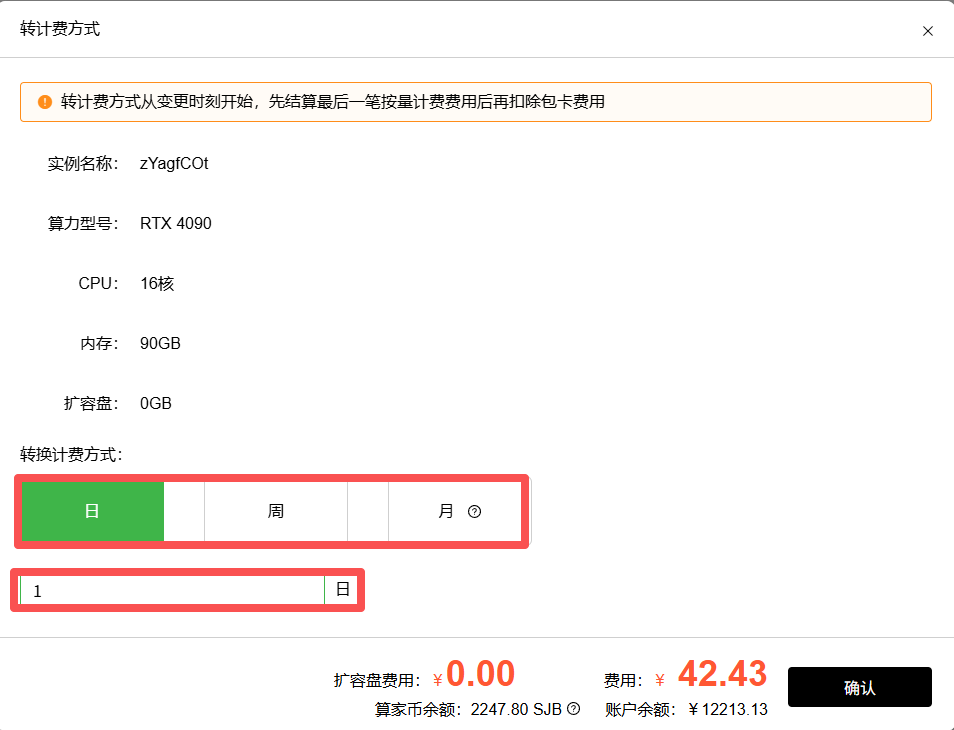
(4)查看更改后的价格并点击“确认”。

(5)成功提交“转计费方式”,实例成功转为包日计费。(转包周、包月计费方式同理)

11、无显卡开机
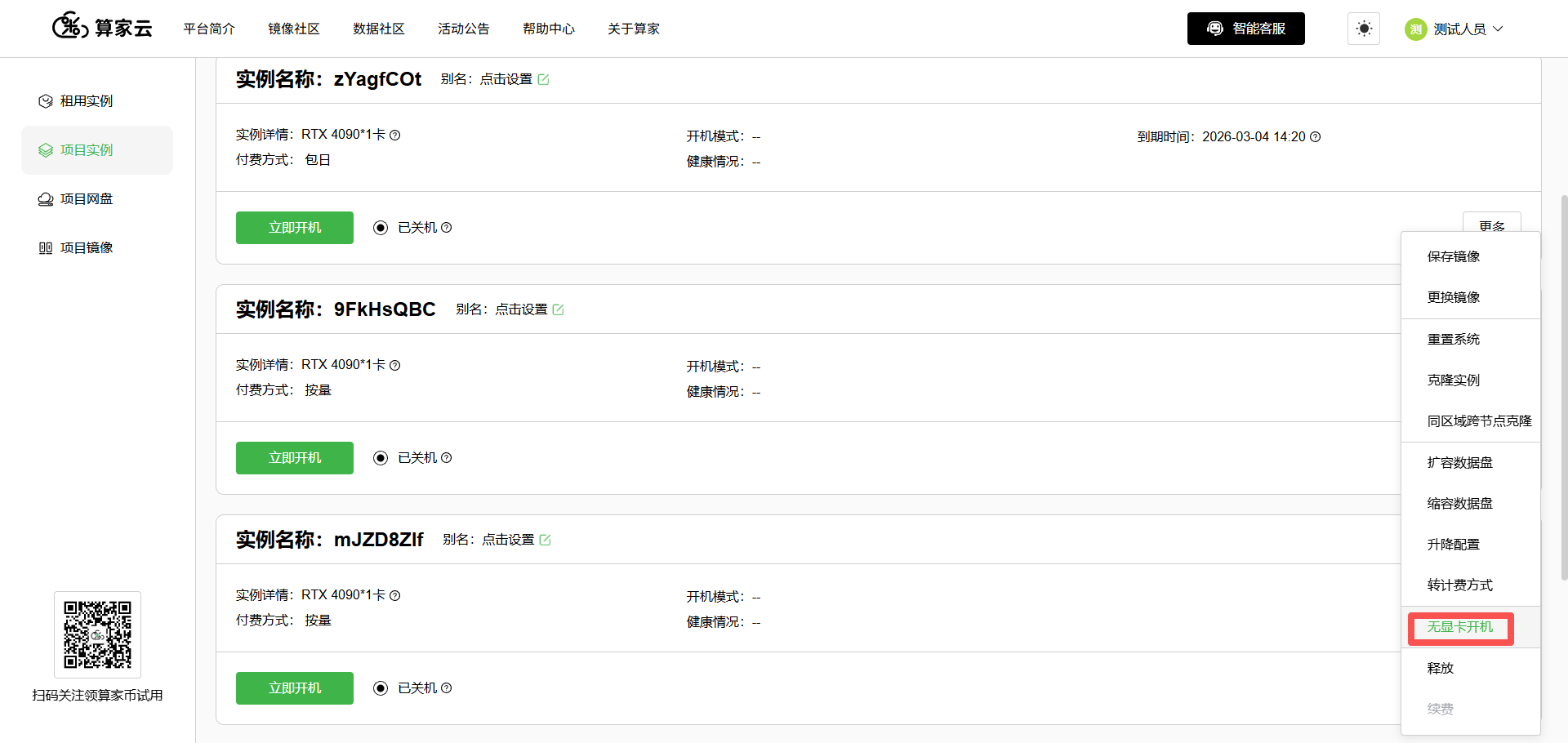
  如果实例所处节点没有剩余的显卡资源,您可以通过“无显卡开机”完成实例的开机操作。
<p style="color: red;">注:只有短租的按量实例能够进行无显卡开机,长租的包日、包周、包月实例创建后会分配并占用显卡资源,无需“无显卡开机”操作。</p>
<span style="color: red;"> 注:请先将实例关机后再进行该操作。 </span>
(1)先选择【更多】
(2)在操作栏中,选择点击“无显卡开机”按钮。
(3)在无显卡开机弹窗中,点击“确定”进行二次确认。
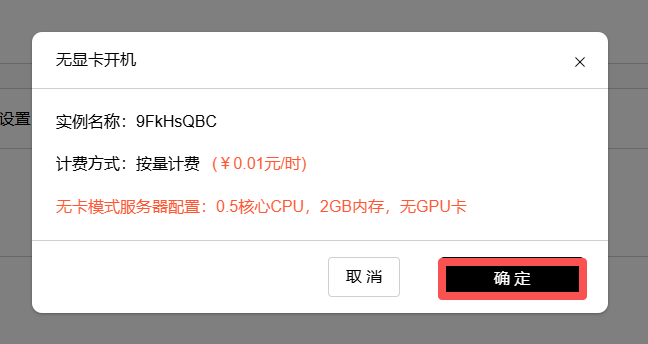
(4)已成功提交无显卡开机,实例处于“开机中”状态。

(5)无显卡开机成功,实例开机模式变为“无显卡开机”。

12、续费
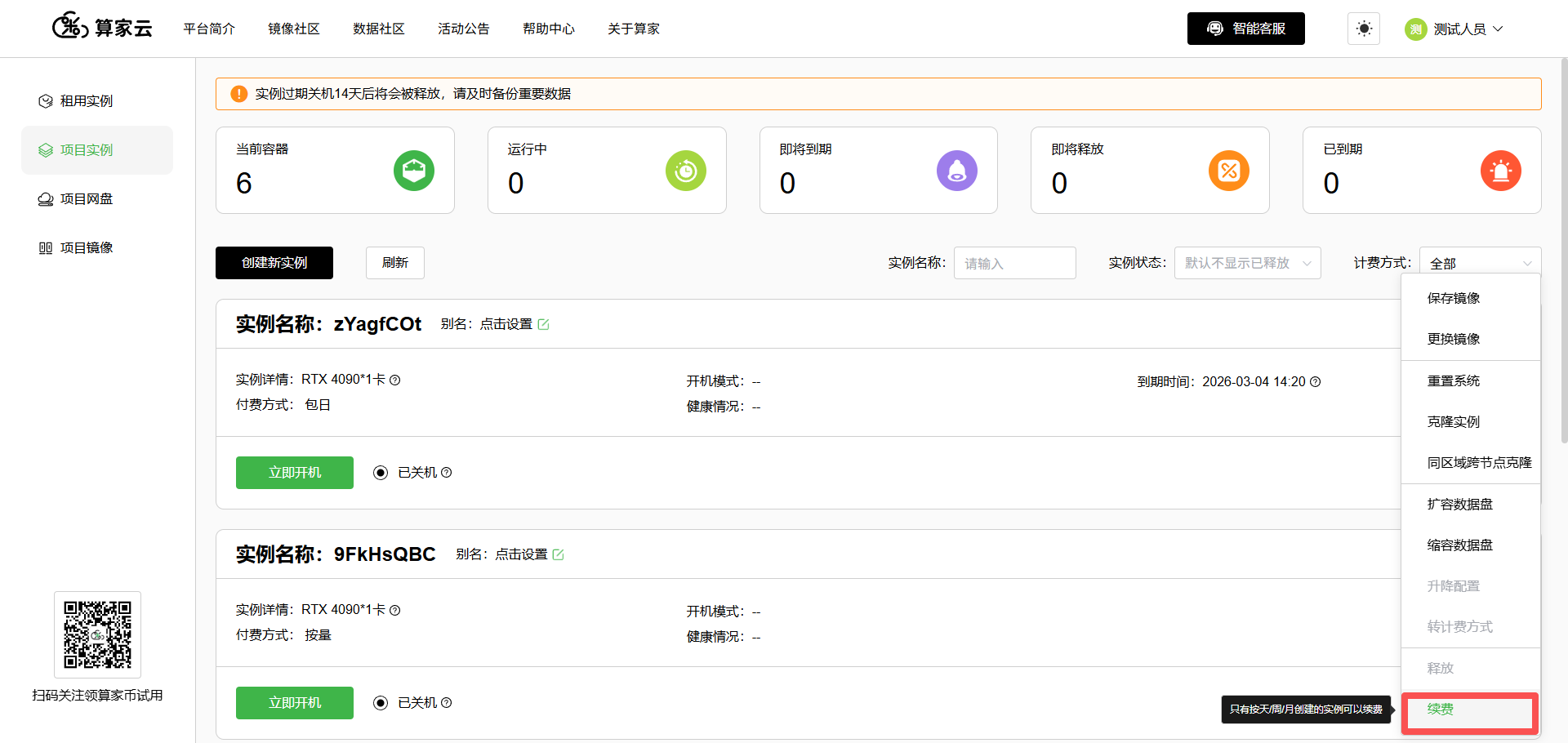
  当您的长租实例即将到期或已经到期;在关机状态下,您可以选择“续费”延长长租实例的使用时间。续费成功即扣费,到期后自动关机,关机7天后自动释放资源。
<p style="color: red;">注:只有长租的包日、包周、包月实例能够进行续费操作, 且算家云按月长租续费功能仅支持整数续费(只能选择1个月的整数倍,如续1、2、3个月等等)且不可跨周期切换,即续费后租期类型与原计费方式一致(按月套餐续费后仍为按月计费,不可转为按天或按周)。</p>
(1)先选择【更多】

(2)在操作栏中,选择点击“续费”按钮。
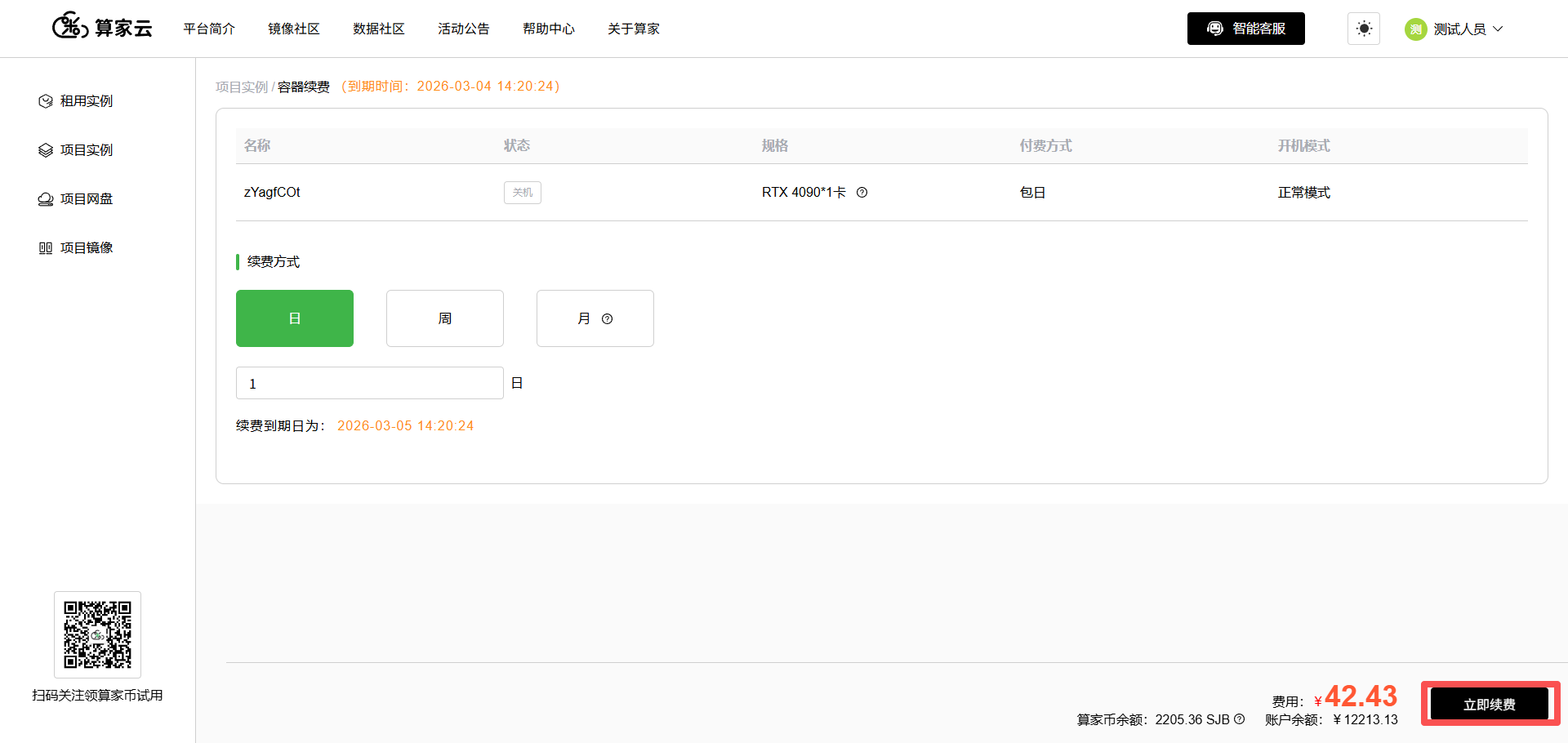
(3)在续费弹窗中,输入续费方式(日、周、月)以及续费时长。
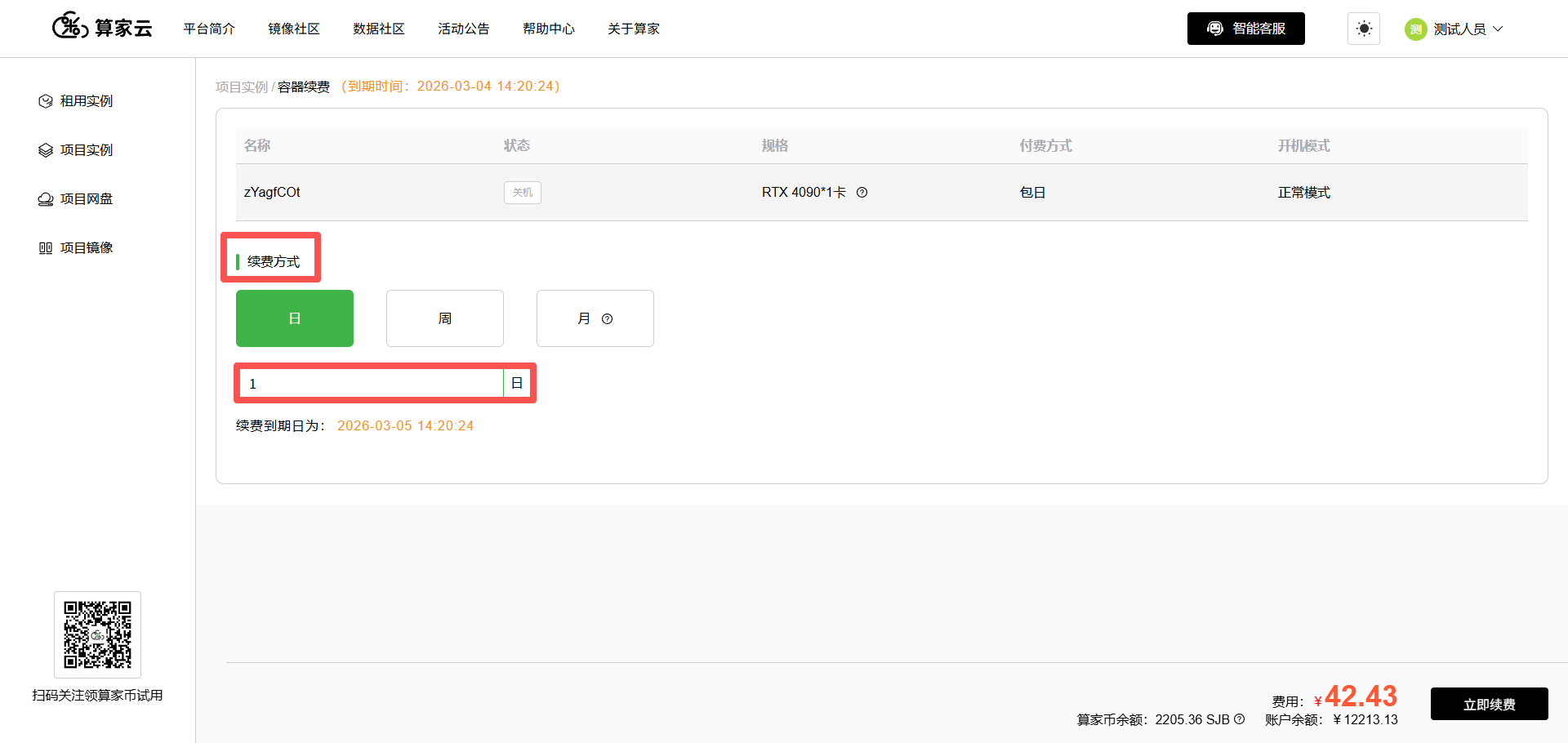
(4)点击“立即续费”。
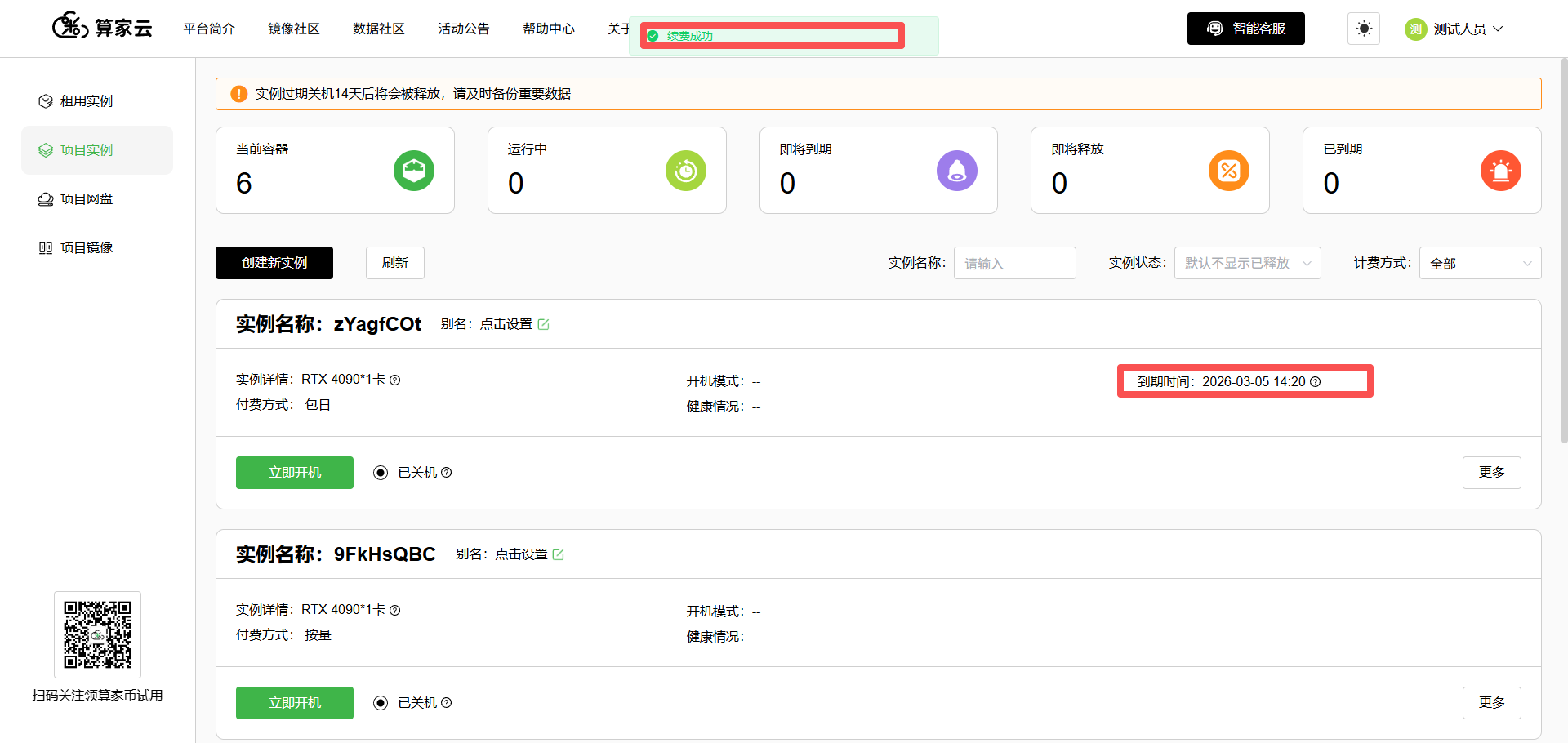
(5)续费成功。
13、用户主动释放资源
  如果您不再需要使用您的实例;在关机状态下,您可以选择“释放”完成实例的删除操作。
<p style="color: red;">注:长租实例需要实例到期后才能进行“释放”操作。</p>
(1)先选择【更多】
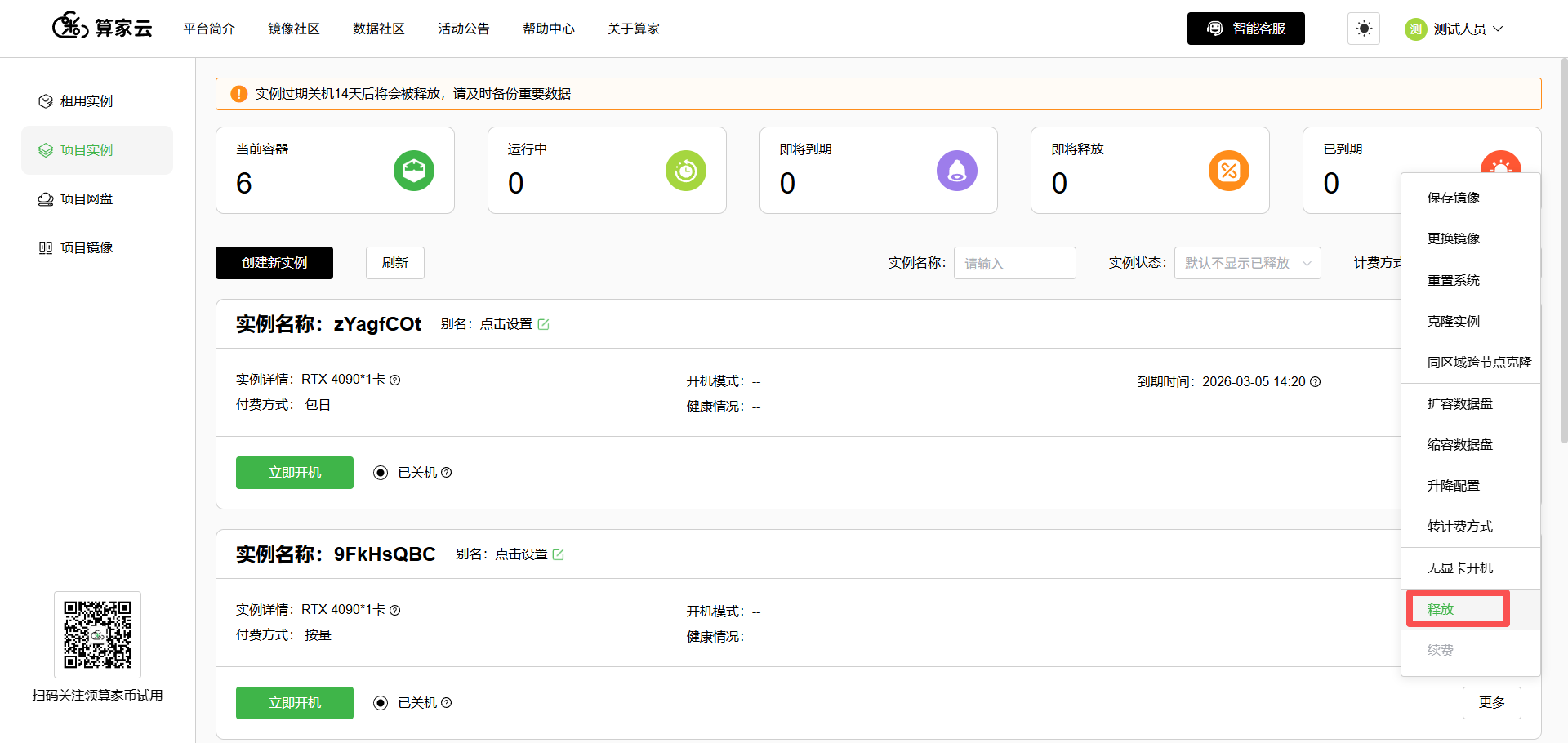
(2)在操作栏中,选择点击“释放”按钮。
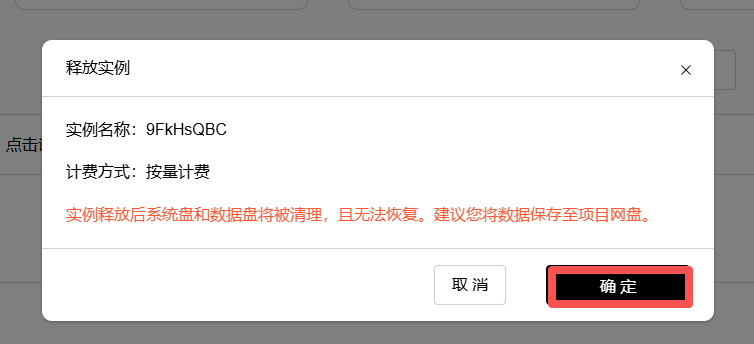
(3)在释放弹窗中,点击“确定”进行二次确认。
(4)释放成功。