1、创建实例
* 首先点击“基础镜像”然后选择 “LAMMPS”。
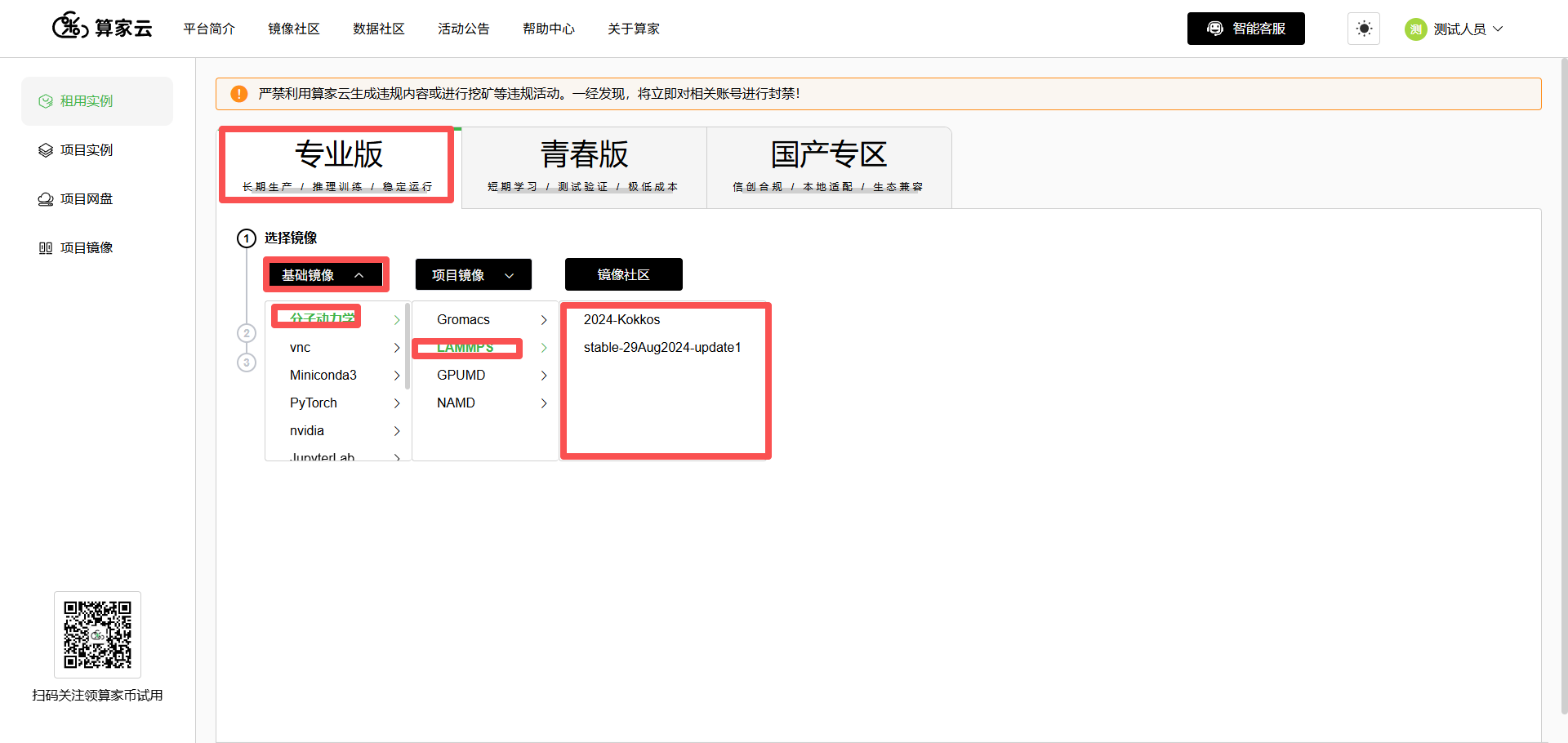
* 选择合适的 GPU 资源,点击 【立即创建】,等待完成。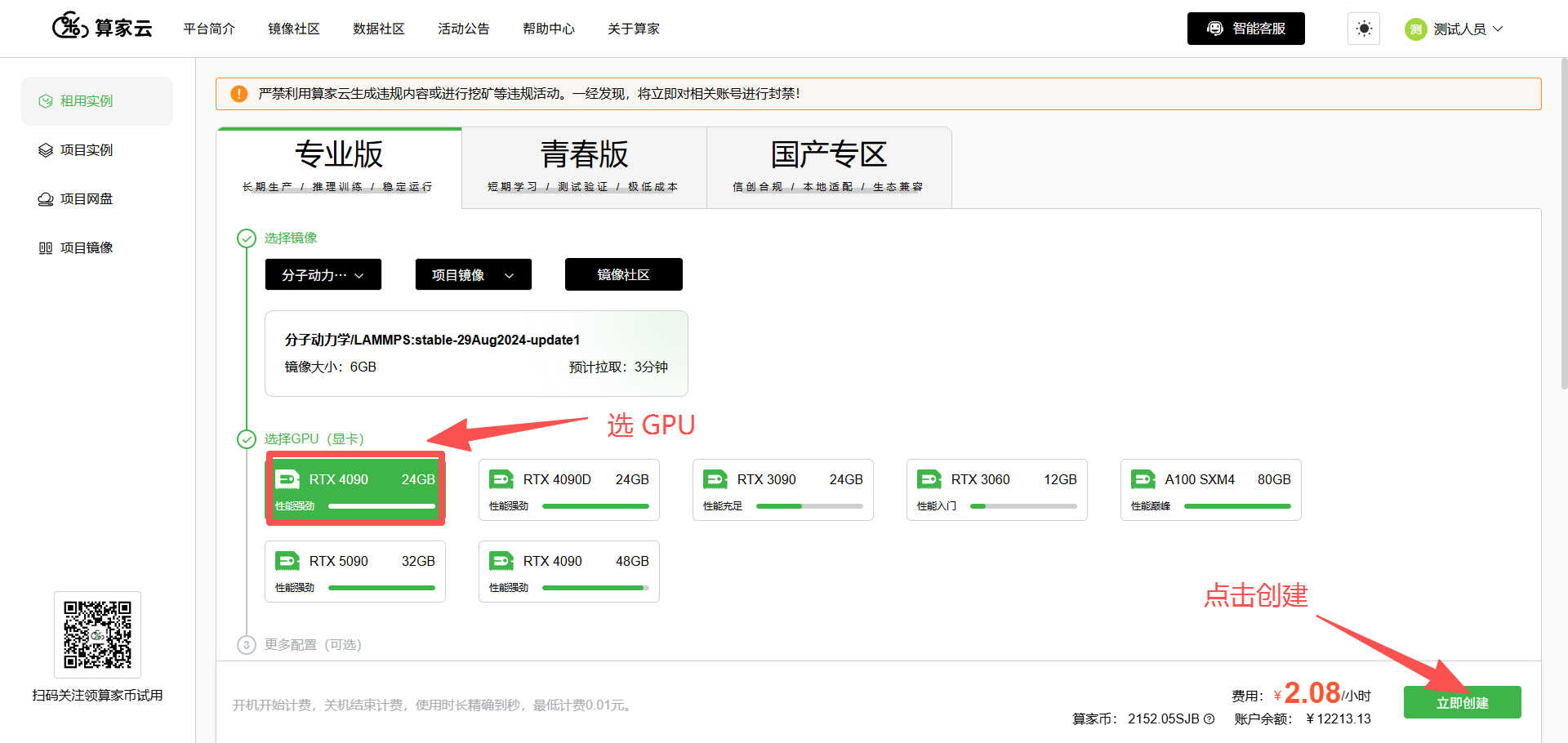
* 上传或者创建需要运行的文件
在[项目实例]页面中,在刚刚创建的 LAMMPS 镜像实例上,点击【文件管理】 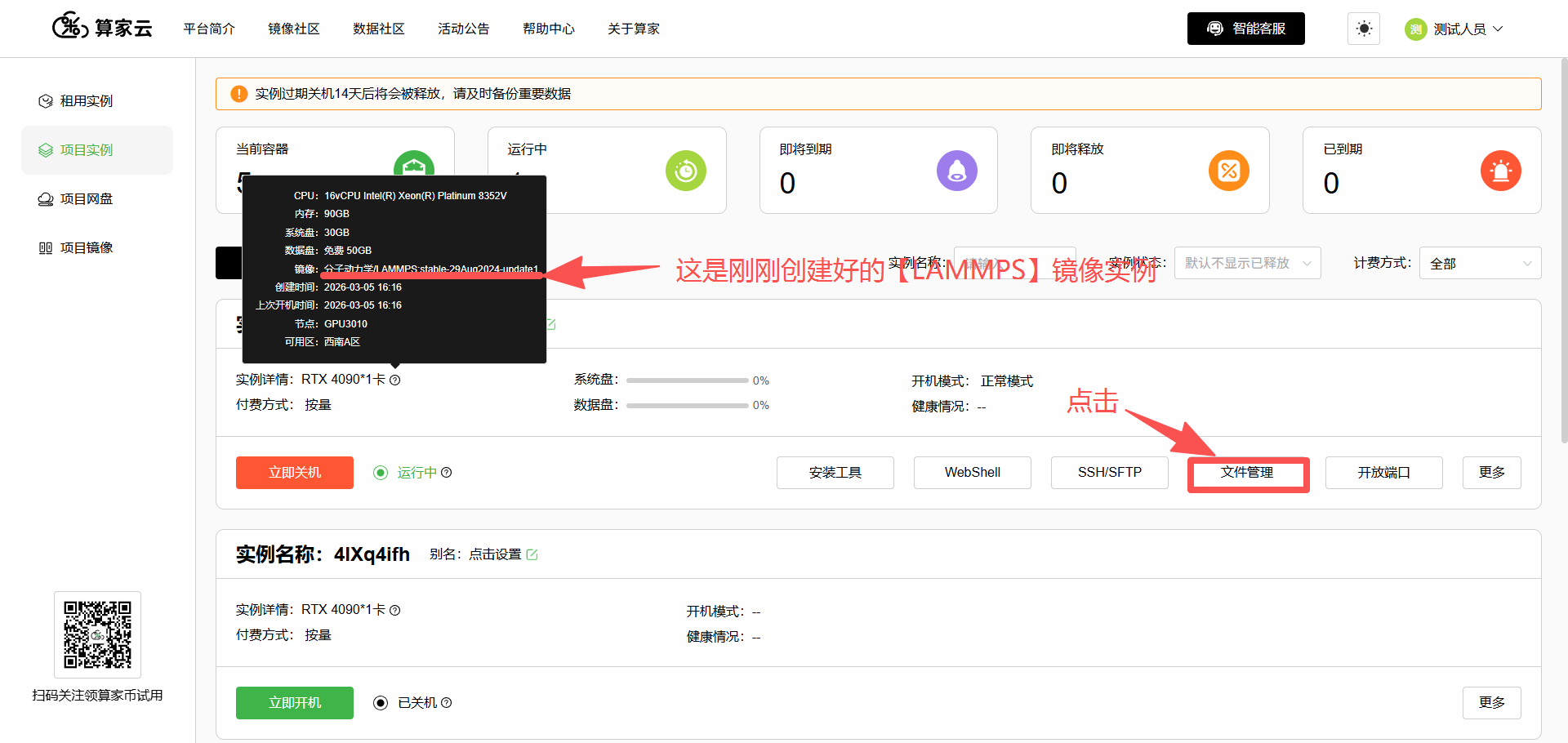
* 打开文件管理界面后,将输入脚本文件(如 input_script.in)上传到工作目录。
* 如果文件较大,可以使用外部工具(如 scp 或 Xshell)上传。
示例上传界面:

* 确认路径 :将文件存储在 /(根目录)下或指定的工作路径中,便于后续调用。
2、运行 LAMMPS
打开终端
点击 “WebShell” 打开实例的终端窗口:

在终端中,切换到工作目录(如 /):
``bash`
cd /
运行测试
使用以下命令运行 LAMMPS:
`bash`
mpirun --allow-run-as-root -np 4 ~/lammps/bin/lmp -sf gpu -in input_script.in
参数解析 :
* mpirun --allow-run-as-root:运行 MPI 并行程序,允许以 root 身份执行。-np 4
* :使用 4 个 MPI 进程进行并行计算。-sf gpu
* :启用 GPU 加速模式。-in input_script.in
* :指定输入文件路径。
运行结果会保存到指定日志文件或直接输出在终端中。
实时监控
通过 nvidia-smi 命令监控 GPU 使用情况:
`bash`
watch nvidia-smi
示例监控界面:

---
3、参数调整与优化
在配置文件中调整参数,可以根据任务需求优化性能。以下是一些常用设置示例:
1. 多 GPU 支持 :
如果实例支持多张 GPU,可以通过设置环境变量分配特定设备(下面为两张GPU):
`bash`
export CUDA_VISIBLE_DEVICES=0,1
如果是多张GPU,就在后面加序号即可,如8张:
export CUDA_VISIBLE_DEVICES=0,1,2,3,4,5,6,7
1. 扩展输入脚本 :
修改输入脚本 input_script.in,例如调整模拟规模或运行步数:
`plaintext`
run 2000000
1. 调整进程数 :
根据 GPU 和 CPU 资源,调整 -np 参数(GPU数量的倍数,比如3个GPU:可以为3,6,9...)。例如:
`bash``
mpirun -np 8 ~/lammps/bin/lmp -sf gpu -in input_script.in
---
4、可视化分析
LAMMPS 的计算结果可通过以下工具进行可视化:
1. VMD :适用于分子模拟轨迹的显示与分析。
2. ParaView :用于粒子模拟和材料学领域的数据可视化。
---
通过上述方法,可以高效地在算家云平台上使用 LAMMPS 完成分子动力学模拟。
需要帮助时,欢迎查看 LAMMPS 官方文档。