项目网盘
  算家云为每位用户在 <span style="color: red;">西南 A 区</span> 提供 30GB 免费项目网盘空间。该网盘具备 独立、安全、专属隔离 特性,可用于存储实例运行过程中产生的各类数据与成果文件。
  当免费额度使用完毕后,可按需扩容,最大支持 200GB 存储空间,超出免费部分将按规则计费。具体计费标准请参考“计费说明”
<p style="color: red;">注:不同项目下的项目网盘是独立的。</p>
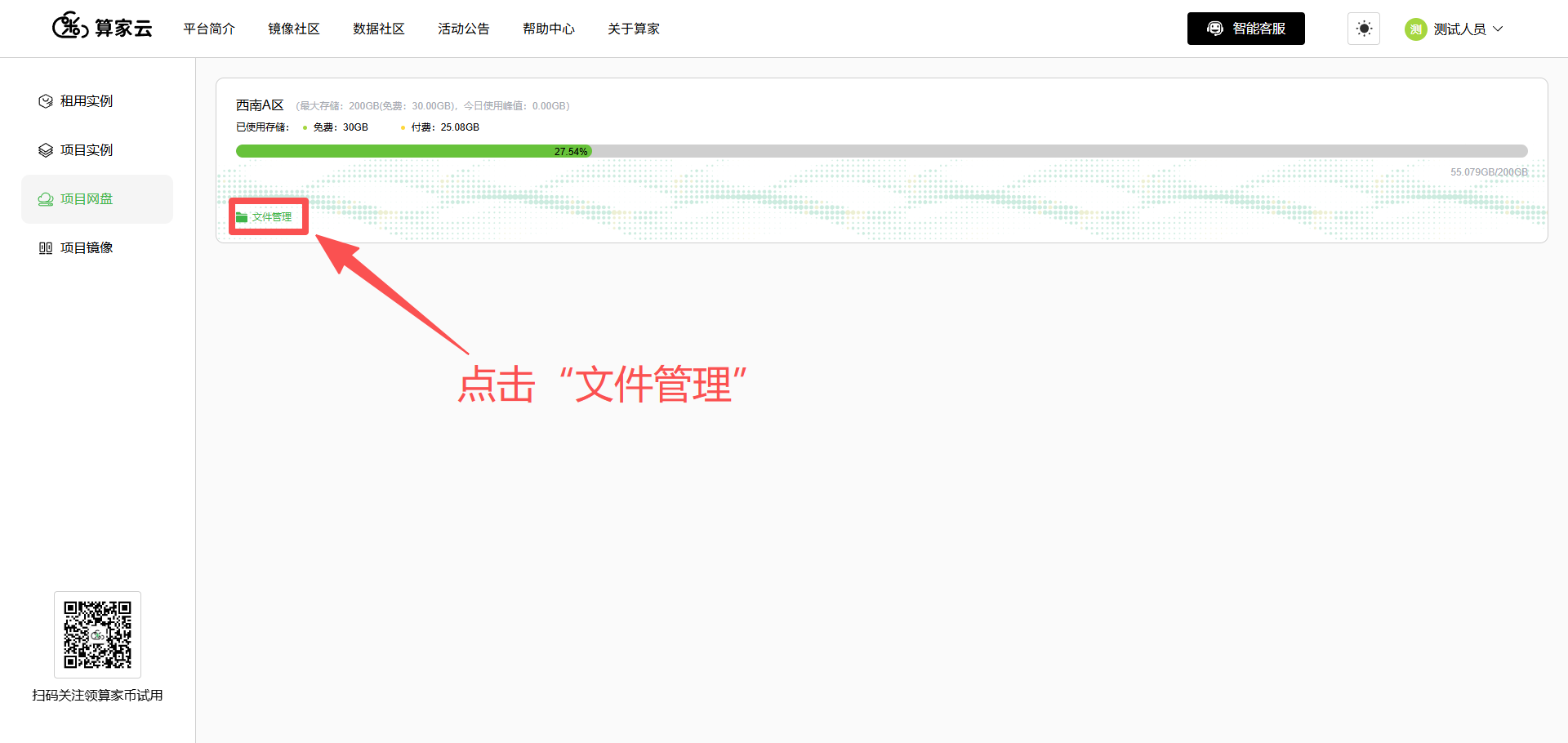
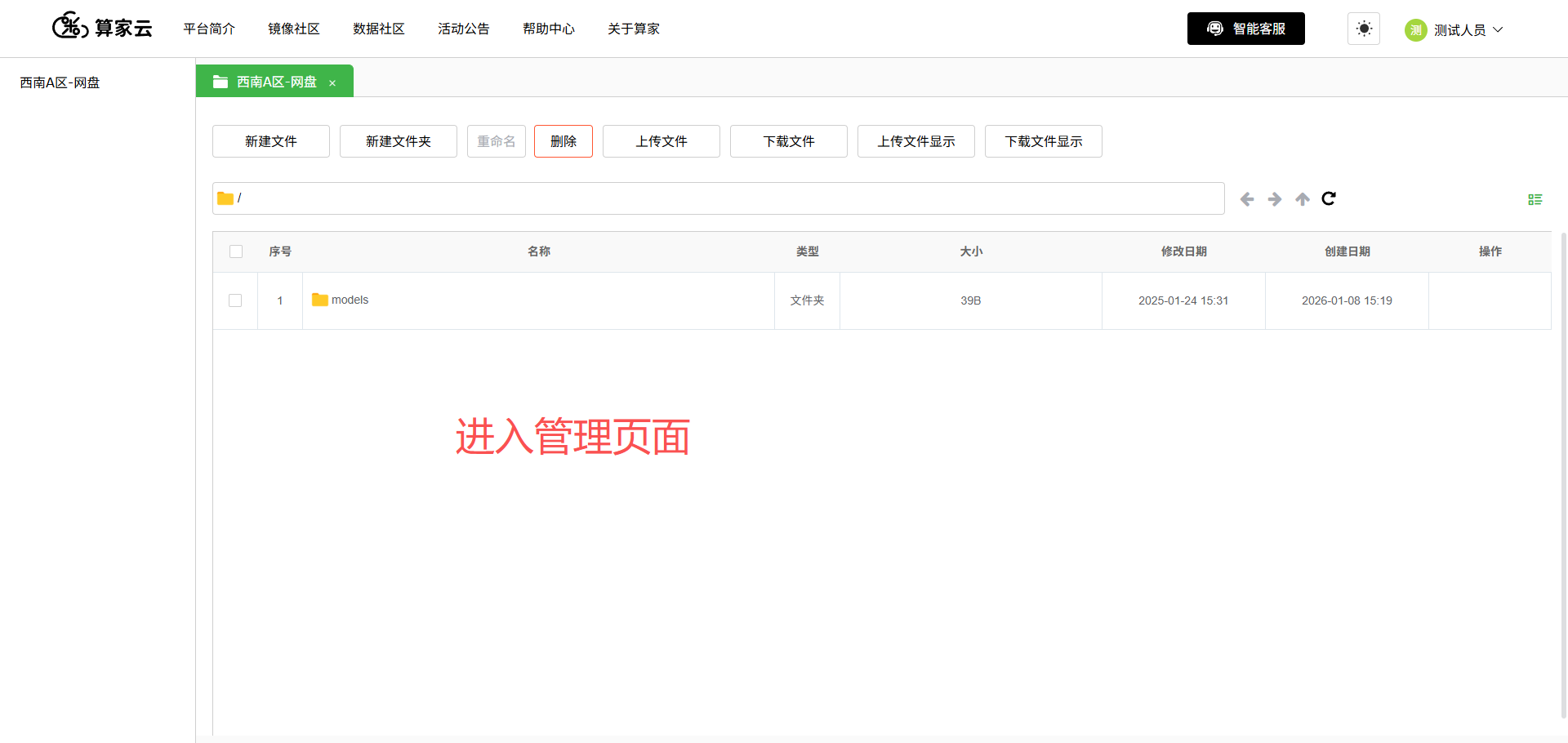
您可以通过点击“文件管理”进入 webshell 界面完成项目网盘的各项文件操作。<br>
1、新建文件
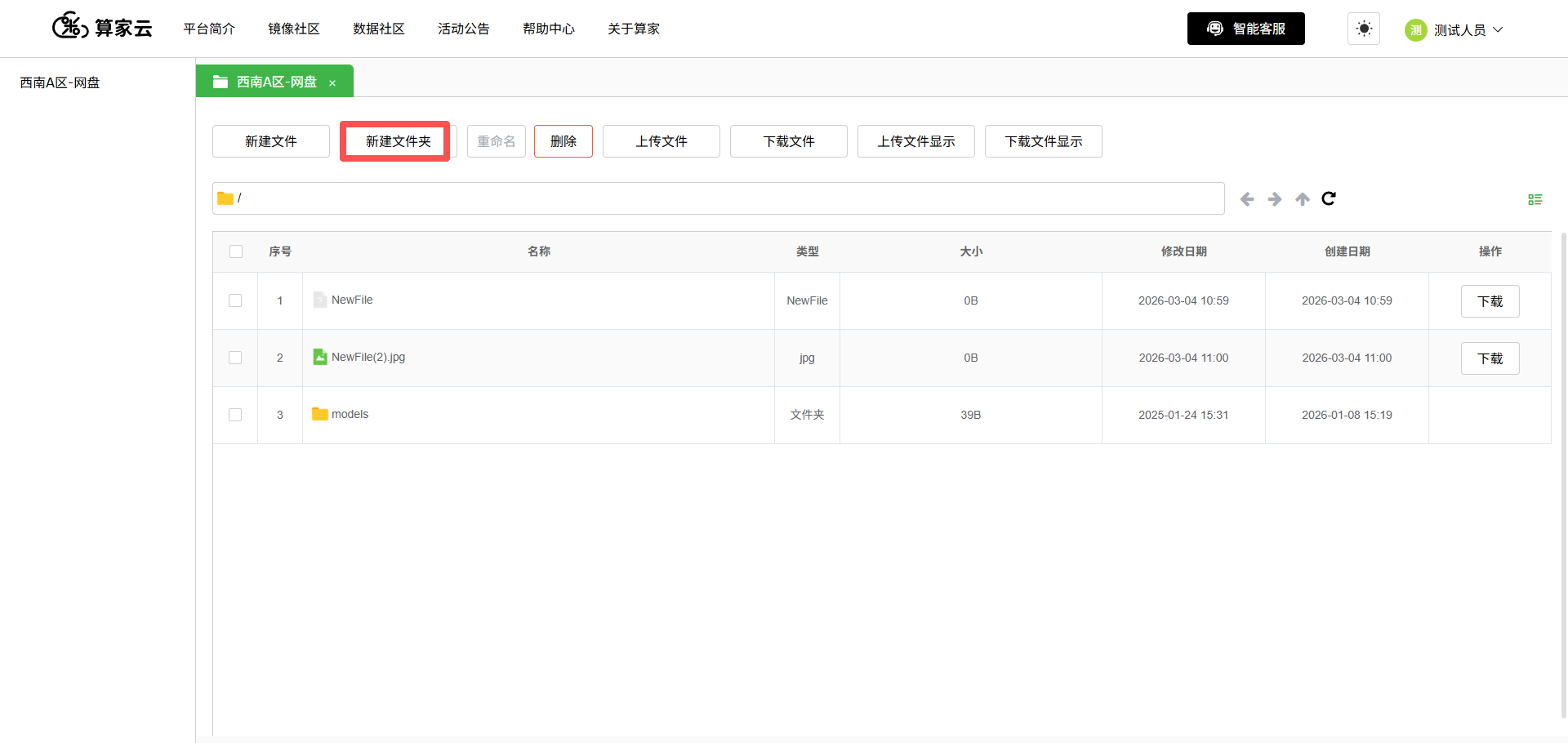
(1)点击“新建文件”。
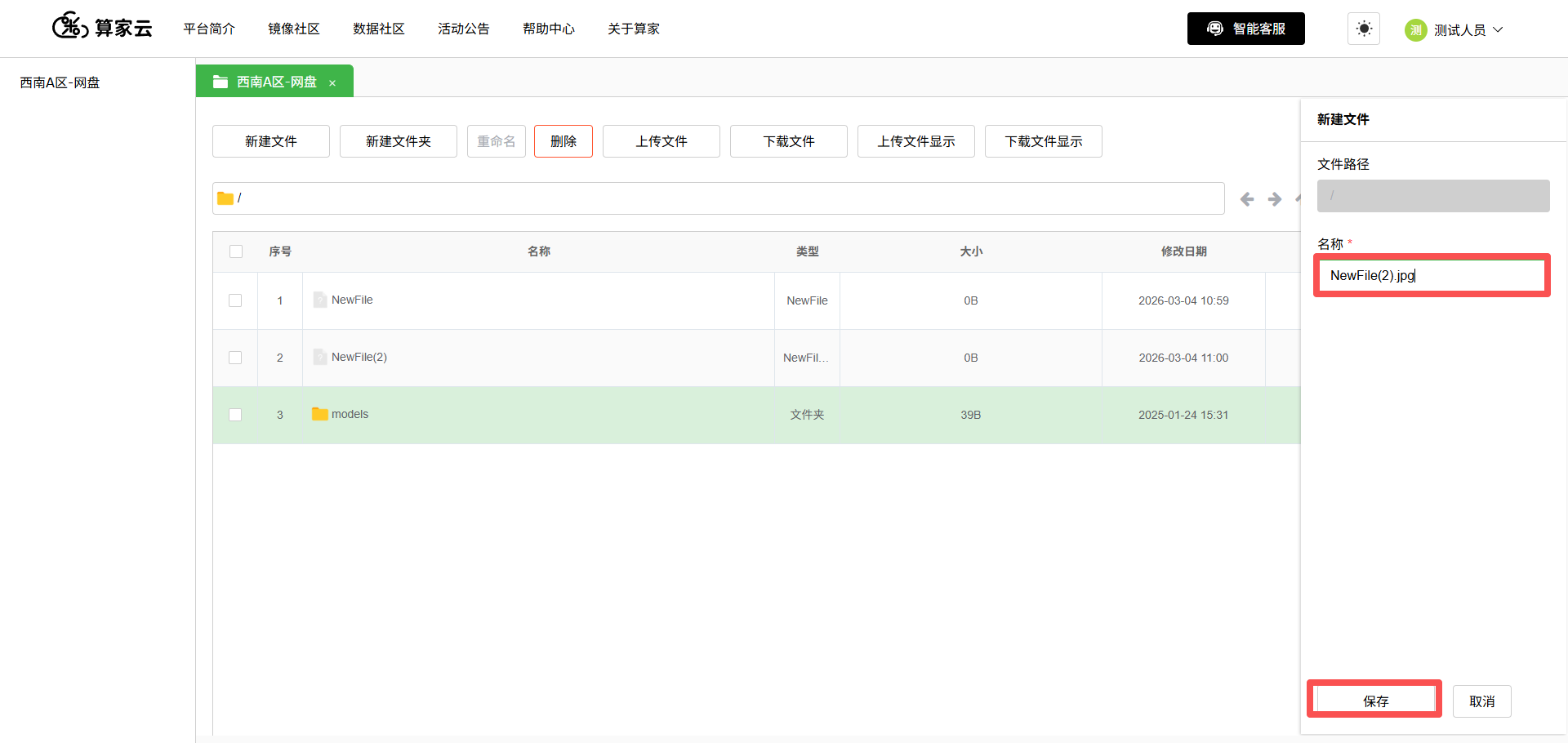
(2)输入文件的名称并点击“保存”。
<p style="color: red;">注:需要表明文件的格式后缀。</p>
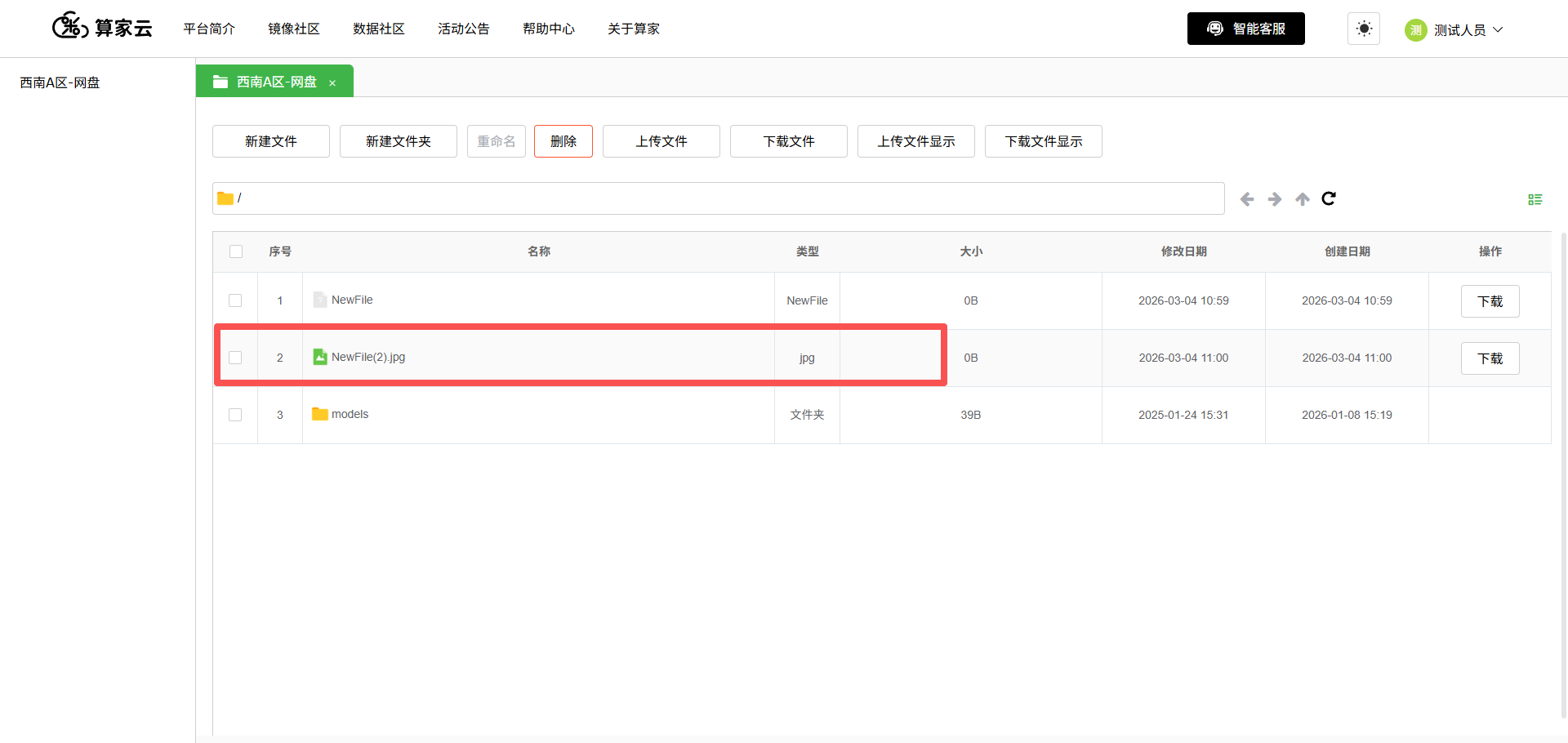
(3)创建成功。
2、新建文件夹
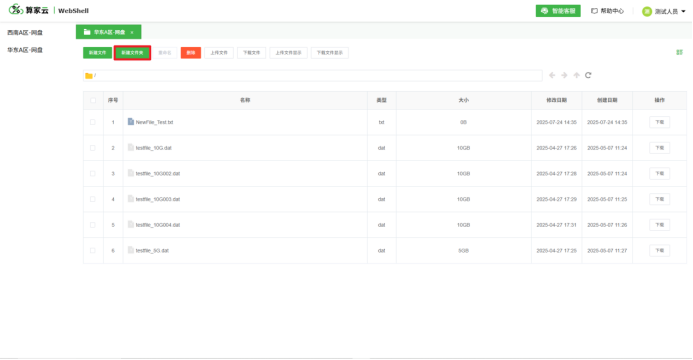
(1)点击“新建文件夹”。
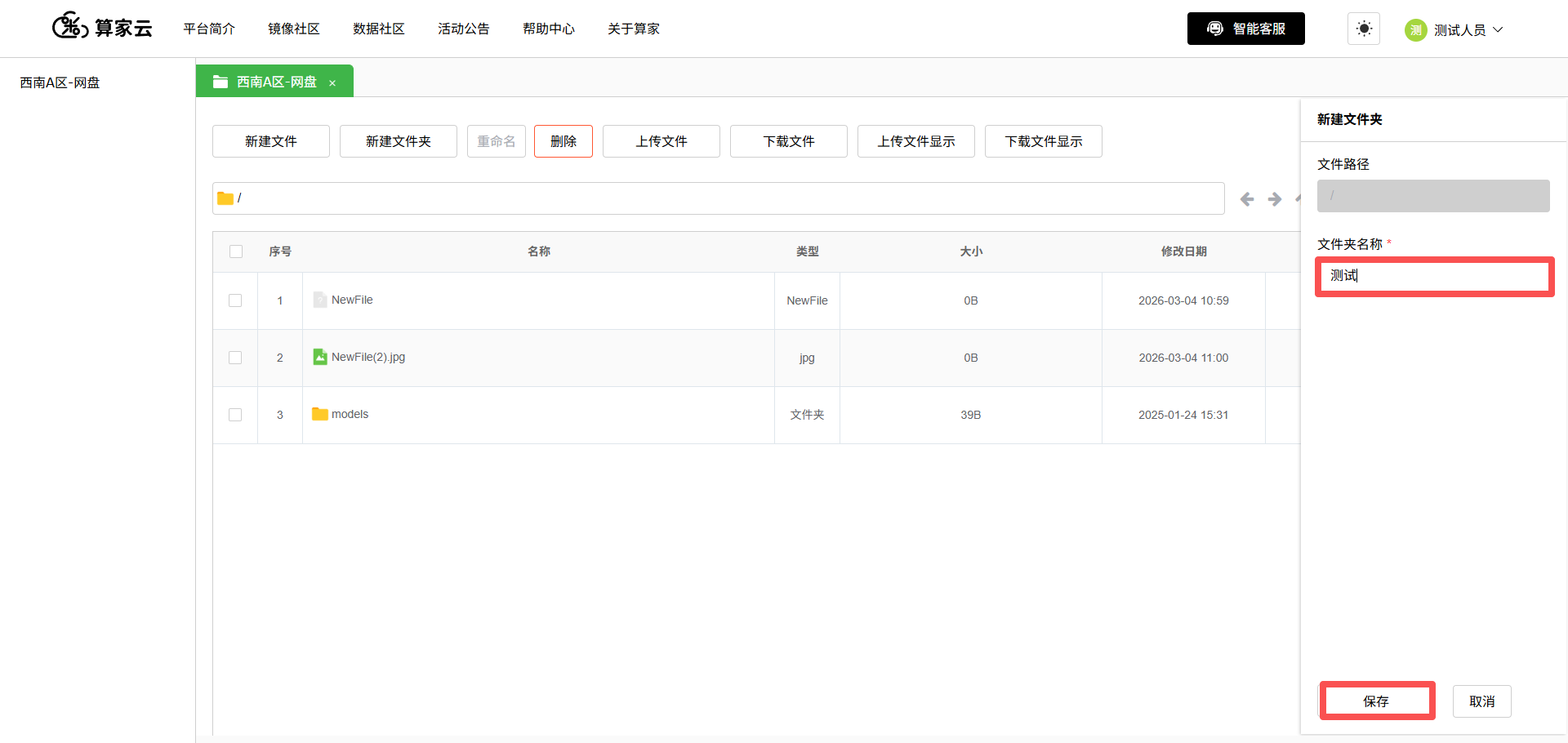
(2)输入文件夹名称并点击“保存”。
(3)创建成功。
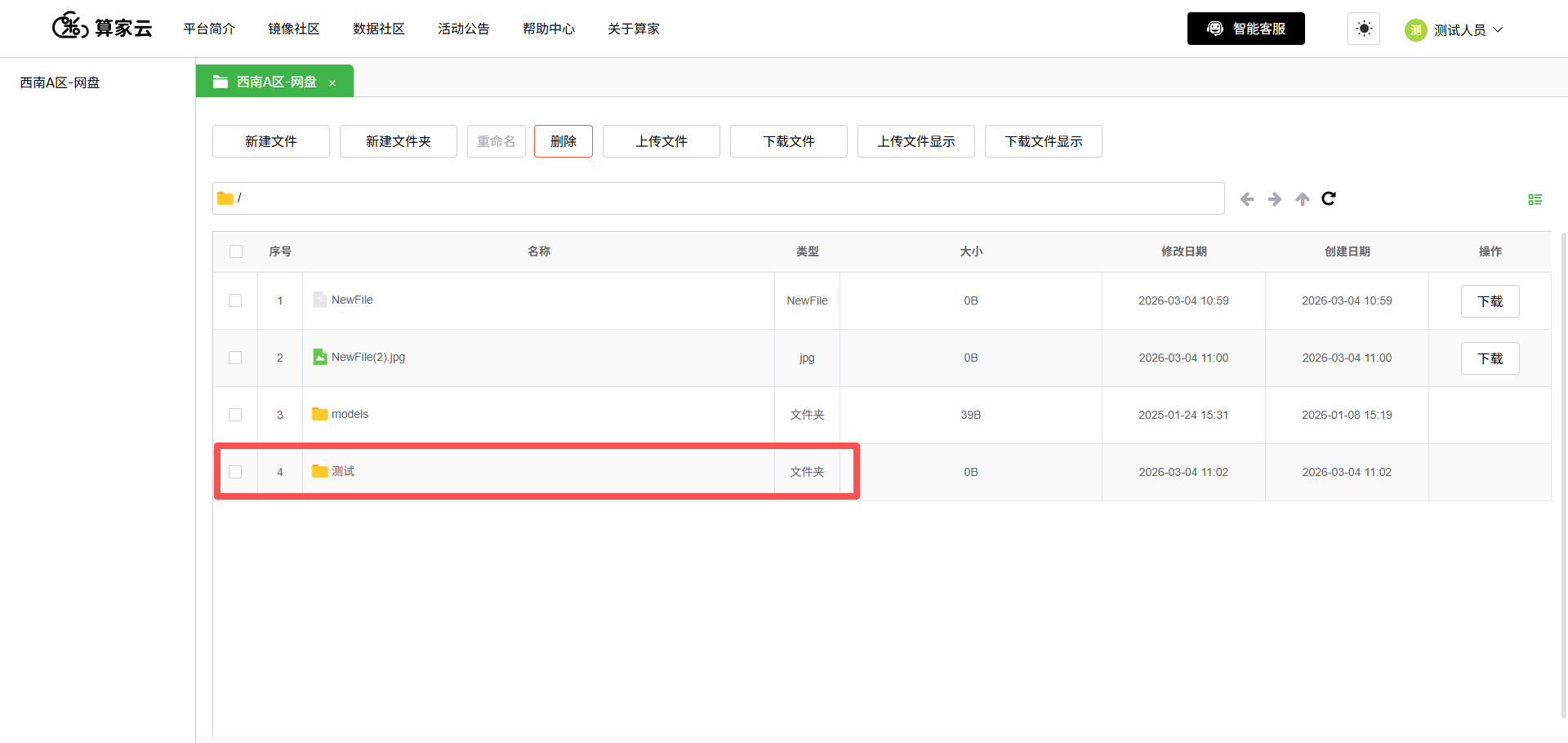
3、重命名
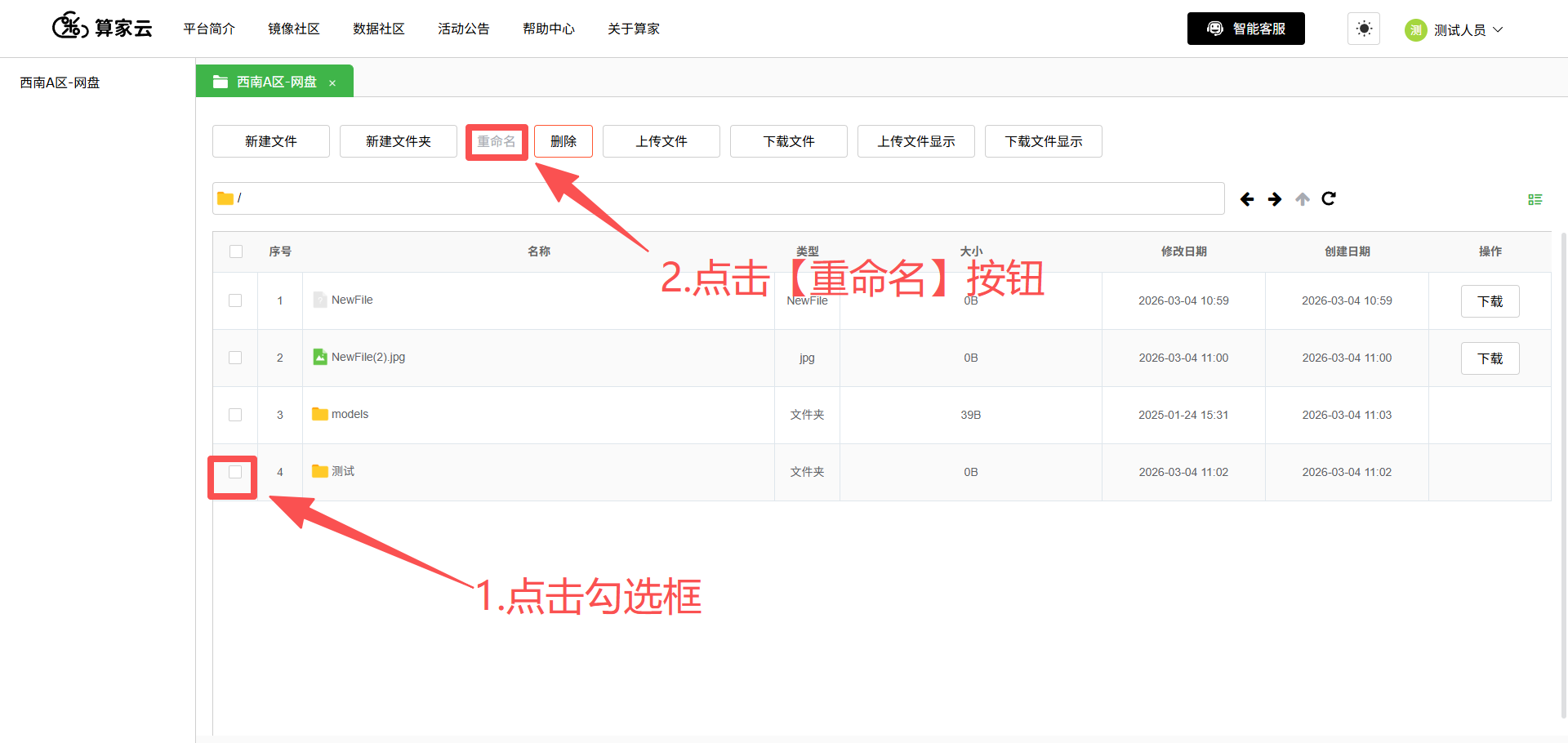
(1)勾选任意文件或文件夹,点击“重命名”。
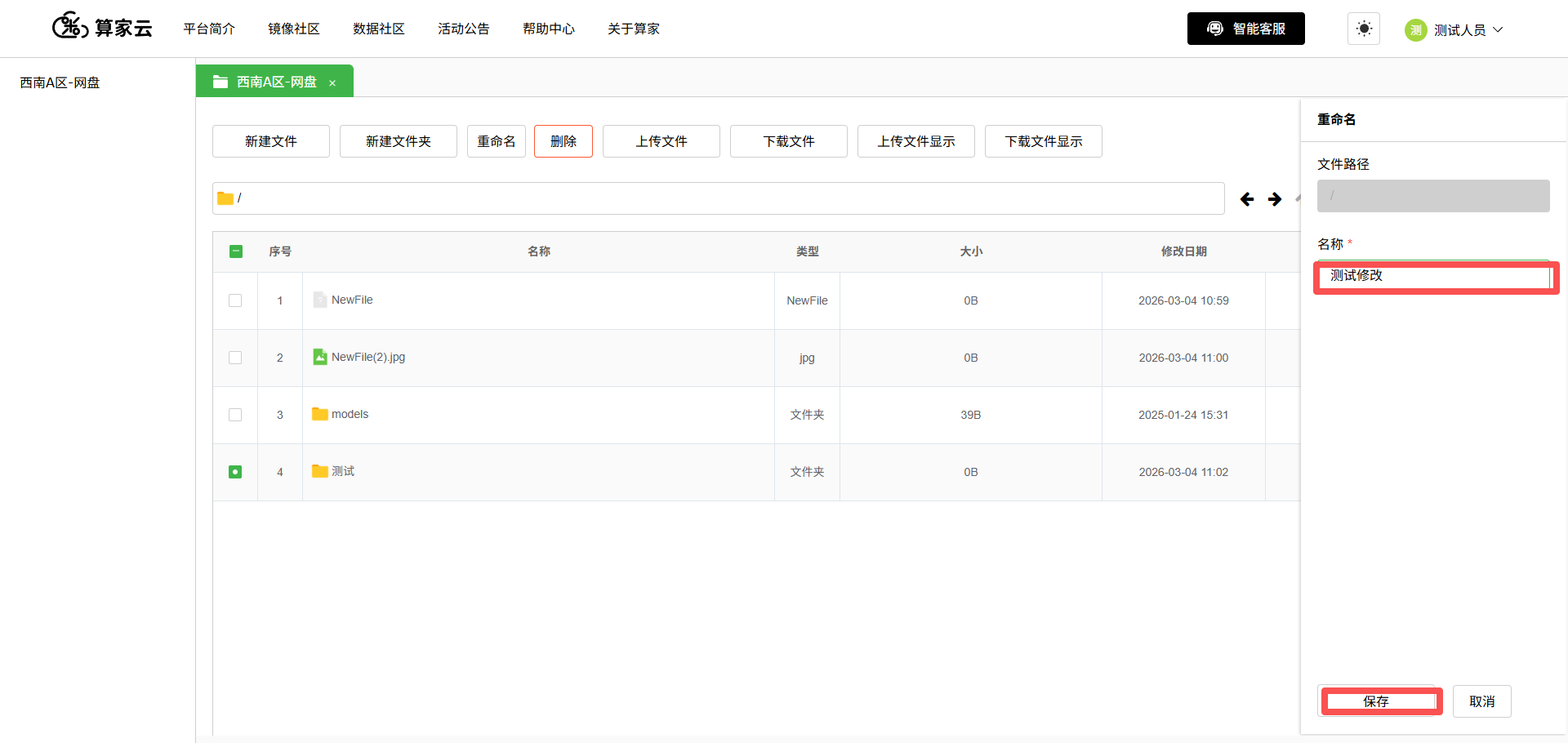
(2)修改文件或文件夹的名称并点击“保存”。
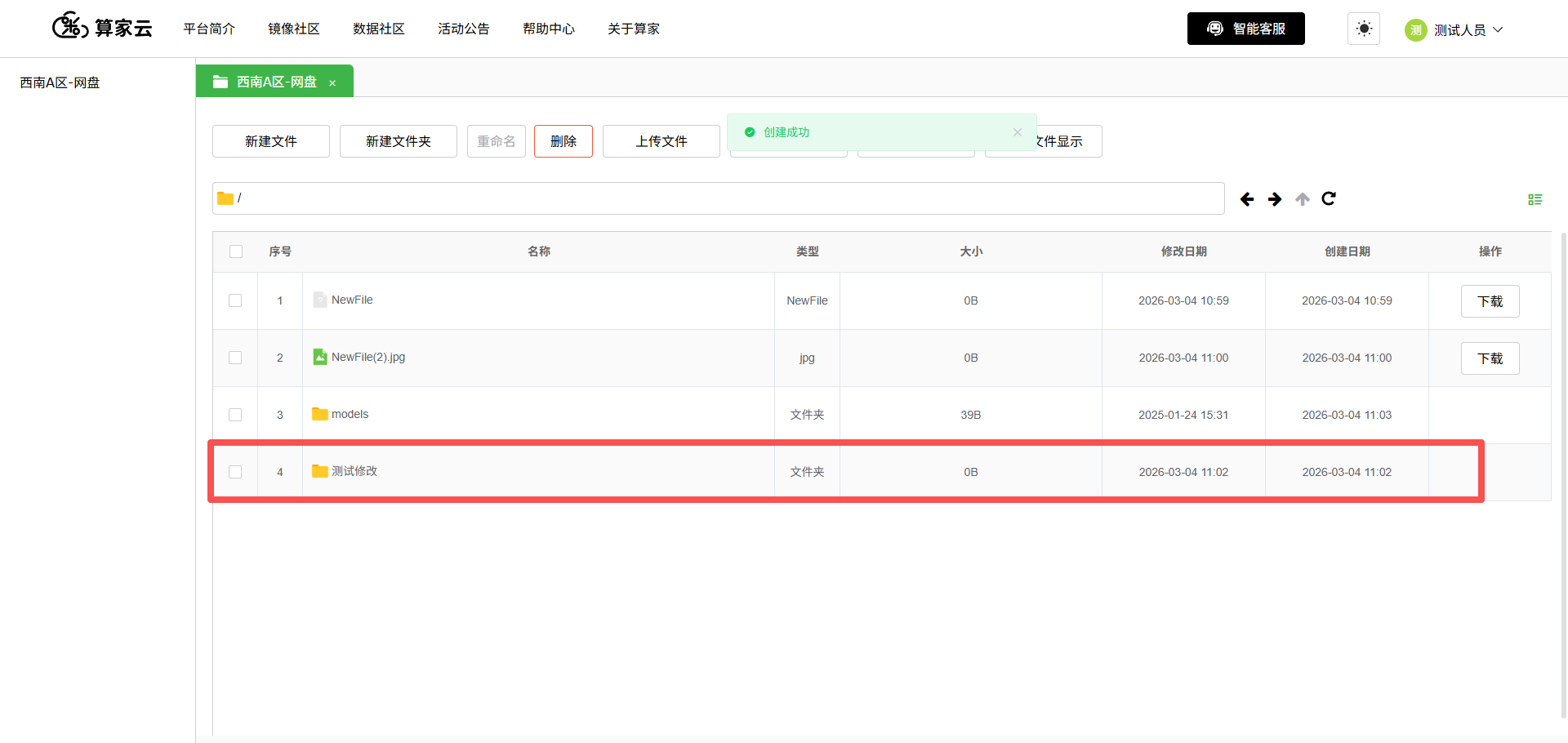
(3)重命名成功。
4、删除
(1)勾选任意文件或文件夹,点击“删除”。
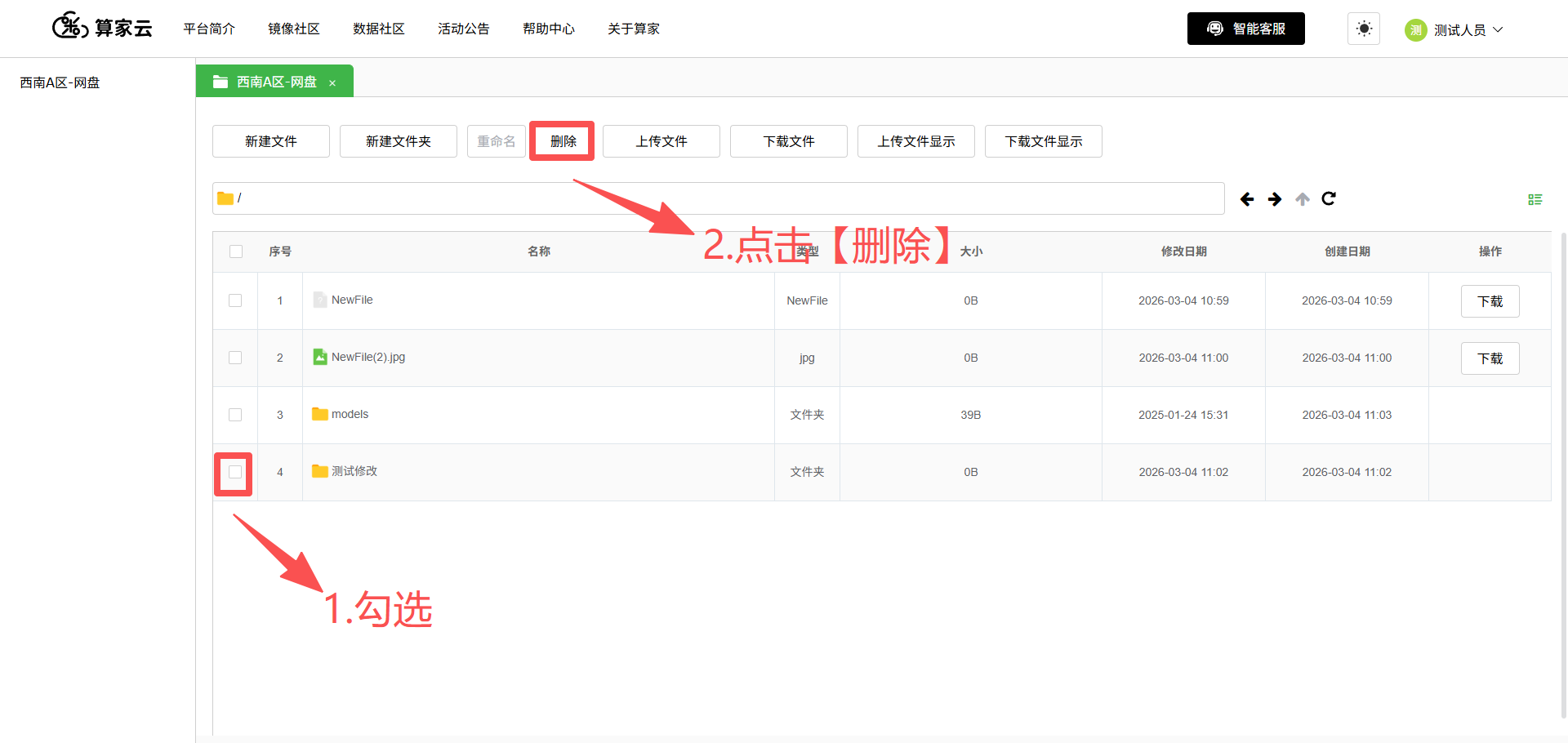
(2)点击“确定”进行二次确认。

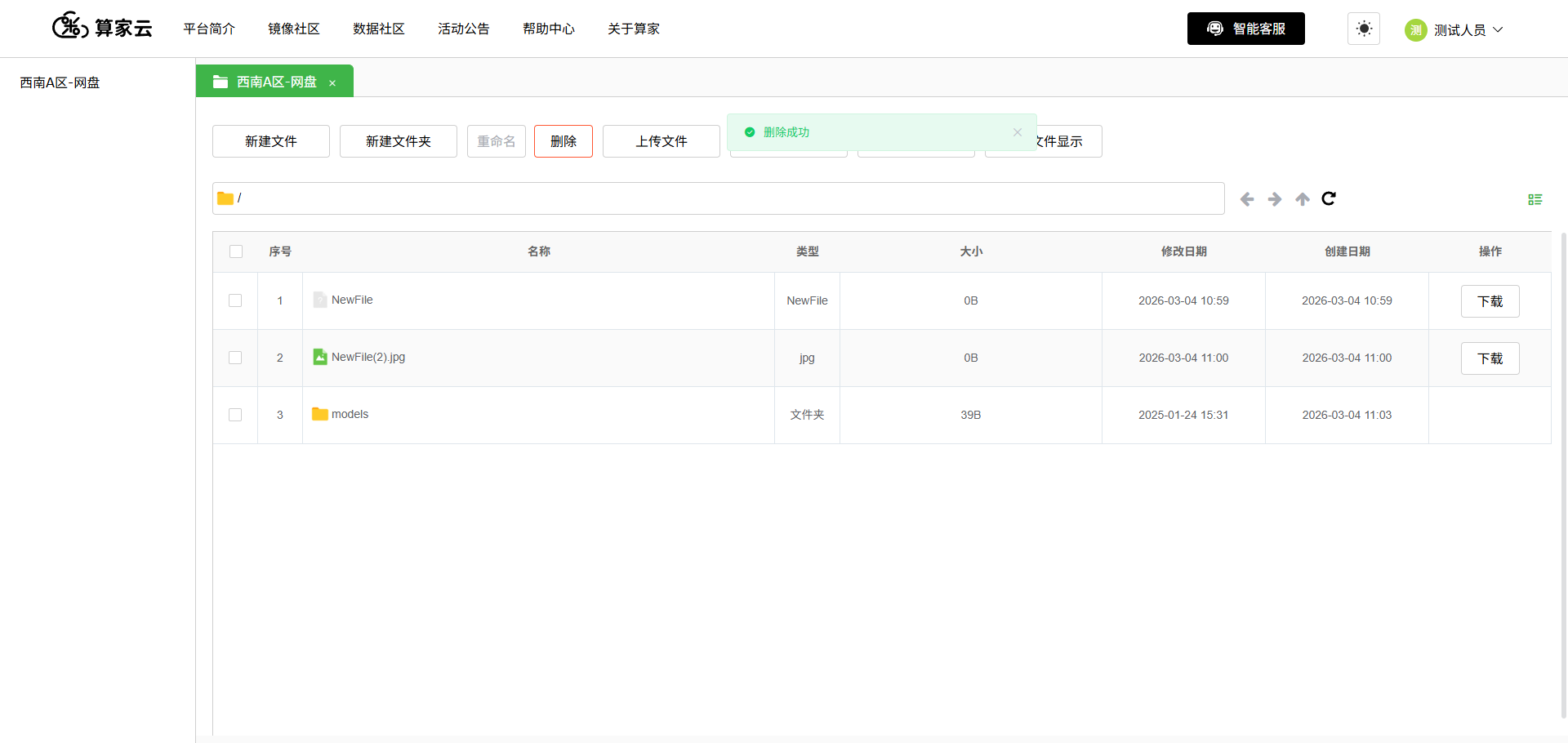
(3)删除成功。
5、上传文件
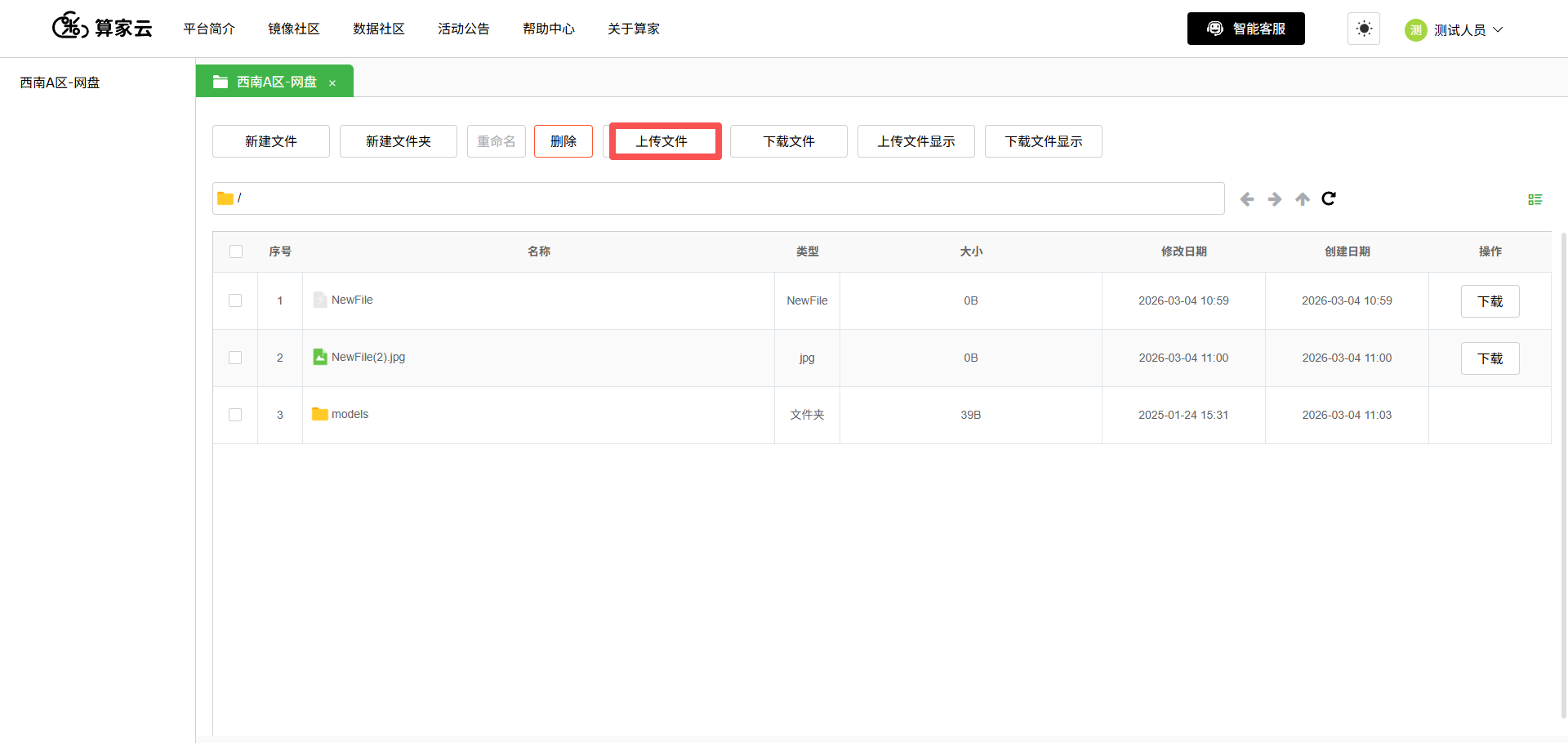
(1)点击“上传文件”。
(2)将想要上传的文件拖拽至上传区域或点击“点击上传”选择文件。
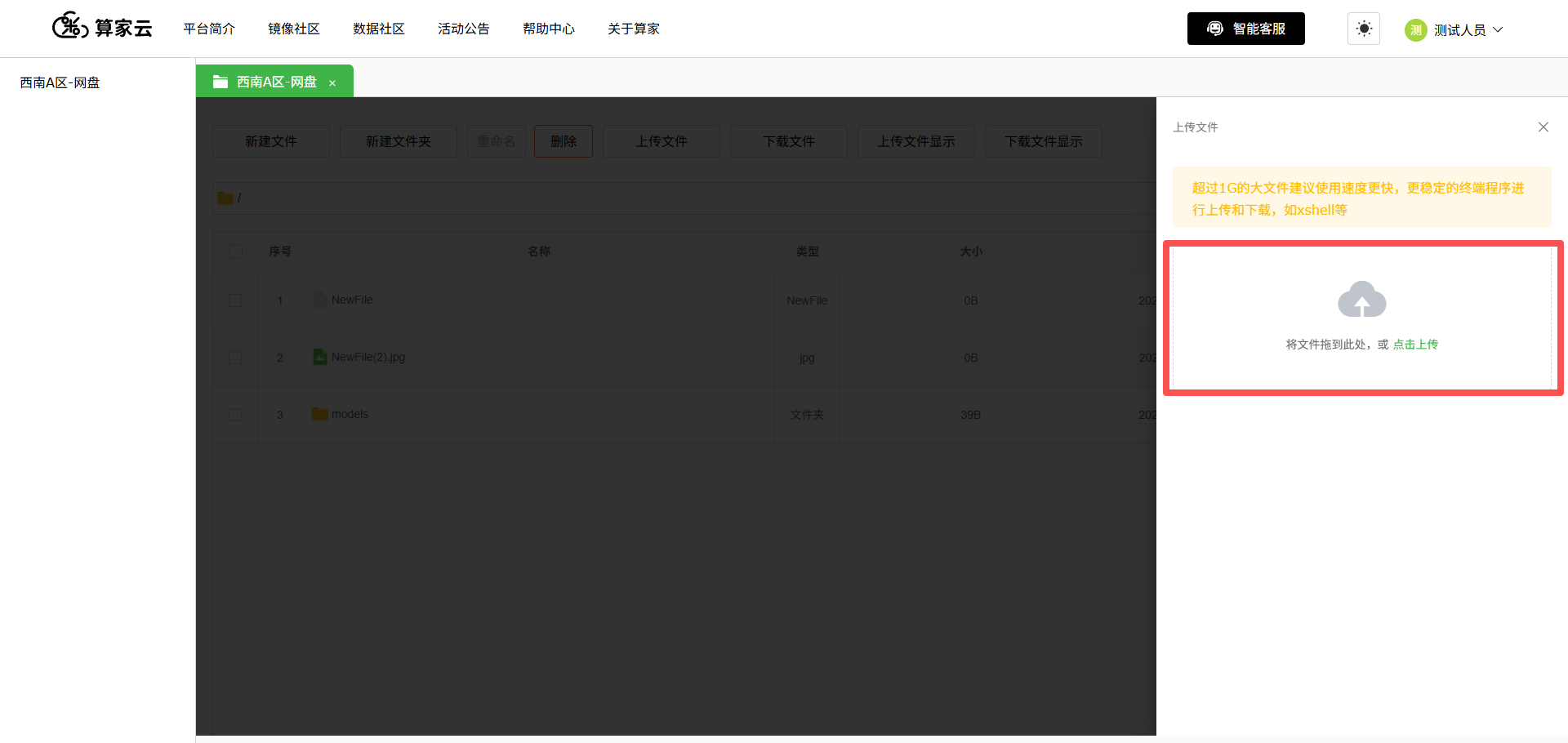
(3)选择后文件将会上传至项目网盘当中。
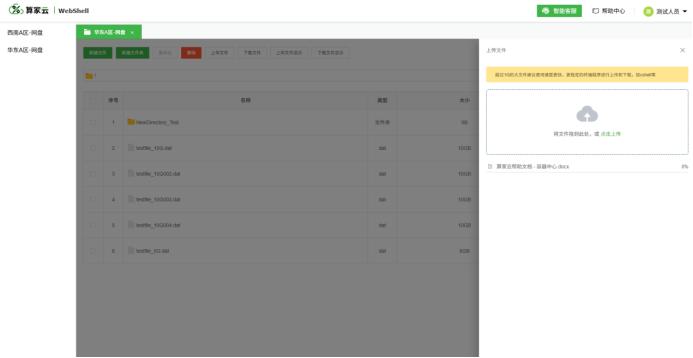
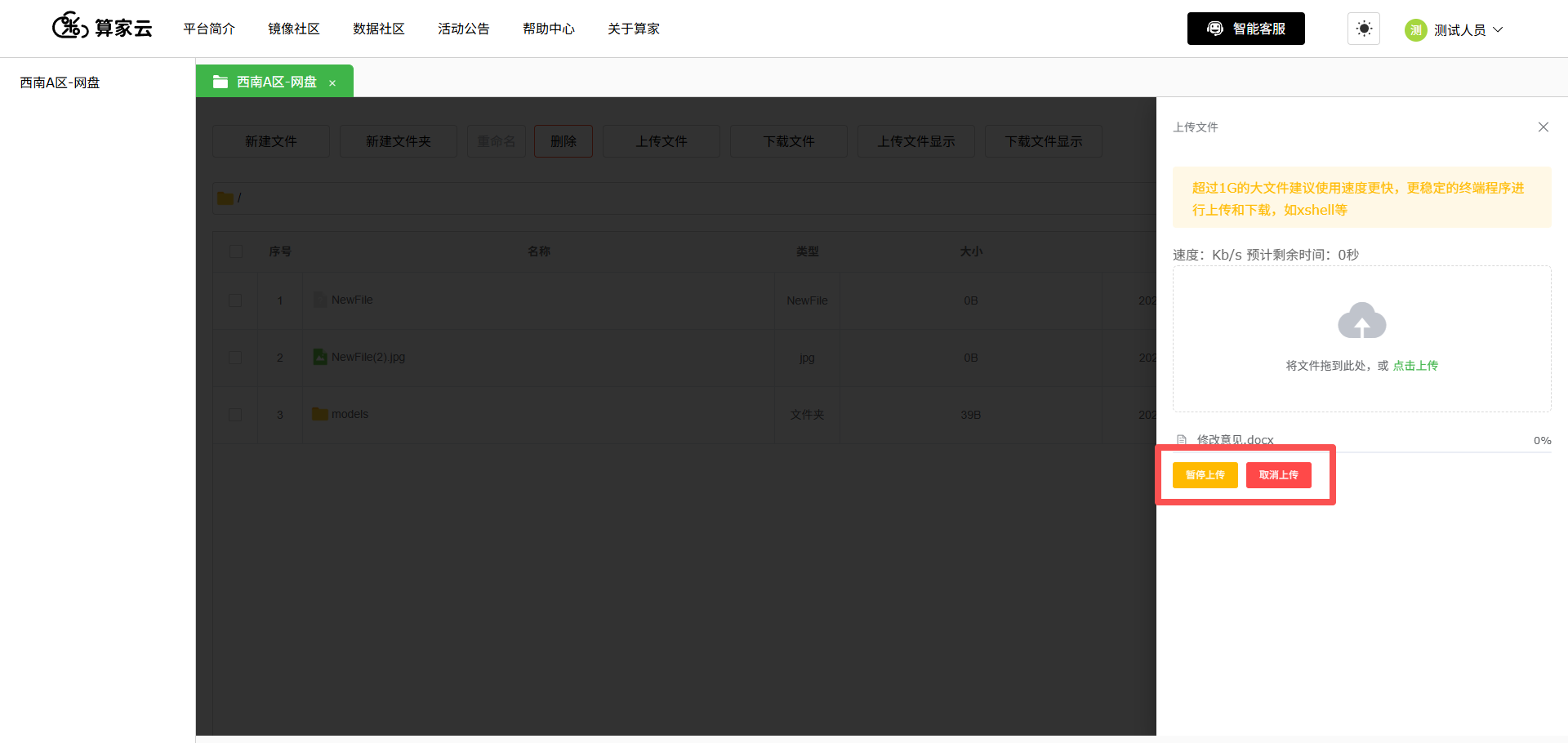
(4)传输任务较大时,也可“暂停上传”或“取消上传”。
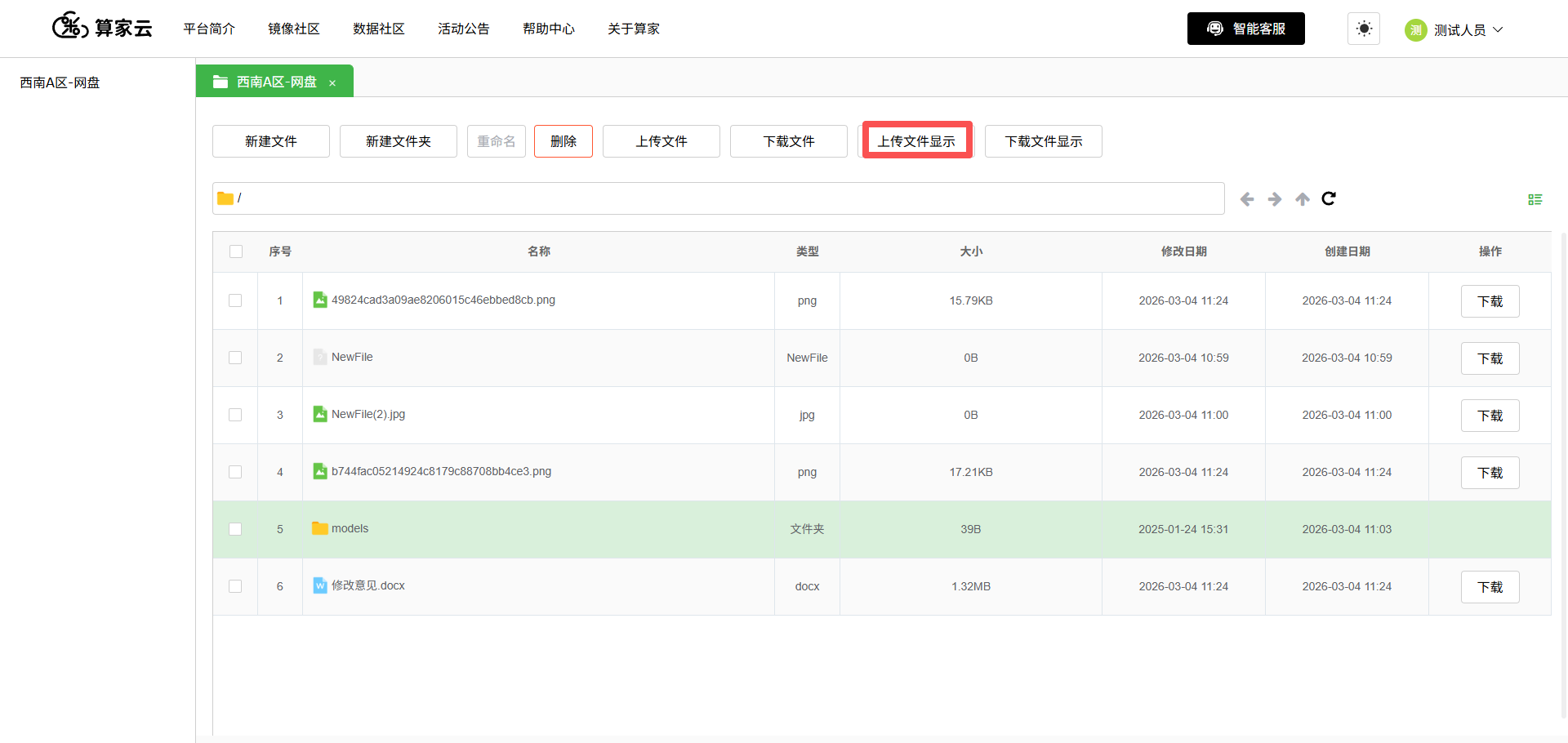
6、上传文件显示
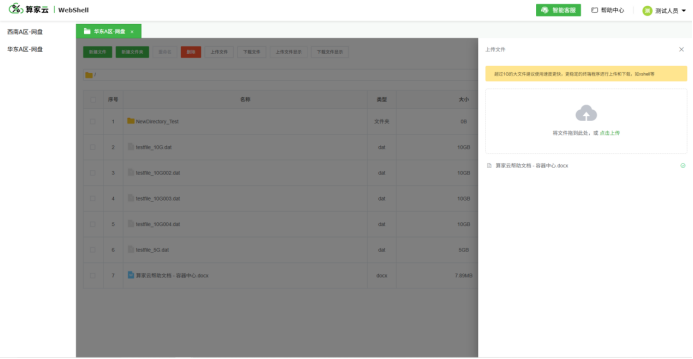
  点击“上传文件显示”将会显示项目网盘中的上传记录。
<p style="color: red;">注:记录只显示当前 webshell 页面下的所有操作记录,页面关闭后将丢失记录数据。</p>
7、下载文件
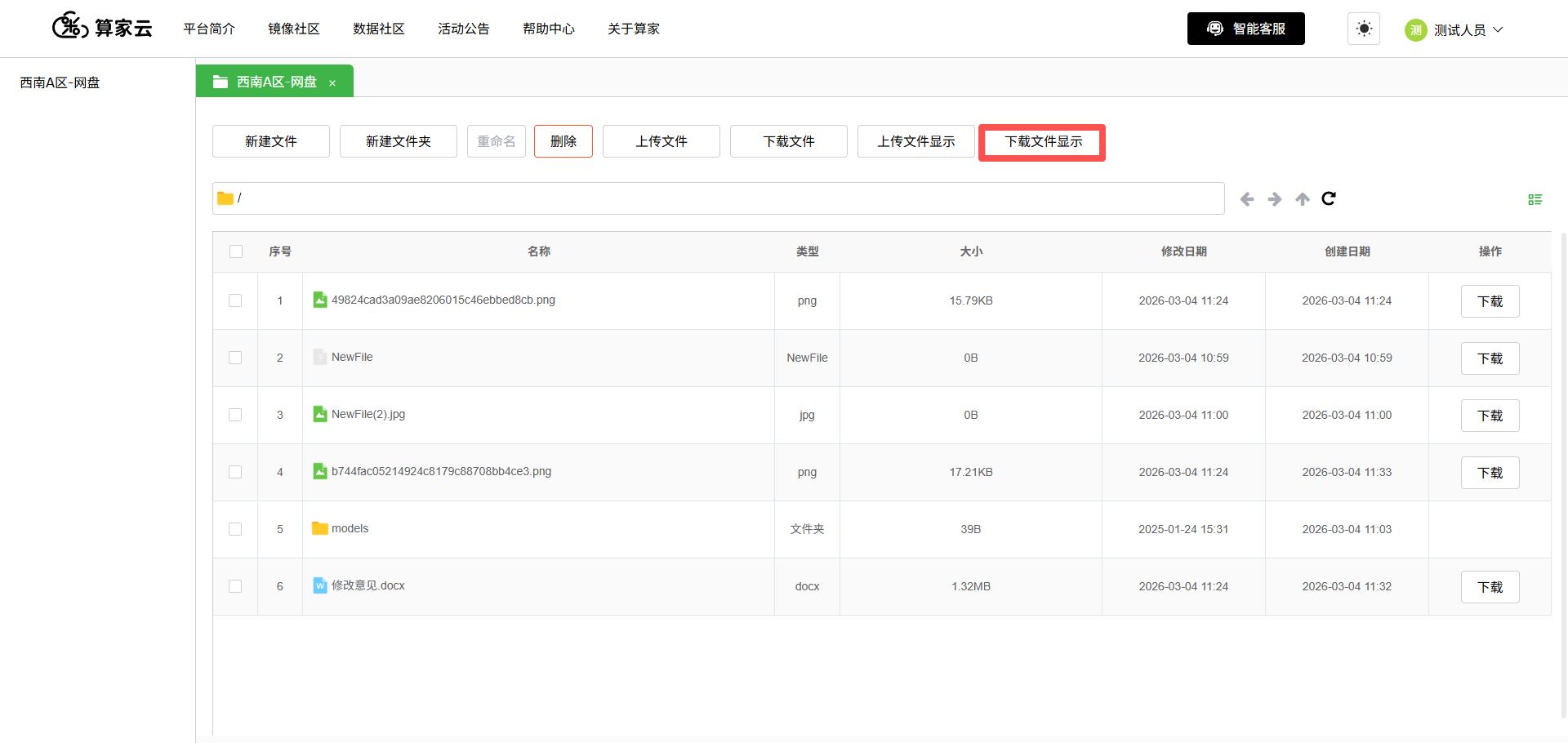
(1)勾选想要下载的文件或文件夹,点击“下载文件”或直接点击操作中的【下载】按钮。
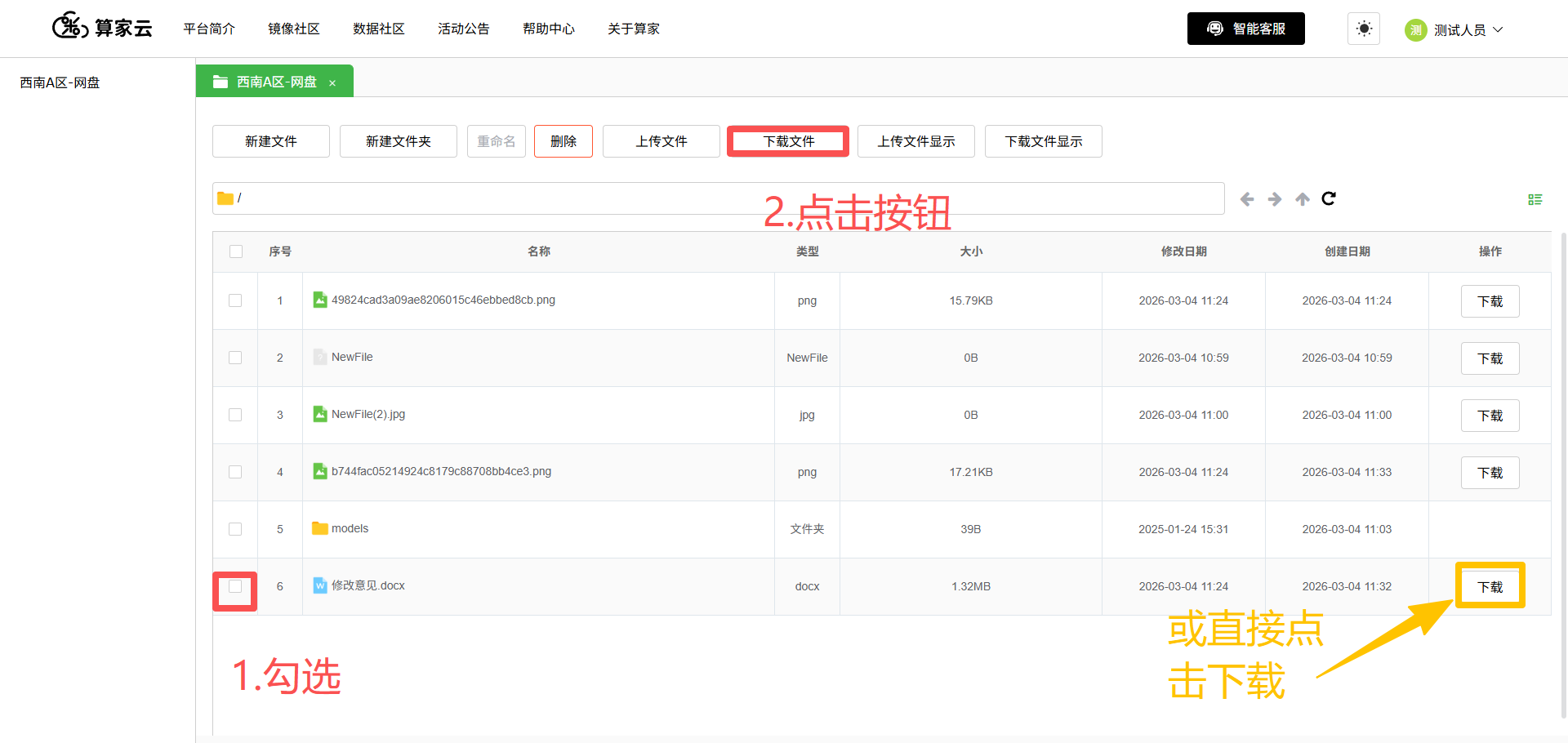
(2)点击后,可以在“下载文件显示”中查看文件的下载情况。
<p style="color: red;">注:下载文件可以在浏览器下载查看。</p>