远程连接vscode
一、算家云平台直接使用
1.选择使用 “远程连接vscode” 的实例,点击安装工具中的 ssh
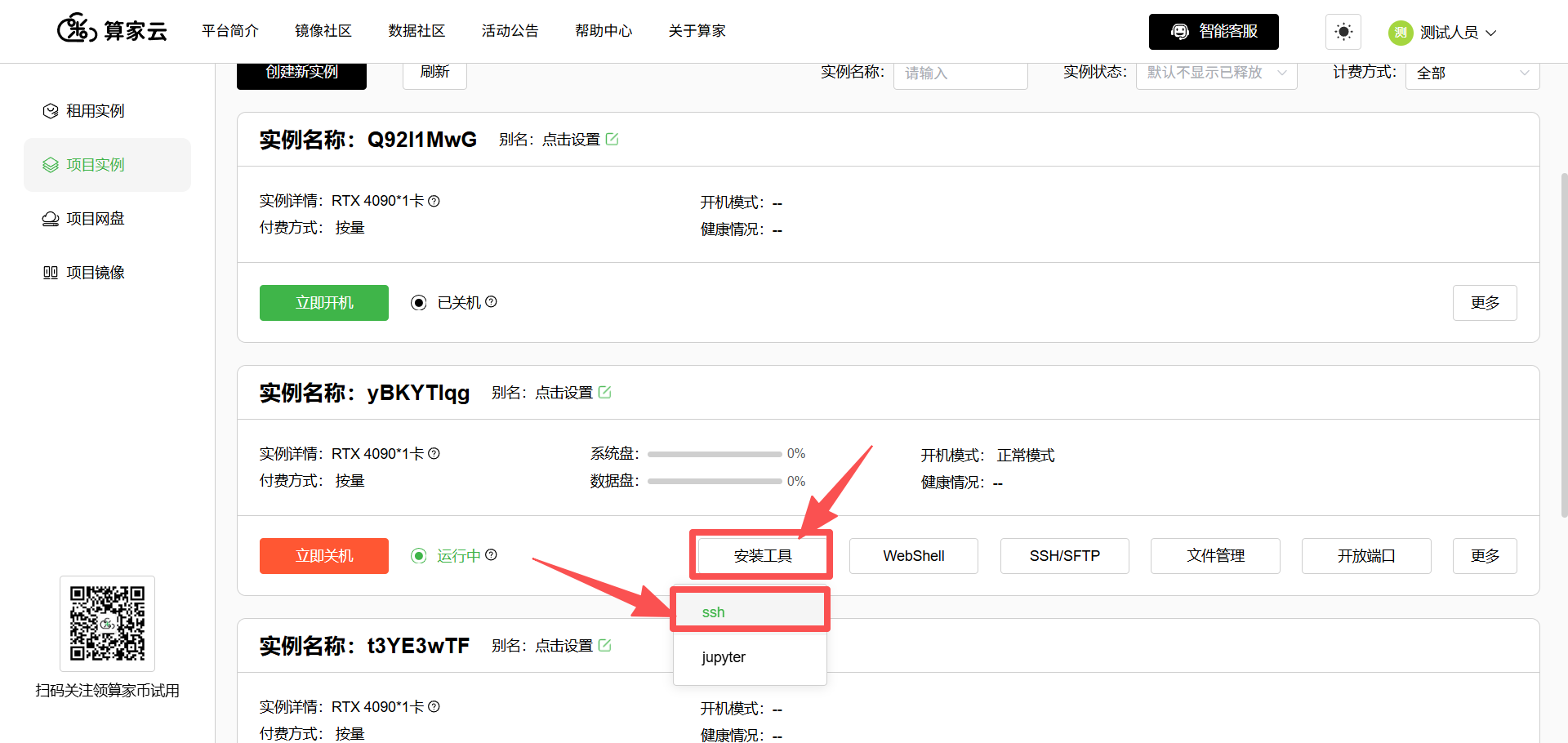
2.输入密码,请记住设置的密码,在后续连接需要用这个密码
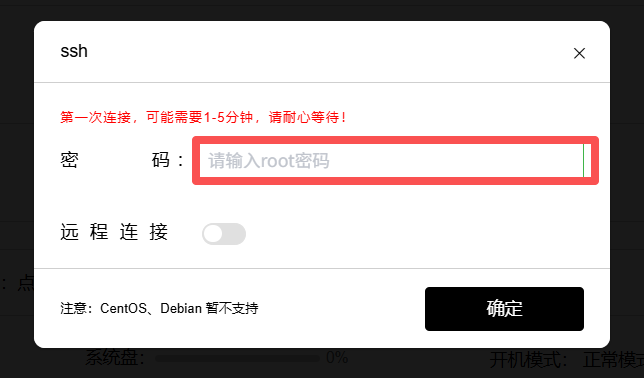
3.密码输好后,打开远程连接,会出现
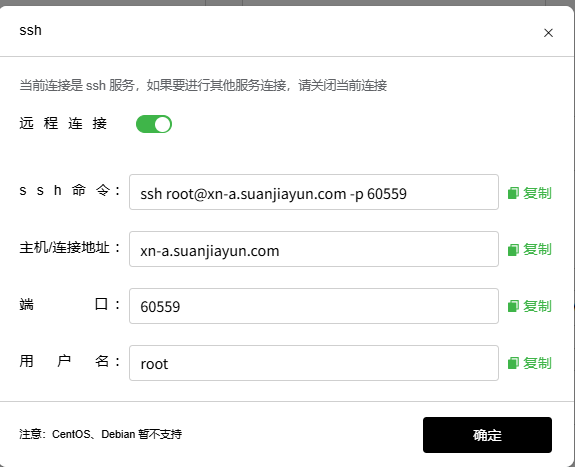
4.打开vscode进行连接
将上面的ssh命令复制进vscode SSH里
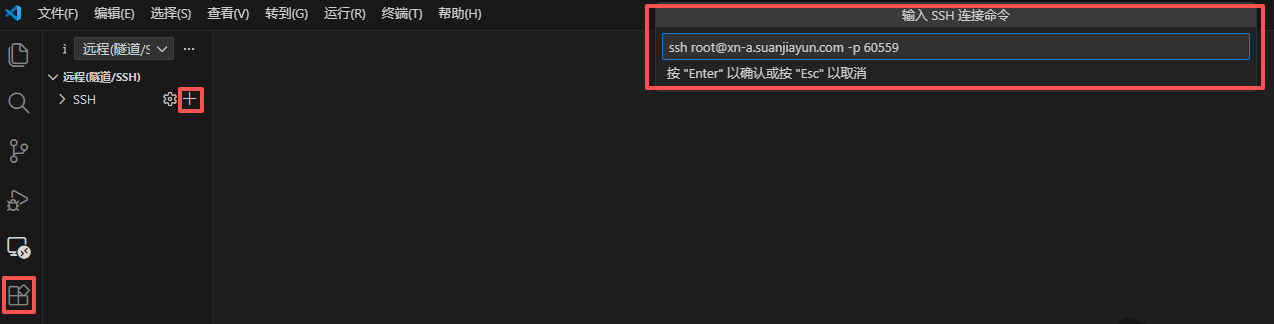
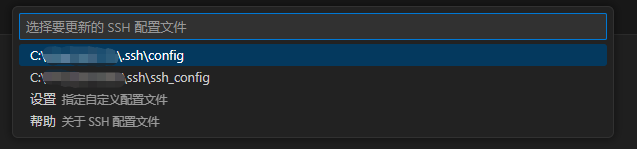
添加进配置文件
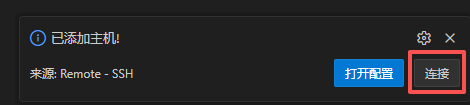
点击连接
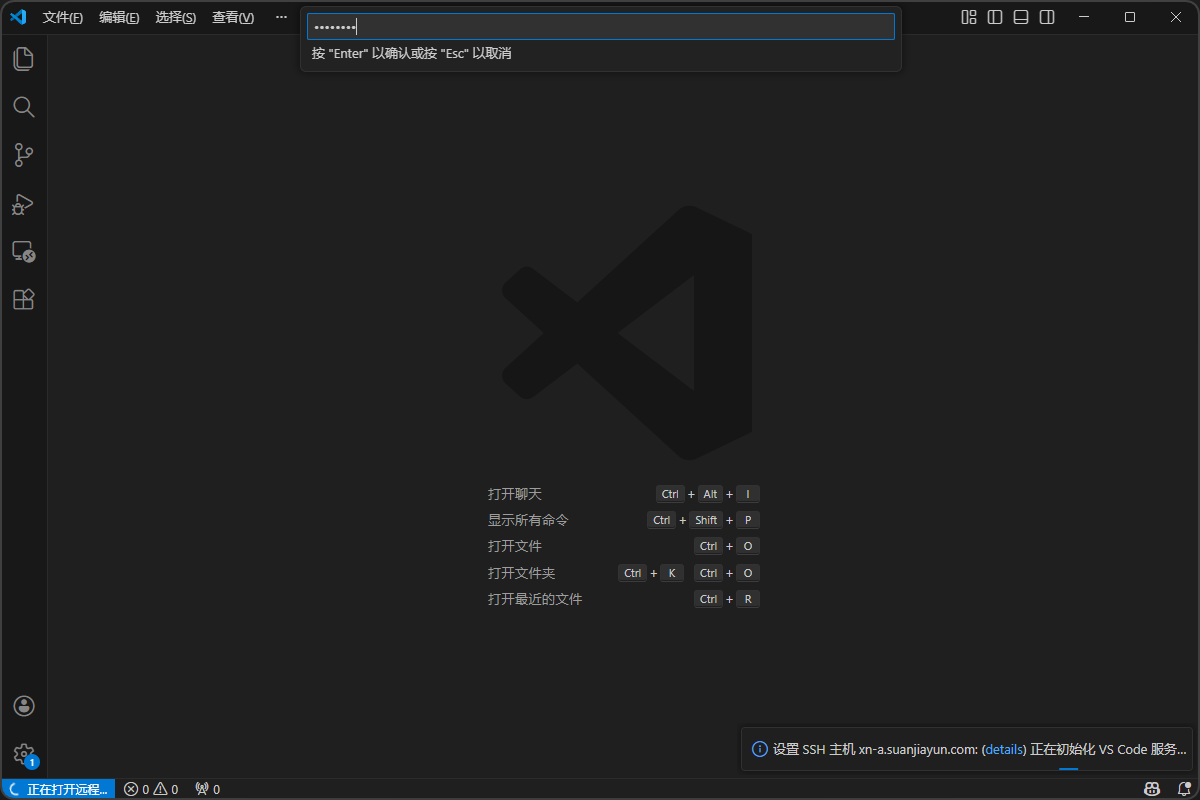
输入密码
连接成功
二、自行配置
1、在Webshell上配置环境
建议使用 ‘3、脚本运行’ 配置环境
更新软件包列表
``
apt update
安装SSH服务器
`
apt install ssh -y
允许通过SSH登录Root
`
echo "PermitRootLogin yes" >> /etc/ssh/sshd_config
更改SSH端口至2020
`
echo "Port 2020" >> /etc/ssh/sshd_config
启动SSH服务<span style="color: red;">(关机重新开机后,需要再执行此命令)</span>
`
/etc/init.d/ssh start
出现下图所示即启动成功

设置或更改Root密码(该密码在连接vscode或pycharm时,会重复使用,请牢记密码)
`
passwd root(2)所有命令行
apt update
apt install ssh -y
echo "PermitRootLogin yes" >> /etc/ssh/sshd_config
echo "Port 2020" >> /etc/ssh/sshd_config
/etc/init.d/ssh start
`
passwd root(3)脚本运行
bash /root/sj-data/Script/ssh.sh
运行上面的命令,然后自行输入密码

2、算家云远程隧道工具连接
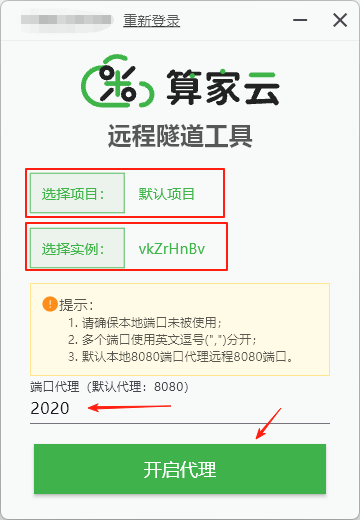
*使用算家云隧道工具,开启2020的端口*
隧道工具具体使用方法:链接
3、vscode连接
(1)在vscode的扩展(ctrl+shift+x)下载Remote-SSH
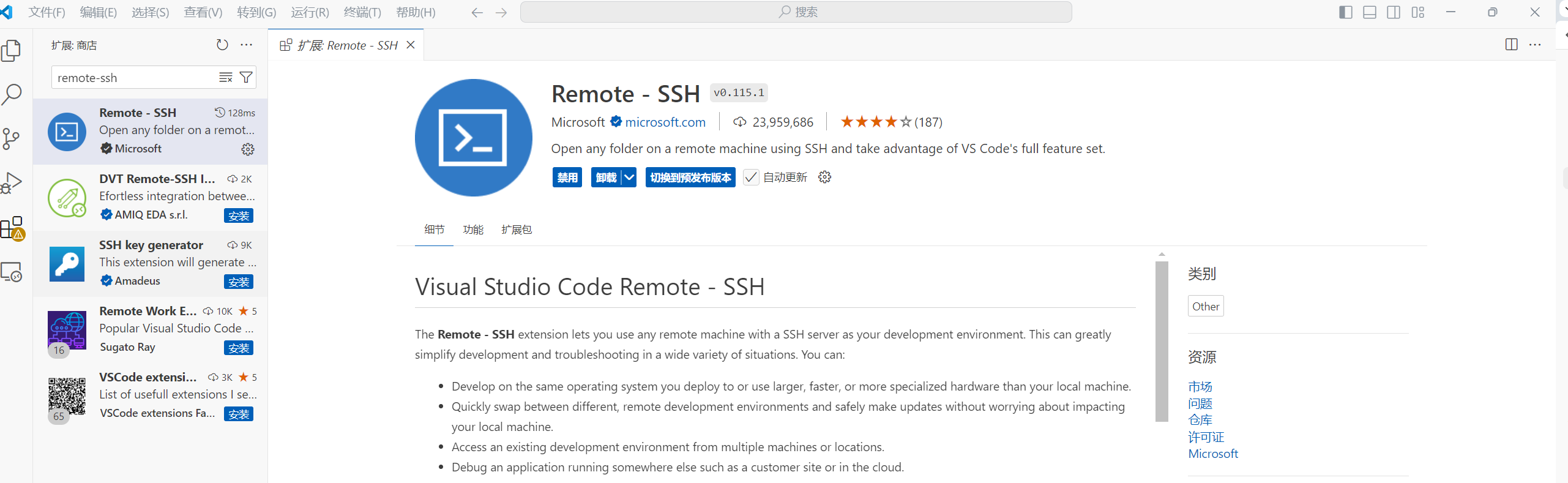
(2)点击Remote-SSH的设置图标,在vscode的ssh配置文件上设置
##### 如图所示,找到ssh配置文件,修改
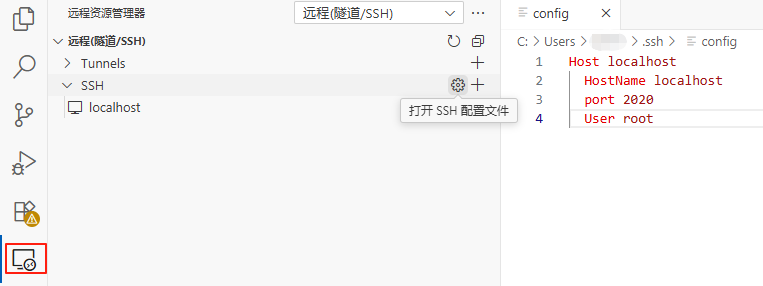
<span style="color: red;">请将以下代码直接复制进vscode配置文件,不要改任何东西</span>
`
Host localhost
  HostName localhost
  port 2020
  User root
以下为SSH连接复用(减少输密码次数)
使用需要安装有WSL2。WSL2若没开启,需手动开启和配置。
可以先运行`wsl --version` ,看看是否安装。如若没安装,需要此配置,请手动开启配置;不需要此配置,按照上面的配置即可。
`
Host localhost
  HostName localhost
  port 2020
  User root
  ControlMaster auto
  ControlPath ~/.ssh/cm-%r@%h:%p
  ControlPersist 4h
##### 点击连接
若弹出选择,请选择linux
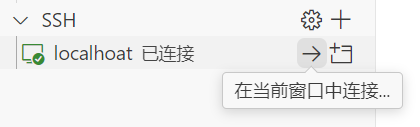
<span style="color: red;">【注】如有更换实例或密码等情况导致连接失败,请参考下面的‘常见问题’</span>
4、常见问题
(1)vscode更换实例或密码等问题
当更换实例时,需清除密钥已更改的主机的旧 SSH 密钥。
方法1
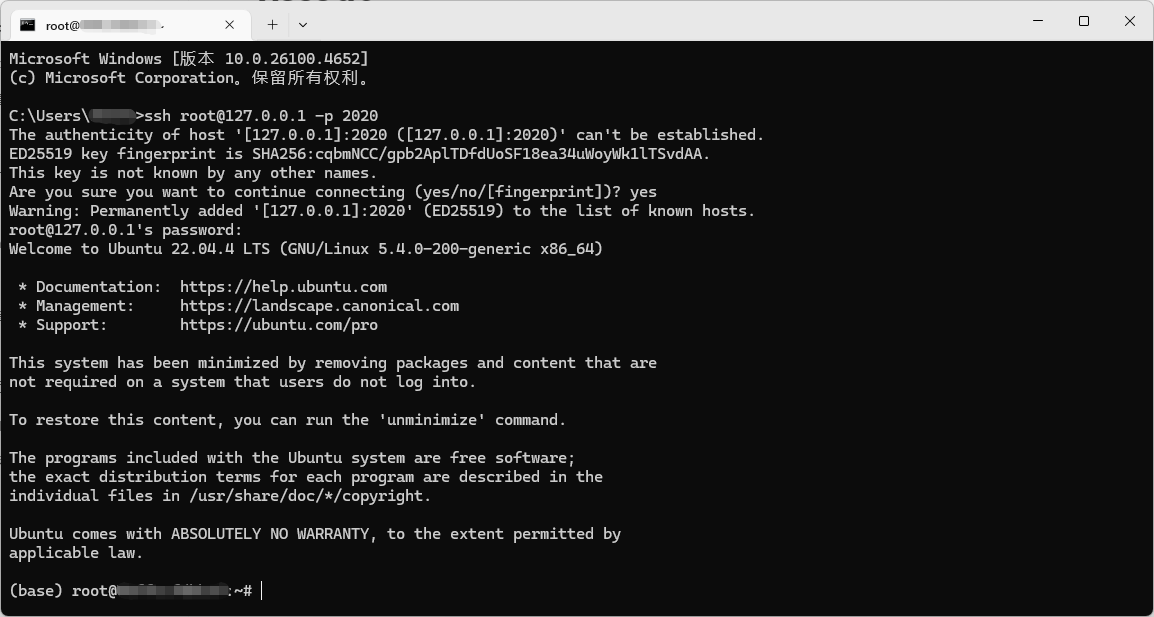
①测试ssh是否可以连接成功
在本地终端中输入
`
ssh root@localhost -p 2020
#或者
ssh root@127.0.0.1 -p 2020
出现如图所示的结果表示ssh可连接成功
②输入命令以下清除旧 SSH 密钥
在新打开的终端输入
`
ssh-keygen -R [localhost]:2020
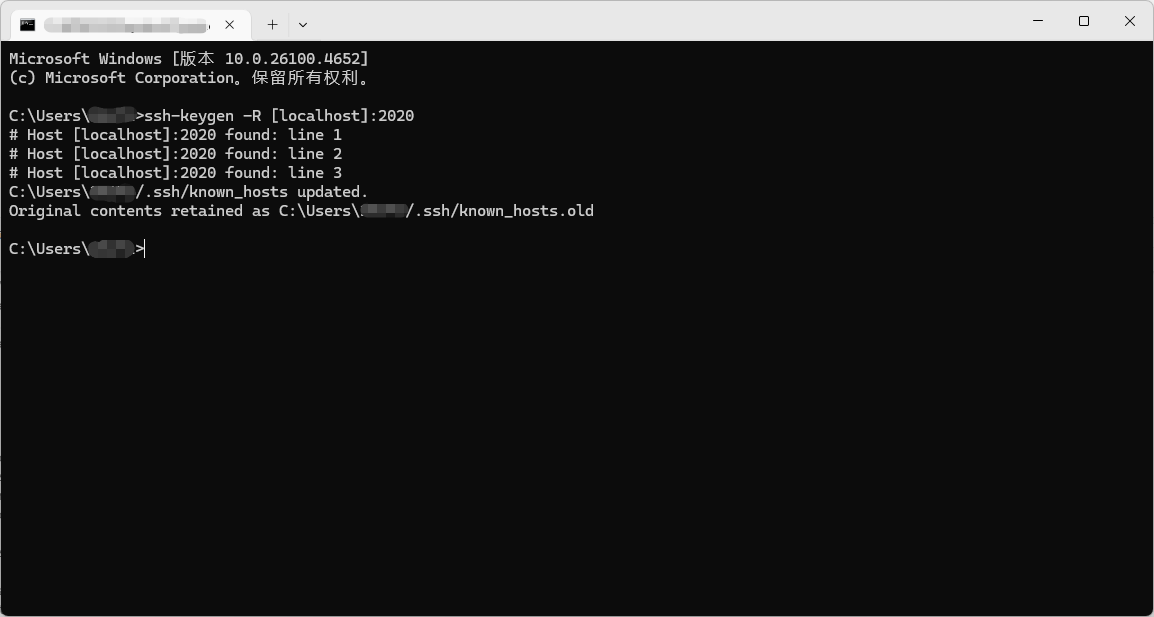
旧的密钥文件已删除,在按上述重新连接即可
方法2
在本地找到ssh的配置文件路径
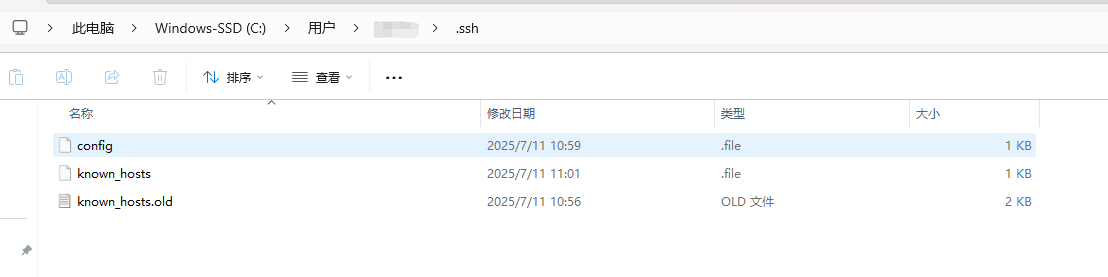
删除 known_hosts.old 文件即可